
برای مشاهده دورههای آکادمی نورنگار لازم است نرمافزار اسپات پلیر را نصب کنید. این نرمافزار روی «1 دستگاه» فعال میشود و انتخاب نوع دستگاهها با شما است.
نسخههای مختلف اسپات پلیر برای ویندوز، مک، اندروید در دسترس شما است.
لینک دانلود نرمافزار
برای نصب و دانلود اسپات پلیر روی 👈🏼 اینجا کلیک و متناسب با سیستم عامل خود اقدام به دانلود برنامه کنید.

مشاهده و کپی کلید لایسنس
بعد از نصب نرمافزار اسپات پلیر، دقیقا با شمارهای که دوره آموزشی در سایت آکادمی نورنگار را خریداری کردهاید به حساب کاربری خود وارد شوید.
سپس، وارد بخش لایسنسهای من شوید و محصول خریداری شده خود را پیدا کنید و روی دکمه «کپی کلید» کلیک کنید تا کلید لایسنس کپی شود.
وارد کردن کلید لایسنس در نرمافزار اسپات پلیر
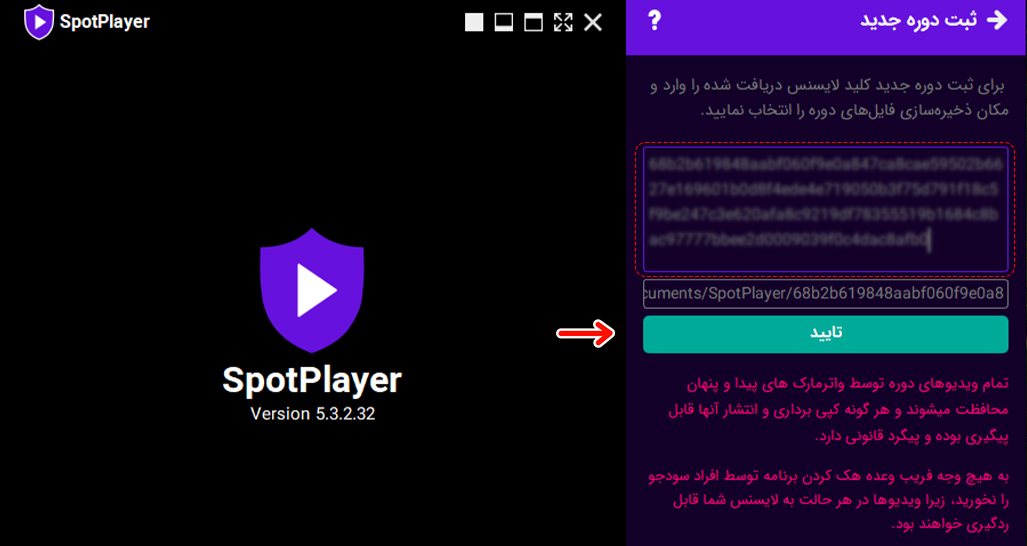
در ابتدا نرمافزار اسپات پلیر را باز کنید. اگر اولین بار است که از این برنامه استفاده میکنید در کادر مشخص شده، کلید لایسنسی که کپی کردهاید وارد کنید و تایید را بزنید.
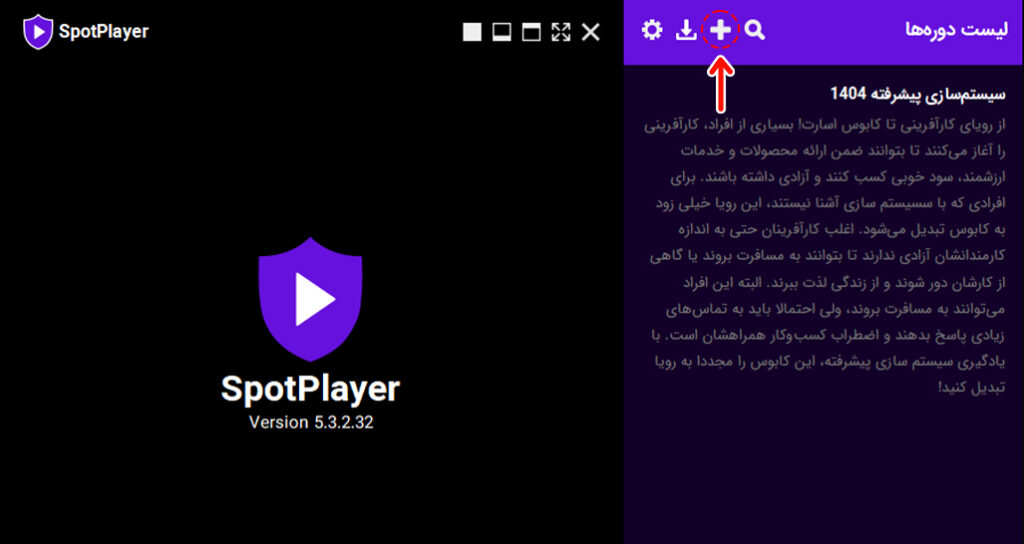
اگر دورههای دیگری در اسپات پلیر دارید و میخواهید محصول جدیدی اضافه کنید کافی است دکمه + در بالای نرمافزار را بزنید و کلید لایسنسی که کپی کردهاید وارد کنید و تایید را بزنید.
در صورت مواجه شدن با هرگونه خطا در هنگام وارد کردن کلید لایسنس میتوانید علت آن را در 👈🏼 اینجا پیدا کنید.
تنظیمات نرمافزار اسپات پلیر
برای آنکه با تنظیمات نرمافزار اسپات پلیر آشنا شوید و مواردی مانند تنظیمات کلی، دانلود شبانه، تنظیمات شبکه، تنظیمات تصویر، تنظیمات صدا و ریست برنامه را بدانید روی 👈🏼 اینجا کلیک کنید.
مشاهده آفلاین دورهها
برای آنکه بتوانید محصولات و دورههای خود را بدون اینترنت و به صورت آفلاین تماشا کنید نیاز است تا یک بار آنها را درون برنامه دانلود کنید. سپس میتوانید برای دفعات بعد آنها را بهصورت آفلاین مشاهده کنید. برای انجام این کار روی 👈🏼 اینجا کلیک کنید.
خطا هنگام پخش جلسات
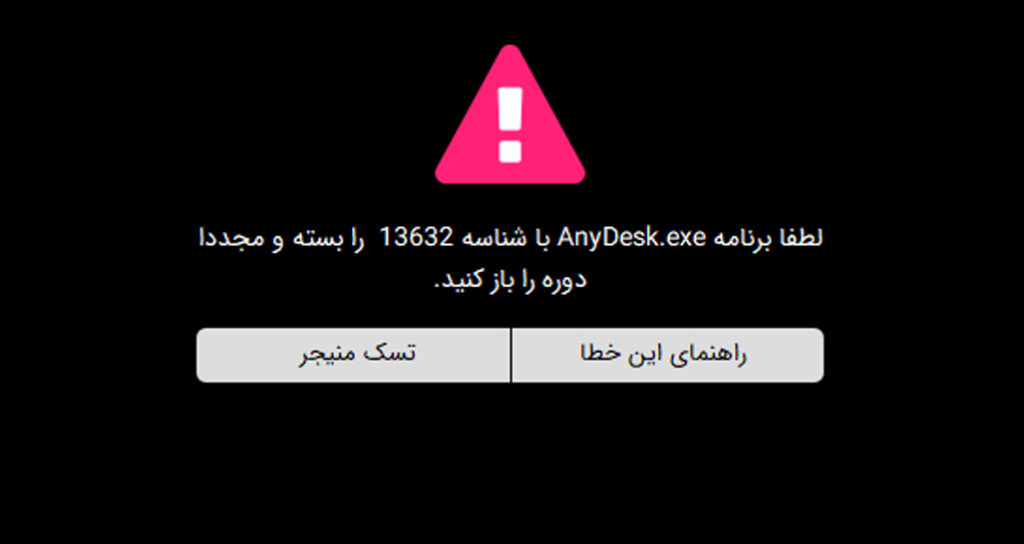
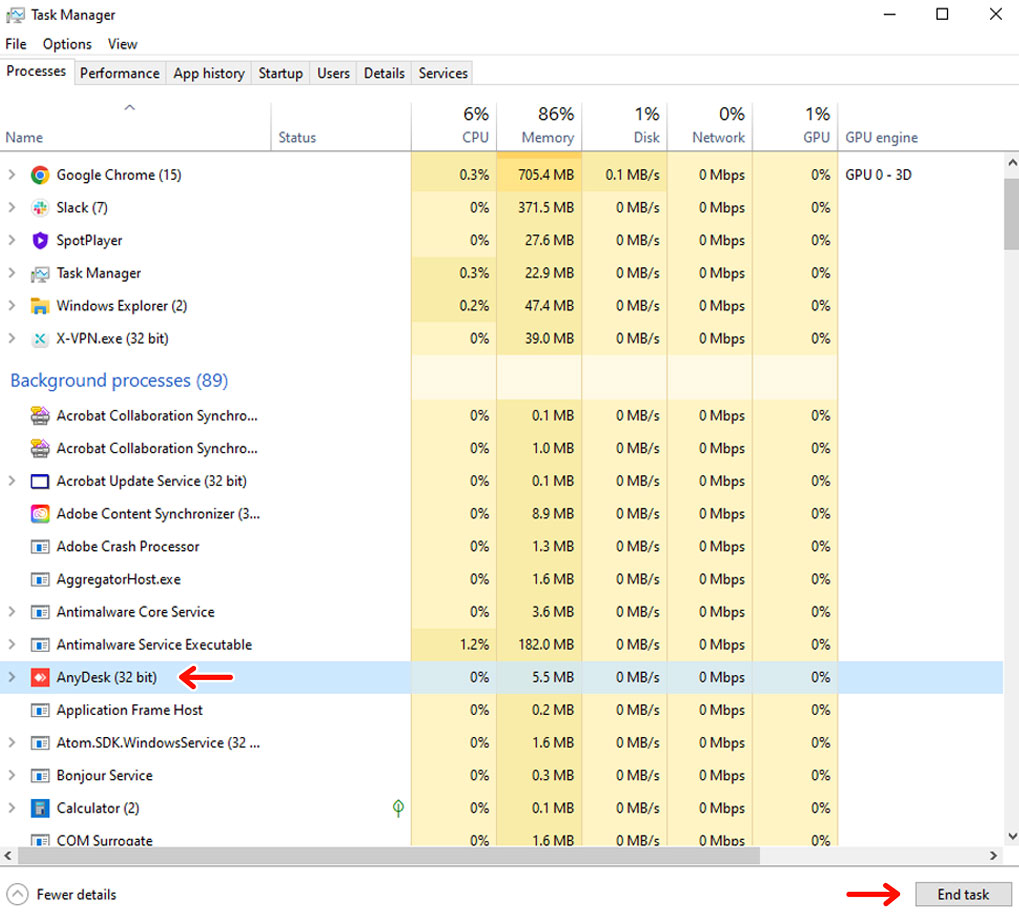
اگر با خطایی مشابه «لطفا برنامه … با شناسه … را بسته و مجدد دوره را باز کنید.» روبهرو شدید، کافی است تا گزینه تسک منیجر را بزنید، سپس برنامه گفته شده را انتخاب و دکمه End Task را انتخاب کنید.
دیدگاه خود را بیان کنید
نشانی ایمیل شما منتشر نخواهد شد. بخشهای موردنیاز علامت گذاری شدهاند *