



- الگوی قرار گیری
- راه اندازی
- استفاده از پایه شوک (ضربه گیر)
- وصل کردن فیلتر پاپ
- نصب میکروفن
- استفاده از اتصال آنالوگ
- تغذیه میکروفن نسل پنج NT1 از طریق XLR
- اتصال دیجیتال به رایانه از طریق USB-C
- درایور ASIO برای ویندوز
- به روز رسانی سیستم عامل برای استفاده از درایور ASIO
- نحوه استفاده از درایور AISO
- استفاده از میکروفن NT1 نسل پنج با نرم افزار صوتی
- نظارت بر صدای ضبط شده
- تنظیم افزایش ورودی، سمپل ریت و عمق بیت
- ضبط با NT1 5th Generation در 32 بیتی Float
- اتصال چند میکروفون نسل پنجم NT1 از طریق USB
- مشخصات فنی



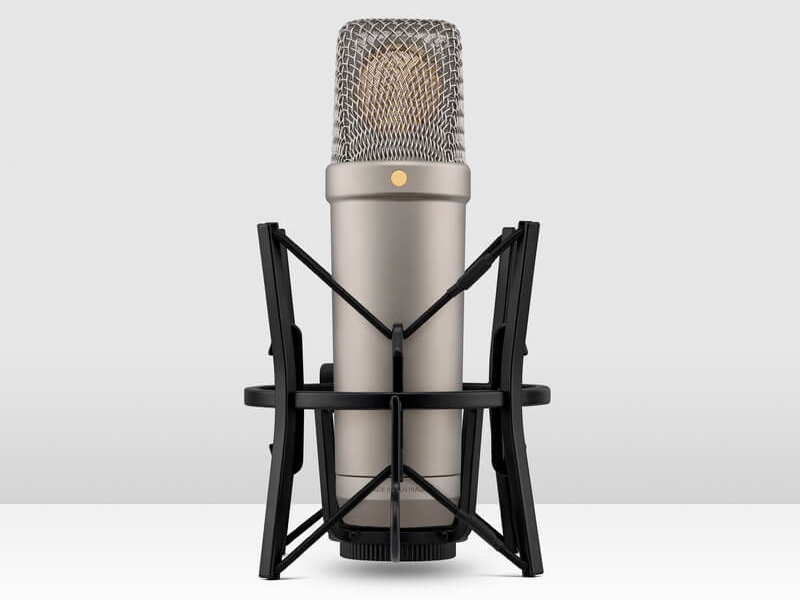
میکروفن NT1 نسل پنجم میکروفن های شرکت RØDE است که یک میکروفن خازنی استودیویی نسل جدید بوده و امضای کلاسیک صدای NT1 آیکنیک را با فناوری پیشرفته نسل جدید ترکیب می کند. این میکروفن دارای خروجی Dual Connect ( فناوری ابتکاری جدید این شرکت) است که هم اتصال XLR و هم USB را برای تطبیق پذیری خاص ارائه می دهد که در نوع خود پیشتاز است. این میکروفن جدیدترین تکامل NT1 است. نسل اولیه این میکروفن در سال 1991 منتفی شد.
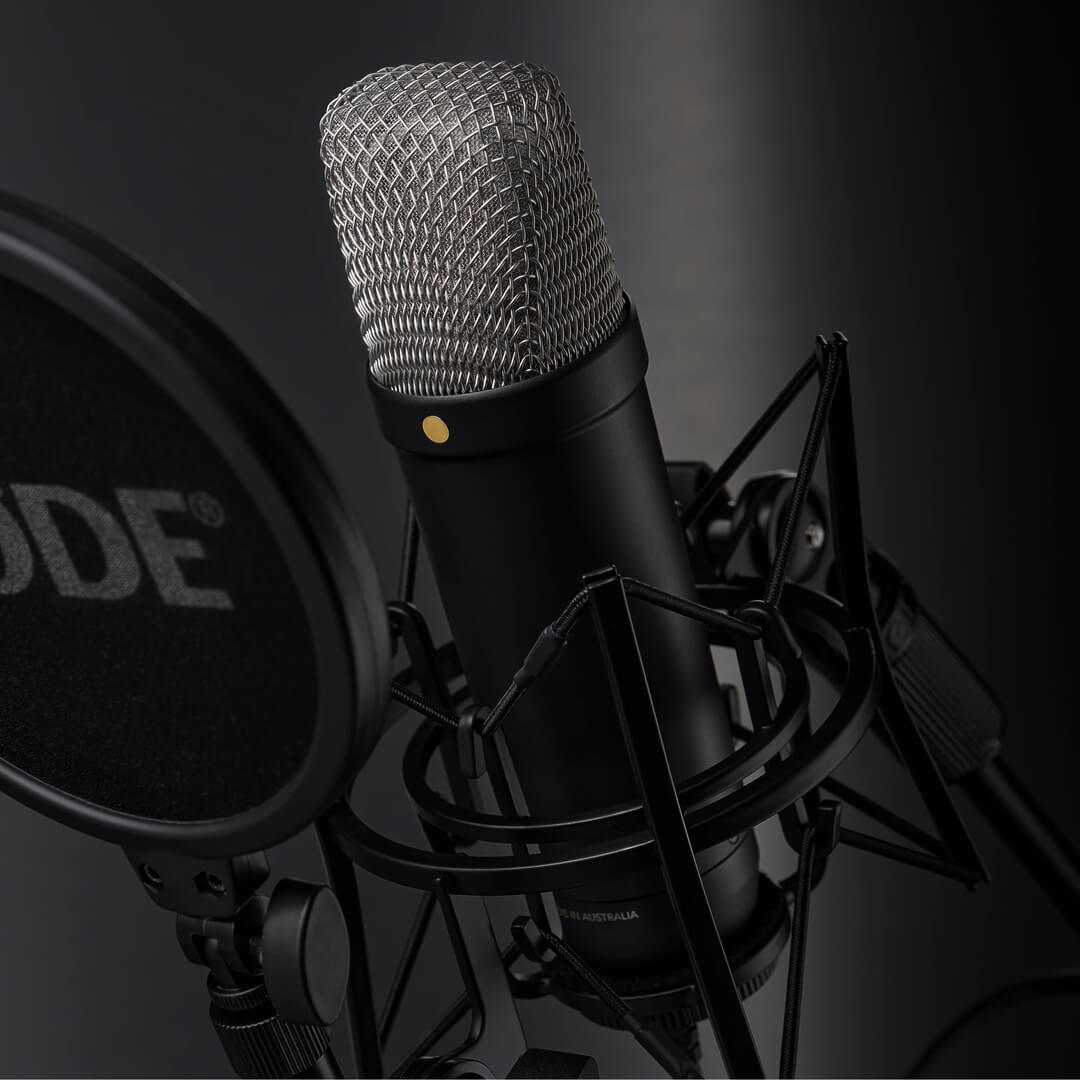
NT1 محبوب ترین میکروفن استودیویی در جهان است که به دلیل صدای گرم و کلاسیک و تطبیق پذیری باورنکردنی اش مشهور است. نسل جدید این میکروفن نیز با حفظ ویژگی های دوست داشتنی و مورد اعتماد سری اولیه و افزوده شدن تکنولوژی های جدید در عین حفظ کیفیت صدای افسانه ای که میکروفن اصلی برای بسیاری در سراسر جهان به ارمغان آورد، زوجی کامل از سنت و نوآوری را در یک پکیج عرضه می کند. این میکروفن به وسیله اتصال دوگانه خود از طریق XLR به یک رابط صوتی یا میکسر متصل می شود و همچنین می تواند از طریق USB به رایانه برای ضبط در استودیو و پلاگین و پخش متصل شود که این ویژگیِ انعطاف پذیر بی سابقه برای هر استودیویی است.
نسل پنجم NT1 همان کاراکتر گرم، مخملی، نویز بسیار کم و قابلیت هندلینگ SPL بالا را ارائه می کند که در سری های اولیه دیده می شد با این تفاوت که در این نسل مدارهای بهبود یافته ای برای نویز پایین تر نیز تعبیه شده است. در هنگام استفاده از خروجی XLR، صدای خازن استودیویی غنی و کلاسیکی که از نسل های قبل به این نسل رسیده نیز ارائه می شود. هنگام استفاده از خروجی دیجیتال، همین صدا به همراه تعدادی از ویژگی های پیشرفته ثبت می شود که ضبط صدای استودیویی حرفه ای را مستقیماً از طریق رایانه تقویت می کند.
الگوی قرار گیری
این میکروفن یک میکروفن Side-address و دارای یک الگوی قطبی کاردیودیید محکم است. یعنی صدا را عمود بر جلوی بدنه میکروفن دریافت می کند در حالی که صدا های پشتی را رد کرده و ضبط نمی کند. نقطه طلایی روی بدنه NT1 نشانگر جلوی میکروفن است، پس زمان استفاده مطمئن شوید که به سمت منبع صدای شما باشد.
راه اندازی
این میکروفن با تمام لوازم جانبی میکروفون مورد نیاز برای ضبط ارائه می شود، از جمله پایه ضربه گیر، فیلتر پاپ، کابل XLR، کابل USB، و پوشش محافظ گرد و غبار.
استفاده از پایه شوک (ضربه گیر)
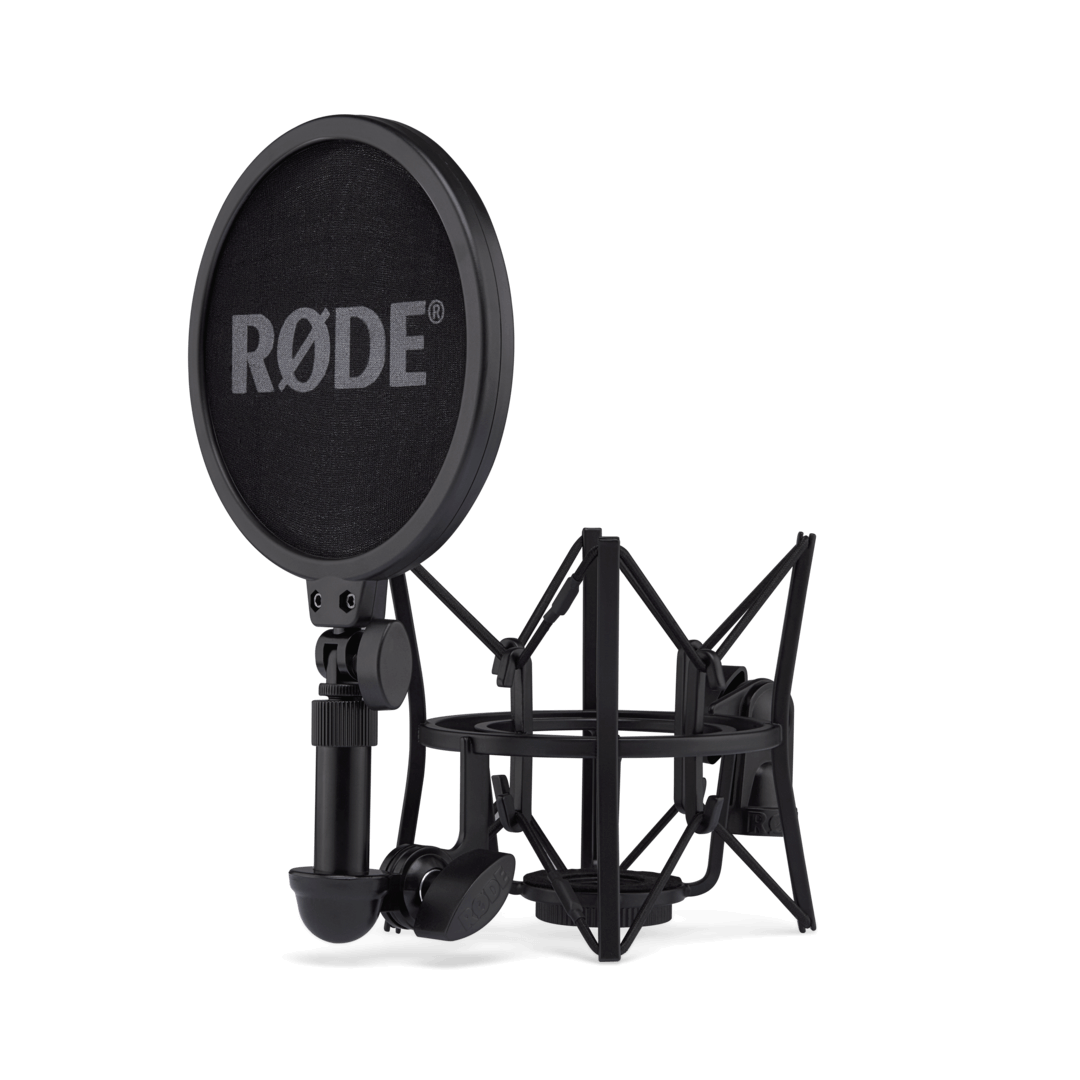
پایه شوک SM6 و فیلتر پاپ ایزوله عالی از صدای ناخواسته تولید شده توسط ضربه های خارجی و سایر حرکات و همچنین پاف های هوایی از دهن شما تولید می شود و می تواند کپسول را بیش از حد بارگیری کند، جلوگیری می کند. می توان آن را به هر پایه میکروفن استاندارد یا بازوی استودیویی، به صورت عمود یا وارونه وصل کرد. پایه دارای هر دو رزوه 5.8 و 3.8 اینچی است.
وصل کردن فیلتر پاپ
برای قرار دادن فیلتر پاپ روی پایه شوک، محل اتصال براکت L شکل را شل کنید تا سوکت رزوه دار آن رو به بالا باشد و فیلتر پاپ را در این سوکت محکم پیچ کنید. هنگامی که در جای خود قرار گرفت، ارتفاع فیلتر پاپ را می توان با استفاده از بازوی تلسکوپی و همچنین جهت گیری چپ به راست و شیب عقب و جلو تنظیم کرد.
نصب میکروفن
میکروفن را داخل پایه ضربه گیر SM6 قرار دهید و میکروفن را در جهت عقربه های ساعت بچرخانید تا آن را به پایه متصل کنید. جهت میکروفن را طوری تنظیم کنید که نقطه طلایی آن رو به فیلتر پاپ باشد و سپس حلقه زیر پایه را در حالی که میکروفن را نگه داشته اید ببندید تا در جای خود محکم شود.
استفاده از اتصال آنالوگ
هنگامی که میکروفن NT1 خود را نصب کردید، می توانید از طریق خروجی XLR به تجهیزات آنالوگ خود مانند رابط صوتی یا میکسر متصل کنید. برای انجام این کار انتهای کابل XLR خود ( سه سوراخه) را به پایه میکروفن متصل کنید. قبل از اتصال انتهای دیگر کابل به میکسر، رابط صوتی یا دستگاه مشابه، مطمئن شوید که صدای ورودی کاملاً پایین است تا از بازخورد غیرمنتظره یا صداهای بلند جلوگیری شود.
تغذیه میکروفن نسل پنج NT1 از طریق XLR
برای اینکه این میکروفن در هنگام اتصال از طریق XLR کار کند، باید آن را از طریق برق فانتوم 48 ولت تغذیه کنید. اکثر میکسرها، رابط های صوتی و سایر تجهیزات صوتی با ورودی XLR قادر به تامین برق فانتوم هستند که از طریق کابل XLR به میکروفون می رسد. در بیشتر موارد، باید آن را از طریق دستگاه خود فعال کنید، زیرا همه میکروفون ها به برق فانتوم نیاز ندارند.
اتصال دیجیتال به رایانه از طریق USB-C
علاوه بر خروجی XLR آنالوگ، نسل پنجم NT1 دارای یک اتصال دیجیتال USB-C برای ضبط مستقیم در رایانه یا لپتاپ بدون نیاز به رابط صوتی خارجی است. به سادگی یک سر کابل USB-C ارائه شده را به پایه میکروفن وصل کنید (در همان دهانه ای که پین های XLR را در خود جای داده است، پورت را خواهید دید) و سر دیگر را به رایانه خود وصل کنید. اگر رایانه شما دارای درگاه USB-C نیست، به جای آن باید از کابل USB-A به USB-C مانند SC18 استفاده کنید. همچنین توجه داشته باشید که این میکروفن با کامپیوترهایی که ویندوز 10 و بالاتر و سیستم عامل Mac 10.15 یا بالاتر دارند سازگار است.
درایور ASIO برای ویندوز
برای استفاده حداکثری از نسل پنجم NT1 هنگام استفاده از آن با رایانه ویندوزی، از جمله ضبط شناور 32 بیتی و چند میکروفون، درایور ASIO انحصاری آن را دانلود کنید.
به روز رسانی سیستم عامل برای استفاده از درایور ASIO
برای استفاده از درایور ASIO با NT1 5th Generation، میکروفون شما باید دارای سیستم عامل نسخه 1.1.3 یا بالاتر باشد. اگر سیستم عامل ناسازگار دارید، یک پیغام خطایی دریافت خواهید کرد که به شما می گوید به روز رسانی کنید. همچنین برای به روز رسانیNT1 5th Generation به جدیدترین سیستم عامل، باید RØDE Central را دانلود کنید.
نحوه استفاده از درایور AISO
برای فعال کردن درایور ASIO، همه برنامه ها و برنامه ها را ببندید، DAW انتخابی خود را باز کنید و درایور ASIO را به عنوان دستگاه صوتی خود در تنظیمات DAW انتخاب کنید.
درایور سفارشی ASIO برخی از ویژگی های قدرتمند نسل پنجم NT1 را هنگام ضبط از طریق USB در رایانه شخصی ویندوزی باز می کند. اگر میخواهید در حالت شناور 32 فیت ضبط کنید یا چندین میکروفون نسل پنجم NT1 را برای ضبط چند مسیری به یک رایانه متصل کنید، لازم است این درایور را نصب کنید. همچنین به شما امکان می دهد بهره ورودی میکروفون های متصل را کنترل کنید و اندازه بافر دستگاه را انتخاب کنید. نصب درایور ASIO برای ضبط 24 بیتی مورد نیاز نیست. این میکروفن با طیف وسیعی از کارت های صوتی کامپیوتر و دستگاه های صوتی خارجی برای اطمینان از سازگاریش، مورد آزمایش قرار گرفته است.
توجه داشته باشید که درایور ASIO فقط با دستگاه های خروجی استریو سازگار است و دستگاه های دارای خروجی چند کاناله پشتیبانی نمی شوند.
استفاده از میکروفن NT1 نسل پنج با نرم افزار صوتی
پس از اتصال به رایانه، میتوانید«RØDE NT1 5th Gen» را بهعنوان ورودی صوتی در تنظیمات دستگاه رایانهتان و همچنین در نرم افزار صوتی خود انتخاب کنید، درست مانند میکروفون داخلی لپتاپ یا یک کانال از رابط صوتی.

نظارت بر صدای ضبط شده
برای گوش دادن به آنچه با میکروفن NT1 خود ضبط میکنید، هنگام اتصال از طریق USB، باید یک جفت هدفون را به خروجی هدفون 3.5 میلیمتری رایانهتان (یا اگر از یک رابط صوتی استفاده میکنید) وصل کنید. پس از اتصال، می توانید این هدفون را به عنوان دستگاه “خروجی” در تنظیمات دستگاه رایانه و همچنین در نرم افزار صوتی خود انتخاب کنید، اگر از درایور ASIO استفاده می کنید، این کار در پانل پیکربندی ASIO در DAW شما انجام می شود. درایور ASIO فقط از مانیتورینگ با دستگاه هایی که دارای خروجی استریو هستند پشتیبانی می کند. دستگاه های دارای خروجی چند کاناله پشتیبانی نمی شوند.
نکته ی حائز اهمیتی که وجود دارد این است که همه دستگاههای صوتی دیجیتال، از جمله نسل پنجم NT1، در معرض مقادیری از تأخیر هستند، به این معنی که ممکن است بین اجرای آواز یا ساز شما و آنچه در هدفون میشنوید تأخیر وجود داشته باشد. میزان تأخیر موجود به عوامل مختلفی از جمله رایانه و نرمافزار صوتی که استفاده میکنید و همچنین تعداد برنامههایی که باز دارید بستگی دارد. در بیشتر موارد، تأخیر به اندازه ای کم خواهد بود که قابل توجه نباشد. اگر در نرم افزار ضبط خود با مشکل تاخیر مواجه هستید، برای راه حل های مدیریت تاخیر مانند کاهش اندازه بافر به راهنمای کاربر نرم افزار مراجعه کنید.
تنظیم افزایش ورودی، سمپل ریت و عمق بیت
این میکروفن قادر به ضبط با سمپل ریت تا 192 کیلوهرتز و عمق بیت تا 32 بیت می باشد.
در سیستم عامل مک از طریق مسیر زیر System Settings > Sound > Input، بروید و «RØDE NT1 5th Gen» را انتخاب کنید. نوار “صدای ورودی” را تا جایی تنظیم کنید که بلندترین صدایی که ضبط می کنید، متر “صدای ورودی” را تا 75% برساند.
همچنین به Applications > Utilities > Audio MIDI Setup رفته و «RØDE NT1 5th Gen» را از لیست سمت چپ انتخاب کنید. سمپل ریت و عمق بیتی را که می خواهید استفاده کنید از منوی کشویی “Format” انتخاب کنید.
در ویندوز: بهControl Panel > Sound > Recording بروید و “RØDE NT1 5th Gen” را از لیست دستگاهها انتخاب کنید. روی “Properties” کلیک کنید و به تب ”Advanced” بروید و سمپل ریت را از منوی کشویی “Format Default” انتخاب کنید. روی زبانه “Levels” کلیک کنید و نوار لغزنده “Microphone” را برای افزایش یا کاهش بهره ورودی تنظیم کنید. برای دسترسی به گزینه شناور 32 بیتی برای عمق بیت در سیستم های ویندوز، باید درایور ASIO را دانلود و نصب کنید، همه برنامهها و برنامههای دیگر را ببندید، DAW خود را باز کنید و سپس درایورAISO از NT1 5th Gen (Float) را از داخل تنظیمات DAW خود انتخاب کنید.

ضبط با NT1 5th Generation در 32 بیتی Float
NT1 5th Generation قادر به ضبط صدای شناور 32 بیتی است، به این معنی که می توانید صدا را در هر سطحی بدون نگرانی در مورد قطع یا اعوجاج صدا ضبط کنید. ضبط در شناور 32 بیتی به شما این امکان را می دهد که سطح صدای بریده شده (clipped) را برای بازیابی آن کاهش دهید یا سطح صدای آرام را بدون افزایش سطح نویز پس از ضبط افزایش دهید.
در رایانه های Mac، میتوانید نرخ نمونه و عمق بیت شناور 32 بیتی را درAudio MIDI Setup تنظیم کنید، سپس DAW خود را باز کنید و تنظیمات پروژه و دستگاه را با این عمق بیت و سمپل ریت مطابقت دهید و ضبط را شروع کنید. در سیستم عامل های ویندوزی نیز باید درایور ASIO را نصب کنید همه برنامه های دیگر را ببندید، DAW خود را باز کنید و سپس درایور ASIO را به عنوان دستگاه صوتی خود در DAW انتخابی خود انتخاب کنید. با این حال همه DAW ها از ضبط شناور 32 بیتی پشتیبانی نمی کنند، از جمله Logic Pro و GarageBand و برخی از DAW ها به هیچ وجه از درایورهای ASIO پشتیبانی نمی کنند مانند Audacity.
لیستی از DAW هایی که از ضبط شناوری 32 بیتی پشتیبانی می کنند به شرح زیر است.
Ableton Live، Adobe Audition، Cubase، Pro Tools، Reaper، Studio One
اتصال چند میکروفون نسل پنجم NT1 از طریق USB
اتصال در مک
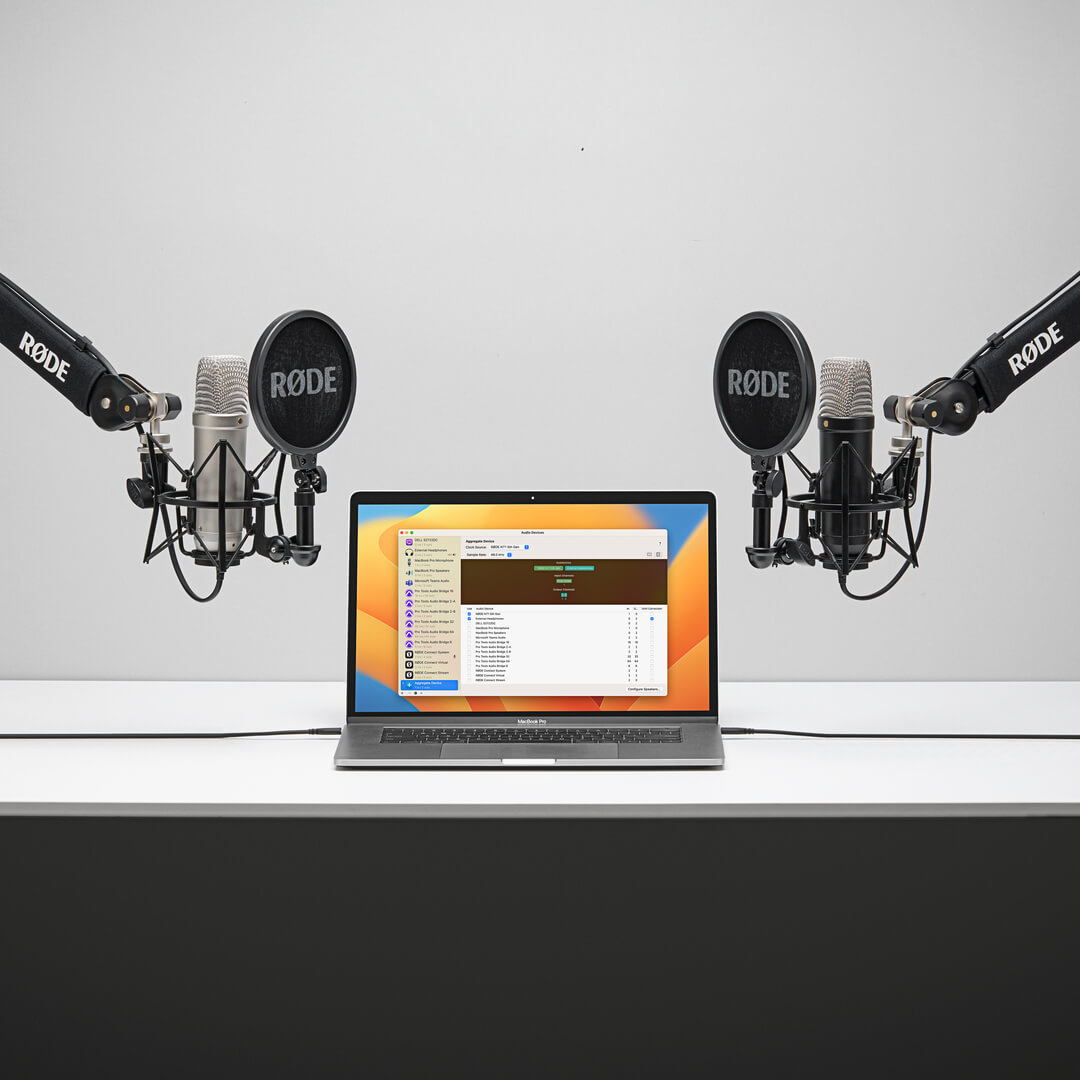
در دستگاههای macOS، امکان ایجاد یک دستگاه انبوه وجود دارد که میتواند حداکثر هشت میکروفون نسل پنجم NT1 را در یک دستگاه مجازی چند کاناله ترکیب کند. سپس میتوان از آن در DAW برای ضبط صدا از همه میکروفونها به طور همزمان در آهنگهای جداگانه استفاده کرد.
برای این کار از طریق مسیر Applications > Utilities > Audio MIDI Setup رفته و روی دکمه Add (‘+’) در پایین سمت چپ پنجره کلیک کنید و “Create Aggregate Device” را انتخاب کنید. سپس دستگاه جدید را در نوار کناری انتخاب کنید و دستگاه های USB را می خواهید در کادر های “USE” انتخاب کنید. در این موارد تمام دستگاه هایی که RØDE NT1 5th Gen هستند را می بینید. ترتیب انتخاب این دستگاهها تعیین کننده شماره کانالی است که به آنها اختصاص داده شده است (کانال 1، 2، 3، و…). می توانید با انتخاب آنها در نوار کناری و تنظیم تنظیمات آنها، سمپل ریت، عمق بیت و بهره ورودی هر میکروفون را به صورت جداگانه تنظیم کنید.
در DAW خود، این دستگاه مجموع را به عنوان دستگاه ورودی برای همه آهنگهای صوتی خود انتخاب کنید، و برای هر آهنگ یک کانال متفاوت را انتخاب کنید (یعنی کانالهای 1، 2، 3 و.. که هر کدام در ترکهای مختلف خواهند بود)
اتصال در ویندوز
برای استفاده همزمان از چندین میکروفون نسل پنجم NT1 از طریق USB در ویندوز، ابتدا باید درایور ASIO را نصب کنید. همه برنامه های دیگر را ببندید، DAW انتخابی خود را باز کنید و “ASIO” را به عنوان دستگاه صوتی یا نوع درایور خود در تنظیمات DAW انتخاب کنید، سپس “NT1 5th Gen” یا “NT1 5th Gen (float)” را به عنوان درایور ASIO خود انتخاب کنید. از اینجا به بعد، هر یک از میکروفونهای متصل شما بهعنوان ورودی های جداگانه نشان داده میشوند و میتوانید آنها را در کانالهای جداگانه ضبط کنید، درست مشابه کاری که با یک رابط صوتی چند کاناله انجام میدهید. همچنین میتوانید از RØDE Connect برای اتصال سریع و آسان حداکثر چهار میکروفون نسل پنجم NT1 به یک رایانه استفاده کنید.
نصب و استفاده RØDE Connect
RØDE Connect را دانلود و نصب کنید تا به ویژگیهای اضافی میکروفون خود دسترسی داشته باشید، از جمله پردازش صوتی پیشرفته و امکان اتصال همزمان حداکثر چهار میکروفون NT1 یا سایر میکروفونهای USB RØDE به رایانه. اطمینان حاصل کنید که میکروفون شما از طریق USB به رایانه شما متصل است و RØDE Connect را باز کنید. روی NT1 5th Generation کلیک کرده و از قسمت «میکروفونهای موجود» به یکی از چهار فضای میکروفون در ردیف بالا (اگر بهطور پیشفرض در آنجا نمایش داده نمیشود) کلیک کنید و سپس روی «بعدی» کلیک کنید. کانال های مجازی خود را (در صورت نیاز) با کشیدن آنها به فضاهای مورد نظر خود اضافه کنید و روی “بعدی” کلیک کنید. برای خروج از دستیار تنظیم، روی «پایان» کلیک کنید (با انتخاب نماد سه نقطه در کنار آرم RØDE میتوانید هر زمان که بخواهید دوباره به دستیار دسترسی پیدا کنید).
از اینجا، خروجی مورد استفاده خود را در قسمت Monitor Out (به عنوان مثال، «هدفون خارجی») و همچنین Microphones Included را در قسمت Monitor Mix انتخاب کنید. برای مشاهده تنظیمات پیکربندی آن، روی شماره کانال کلیک کنید. در اینجا، میتوانید بهره ورودی میکروفون را تنظیم کنید، پردازش VoxLab™ از جمله Depth Sparkle و Punch را تنظیم کنید، و به کنترل دانهای بر پردازش پیشرفته، از جمله دروازه نویز، کمپرسور، فیلتر بالاگذر و APHEX® Aural Exciter و پردازنده های Big Bottom™ دسترسی داشته باشید.
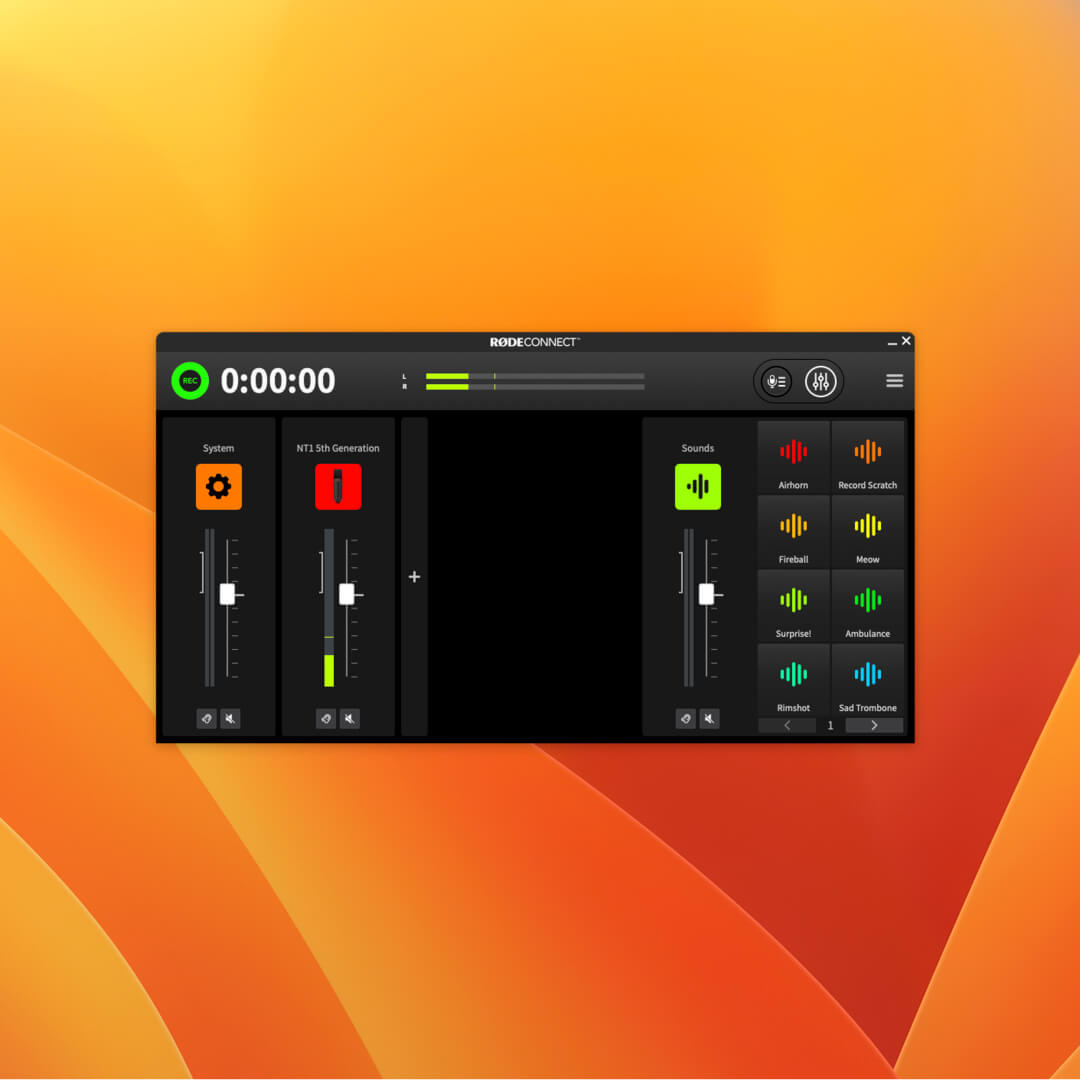
هنگامی که نرم افزار را با میکروفون متصل اجرا می کنید و به روز رسانی نیز برای میکروفن در دسترس خواهد بود ، RØDE Connect به طور خودکار از شما می خواهد که سیستم عامل نسل پنجم NT1 خود را به روز کنید. توجه داشته باشید که برای استفاده از پردازش صدا، باید سمپل ریت 48 کیلوهرتز و عمق بیت 24 بیتی را برای خروجی دیجیتال میکروفن خود انتخاب کنید.

مشخصات فنی
وزن میکروفن NT1 نسل پنجم 308 گرم و طول و عرض آن هر کدام 52 میلیمتر و ارتفاعش نیز 189 میلیمتر می باشد. این دستگاه از طریق اتصال USB و برق 5 ولت تامین انرژی می شود.









با سلام . منبع تغذیه نیروی این میکروفن چیست.؟ باتری می خواهد ؟
سلام دوست عزیز! منبع تغذیه میکروفن Rode NT1 نسل پنجم (5th Generation) به دو صورت است و باتری نمیخواهد:
فانتوم پاور (Phantom Power 48V): اگر با کابل XLR به میکسر یا کارت صدا وصلش کنید، نیاز به 48 ولت فانتوم پاور دارد.
برق USB (5V): اگر با کابل USB-C به کامپیوتر یا دستگاه سازگار وصلش کنید، برق مورد نیازش از طریق همان کابل تأمین میشود.
بهترین دقیق ترین کامل ترین اطلاعات موجود فارسی در اینترنت در مورد این میکروفون Nt1 5th . سپاس از زحمات شما
سلام دوست عزیز نورنگاری
سپاس از حسن توجه شما 🌹🙏
بسیار ممنون از اطلاعات خوبتان. مفید و در کارم خیلی موثر بود.
خدا پشت و پناهتان
سلام دوست عزیز
سپاس از حسن توجه شما دوست عزیز نوررنگاری 🌹🙏