


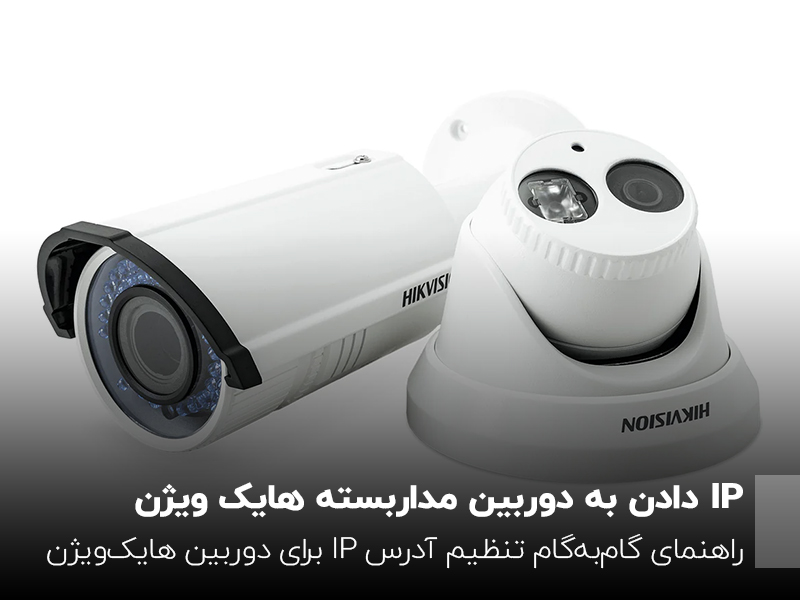
دوربینهای مدار بسته هایک ویژن برای عملکرد صحیح نیازمند پیکربندی درست هستند و یکی از مهمترین مراحل، اختصاص دادن آی پی است تا بتوان آنها را از طریق شبکه مدیریت کرد. این فرآیند شامل نصب و اجرای نرمافزار SADP، شناسایی دوربینها، تغییر آی پی، وارد کردن Subnet Mask و Gateway و اعمال تنظیمات تکمیلی میشود. رعایت نکات امنیتی و هماهنگی با شبکه مانند استفاده از آی پی غیرتکراری، تغییر رمز پیشفرض و بررسی تنظیمات فایروال، از بروز مشکلات جلوگیری میکند. با این روش میتوان به راحتی دوربین را به شبکه متصل کرده و از سیستم امنیتی بهینه بهرهمند شد.
آنچه خواهید خواند ...
پیشنهادهایی برای شما
مشاهده همه 




دوربین های مدار بسته هایک ویژن، به عنوان یکی از برندهای مطرح در زمینه سیستم های امنیتی، نیازمند پیکربندی صحیح برای عملکرد مطلوب هستند. یکی از مراحل اساسی، آی پی دادن به دوربین مدار بسته است که امکان دسترسی و مدیریت آن را از طریق شبکه فراهم می کند.
در این مقاله، به صورت جامع و گام به گام، نحوه آی پی دادن به دوربین مدار بسته هایک ویژن را شرح خواهیم داد. این آموزش برای کاربران مبتدی و حرفه ای مناسب است و به شما کمک می کند تا به راحتی دوربین های خود را پیکربندی کنید.
با ما همراه باشید تا با مراحل این فرآیند آشنا شوید و از مزایای یک سیستم امنیتی بهینه بهره مند شوید.
پیش نیازهای آی پی دادن به دوربین مدار بسته
قبل از شروع فرآیند آی پی دادن به دوربین مدار بسته هایک ویژن، لازم است اطمینان حاصل کنید که پیش نیازهای زیر را دارا هستید:
- دوربین مدار بسته هایک ویژن
- کامپیوتر یا لپ تاپ متصل به شبکه
- کابل شبکه (Ethernet)
- نرم افزار SADP (Hikvision Search Active Device Protocol)
نرم افزار SADP را می توانید به صورت رایگان از وب سایت رسمی هایک ویژن دانلود کنید. این نرم افزار برای شناسایی و پیکربندی دوربین های هایک ویژن در شبکه استفاده می شود.
همچنین، مطمئن شوید که کامپیوتر و دوربین مدار بسته به یک شبکه متصل هستند.
مراحل آی پی دادن به دوربین مدار بسته هایک ویژن
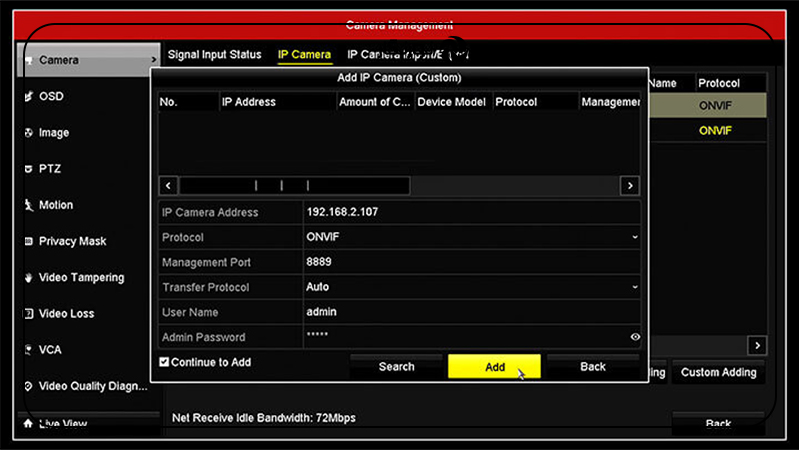
پس از آماده سازی پیش نیازها، می توانید مراحل زیر را برای آی پی دادن به دوربین مدار بسته هایک ویژن دنبال کنید:
- نصب و اجرای نرم افزار SADP
- جستجوی دوربین در شبکه
- تغییر آی پی دوربین
- تنظیمات تکمیلی
در ادامه، هر یک از این مراحل را به تفصیل شرح خواهیم داد.
نصب و اجرای نرم افزار SADP
ابتدا نرم افزار SADP را از وب سایت هایک ویژن دانلود و نصب کنید. پس از نصب، نرم افزار را اجرا کنید. رابط کاربری نرم افزار SADP بسیار ساده و کاربرپسند است.
پس از اجرای نرم افزار، ممکن است از شما خواسته شود که یک رمز عبور برای نرم افزار تعیین کنید. این رمز عبور برای دسترسی به تنظیمات نرم افزار استفاده می شود. اکنون نرم افزار SADP آماده است تا دوربین های هایک ویژن موجود در شبکه را شناسایی کند.
جستجوی دوربین در شبکه
پس از اجرای نرم افزار SADP، به طور خودکار دوربین های هایک ویژن موجود در شبکه را جستجو می کند و آنها را در لیست نمایش می دهد. اگر دوربین شما در لیست نمایش داده نشد، مطمئن شوید که دوربین و کامپیوتر به یک شبکه متصل هستند و نرم افزار SADP به درستی نصب شده است.
در لیست نمایش داده شده، اطلاعاتی مانند مدل دوربین، آی پی آدرس فعلی، و وضعیت فعال سازی نمایش داده می شود. دوربین مورد نظر خود را از لیست انتخاب کنید.
تغییر آی پی دوربین
پس از انتخاب دوربین مورد نظر، می توانید آی پی آدرس آن را تغییر دهید. برای این کار، در قسمت پایین نرم افزار SADP، فیلدهای مربوط به آی پی آدرس، Subnet Mask، و Gateway را مشاهده خواهید کرد.
آی پی آدرس مورد نظر خود را در فیلد مربوطه وارد کنید. مطمئن شوید که آی پی آدرس وارد شده با رنج آی پی شبکه شما سازگار است و توسط دستگاه دیگری استفاده نمی شود.
Subnet Mask و Gateway را نیز بر اساس تنظیمات شبکه خود وارد کنید. در صورت عدم اطلاع از این تنظیمات، می توانید از مدیر شبکه خود کمک بگیرید.
تنظیمات تکمیلی
پس از وارد کردن آی پی آدرس، Subnet Mask، و Gateway، بر روی دکمه Modify کلیک کنید تا تغییرات اعمال شوند. ممکن است از شما خواسته شود که رمز عبور دوربین را وارد کنید. رمز عبور پیش فرض دوربین های هایک ویژن معمولاً admin است.
پس از اعمال تغییرات، دوربین شما با آی پی آدرس جدید در شبکه قابل دسترسی خواهد بود. برای اطمینان از صحت عملکرد، می توانید با استفاده از مرورگر وب، به آی پی آدرس جدید دوربین متصل شوید و تصویر دوربین را مشاهده کنید.
نکات مهم در آی پی دادن به دوربین مدار بسته
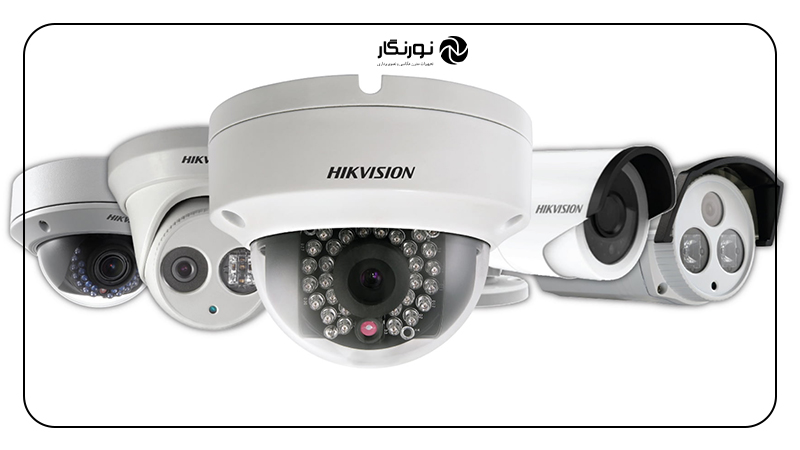
در هنگام آی پی دادن به دوربین مدار بسته هایک ویژن، به نکات زیر توجه داشته باشید:
- از آی پی آدرسی استفاده کنید که با رنج آی پی شبکه شما سازگار باشد.
- از آی پی آدرسی استفاده کنید که توسط دستگاه دیگری استفاده نشود.
- رمز عبور پیش فرض دوربین را تغییر دهید.
- تنظیمات شبکه را به درستی وارد کنید.
- مقدار Subnet Mask و Default Gateway را مطابق تنظیمات شبکه وارد کنید.
- در صورت استفاده از IP ثابت، قابلیت DHCP را غیرفعال کنید.
- پس از اعمال تغییرات، یکبار دوربین را ریست نرمافزاری کنید.
- در صورت تغییر IP، آدرس جدید را در دستگاه NVR یا نرمافزارهای مرتبط نیز بهروزرسانی کنید.
- مطمئن شوید که فایروال یا آنتیویروس پورتهای شبکه دوربین را مسدود نکرده باشد.
- آدرس MAC درجشده در نرمافزار را با برچسب روی بدنه دوربین مطابقت دهید تا از صحت دستگاه اطمینان داشته باشید.
با رعایت این نکات، می توانید از بروز مشکلات احتمالی جلوگیری کنید.
عیب یابی مشکلات رایج در IP دادن به دوربین مداربسته هایک ویژن
در برخی موارد، ممکن است در هنگام آی پی دادن به دوربین مدار بسته هایک ویژن با مشکلاتی مواجه شوید. در اینجا به برخی از مشکلات رایج و راه حل های آنها اشاره می کنیم:
- دوربین در نرم افزار SADP شناسایی نمی شود: مطمئن شوید که دوربین و کامپیوتر به یک شبکه متصل هستند و نرم افزار SADP به درستی نصب شده است.
- نمی توان آی پی آدرس دوربین را تغییر داد: مطمئن شوید که رمز عبور دوربین را به درستی وارد می کنید.
- نمی توان به آی پی آدرس جدید دوربین متصل شد: مطمئن شوید که آی پی آدرس وارد شده با رنج آی پی شبکه شما سازگار است و توسط دستگاه دیگری استفاده نمی شود.
- تنظیمات شبکه پس از ریست دوربین حذف شده است: پس از ریست فکتوری، تمام تنظیمات از جمله آدرس IP پاک میشود. باید مجدداً از طریق نرمافزار SADP تنظیمات را وارد کنید.
- پورتهای شبکه مسدود شدهاند: اگر با وجود تنظیم صحیح IP باز هم به دوربین دسترسی ندارید، احتمال دارد فایروال یا آنتیویروس پورتهای مربوطه را مسدود کرده باشد. موقتاً آنها را غیرفعال کرده و مجدد تست کنید.
- دوربین پس از تغییر IP در دسترس نیست: ممکن است Subnet Mask یا Default Gateway اشتباه وارد شده باشد. حتماً این موارد را مطابق تنظیمات شبکه بررسی کنید.
- تداخل IP با دستگاههای دیگر: اگر چند دستگاه با یک IP یکسان در شبکه باشند، اتصال دوربین دچار اختلال میشود. IP تکراری را تغییر دهید.
- پس از تغییر IP تصویر دوربین نمایش داده نمیشود: بررسی کنید Subnet Mask و Gateway بهدرستی تنظیم شده باشند و در صورت استفاده از NVR یا نرمافزار مدیریت تصویر، دوربین با IP جدید دوباره به دستگاه یا نرمافزار اضافه شده باشد.
نتیجهگیری
در این مقاله، به صورت جامع و گام به گام نحوه آی پی دادن به دوربین مدار بسته هایک ویژن را آموزش دادیم. با دنبال کردن این راهنما، می توانید به راحتی دوربین های خود را پیکربندی کنید و از مزایای یک سیستم امنیتی بهینه بهره مند شوید. امیدواریم این مقاله برای شما مفید بوده باشد. در صورت داشتن هرگونه سوال، می توانید در قسمت نظرات مطرح کنید.


