


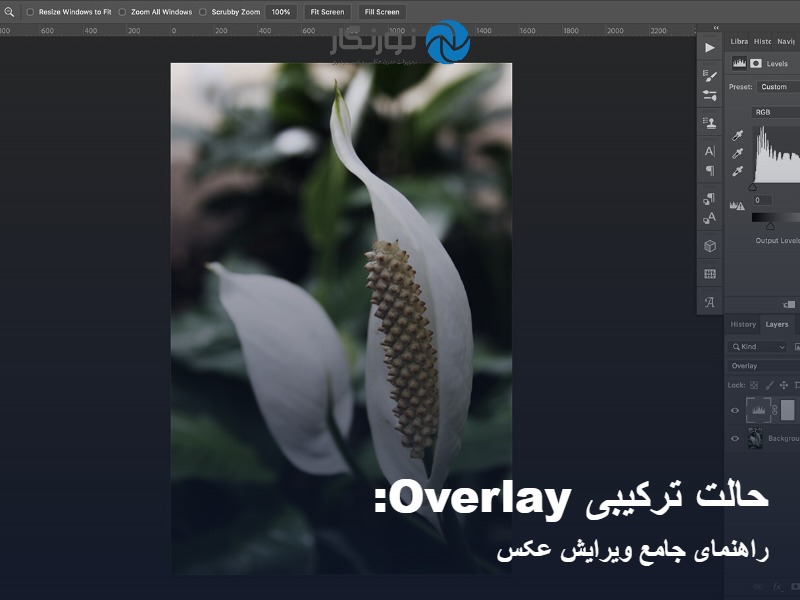





حالت ترکیبی Overlay (پوشاندن) در فتوشاپ، ابزاری قدرتمند برای عکاسان و طراحان گرافیک است. این حالت به شما اجازه میدهد کنتراست را افزایش دهید، ته رنگهای دلخواه را اضافه کنید و جلوههای هنری متنوعی ایجاد کنید. این راهنما درک جامعی از عملکرد حالت ترکیبی Overlay و نحوه استفاده موثر از آن را در اختیارتان قرار میدهد. با ما همراه باشید تا از این ابزار شگفتانگیز پرده برداریم.
حالت ترکیبی Overlay چیست؟
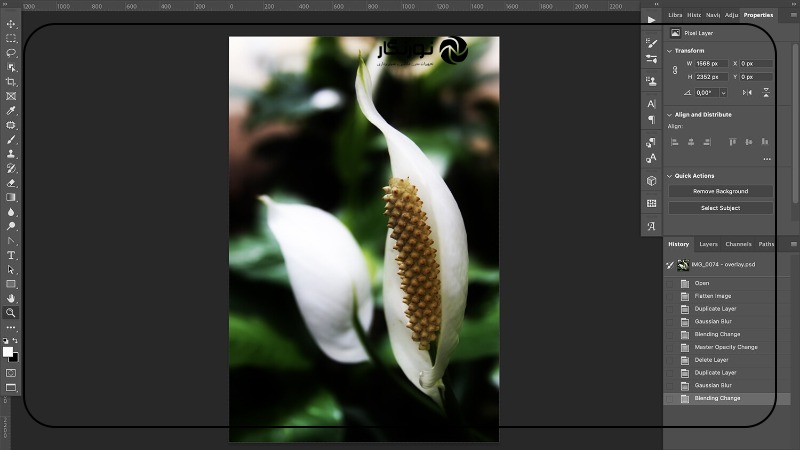
Overlay یک حالت ترکیبی (Blend Mode) است که در فتوشاپ و سایر برنامههای ویرایش مبتنی بر لایه موجود است. این حالت متعلق به بخش “کنتراست” حالتهای ترکیبی است، به این معنی که شدت لایههای ترکیبی را افزایش میدهد. در اصل، Overlay ترکیبی از حالتهای ترکیبی Screen و Multiply است.
نحوه عملکرد آن به این صورت است:
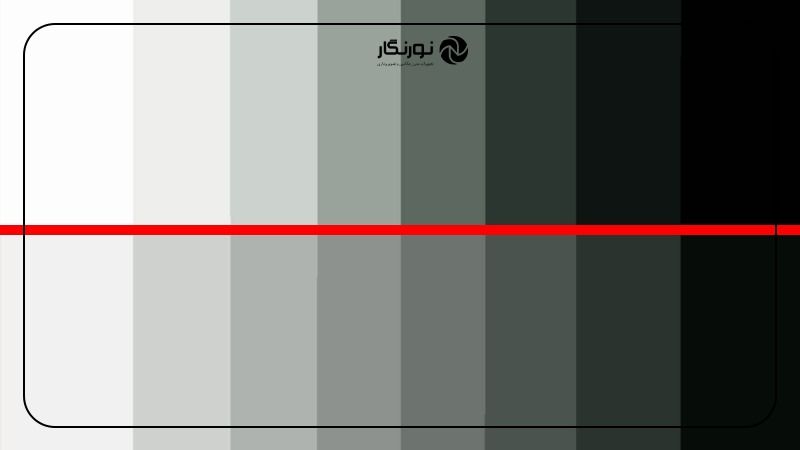
- برای تنهای روشنتر از 50% خاکستری، فتوشاپ از حالت ترکیبی Screen استفاده میکند.
- برای تنهای تیرهتر از 50% خاکستری، فتوشاپ از حالت ترکیبی Multiply استفاده میکند.
این بدان معناست که Overlay نواحی روشن را روشنتر و نواحی تیره را تیرهتر میکند و در نتیجه کنتراست کلی را افزایش میدهد. این حالت، یک عملیات مجزا را اعمال نمیکند. بلکه بر اساس سطح روشنایی لایه پایه، از Screen یا Multiply استفاده میکند. به بیان دیگر، Overlay مانند یک تقویتکننده هوشمند کنتراست عمل میکند.
چه زمانی باید از حالت ترکیبی Overlay استفاده کرد؟
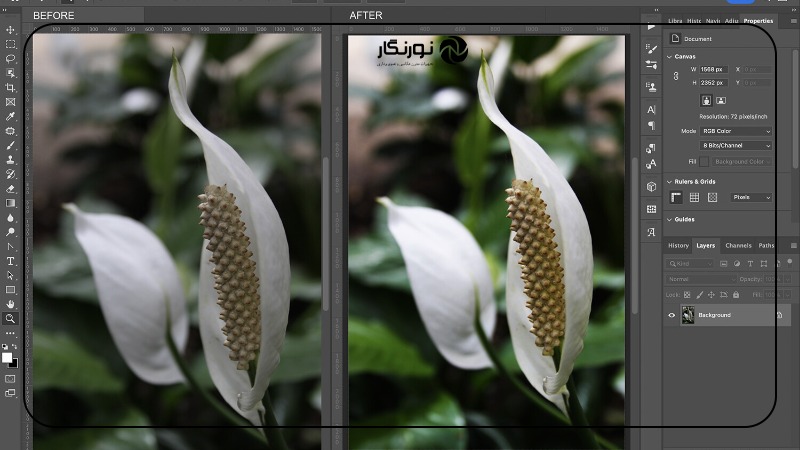
تطبیقپذیری Overlay آن را برای موقعیتهای مختلف مناسب میسازد. در اینجا چند مورد از کاربردهای رایج آن آورده شده است:
- بازیابی کنتراست در عکسهای قدیمی و کمرنگ.
- افزودن کنتراست به تصاویر تخت و بیروح.
- افزودن ته رنگهای رنگی به عکسهای خود.
- ایجاد کامپوزیتها، مانند افزودن جلوههای نورپردازی به آسمان.
- اعمال پوششهای بافتدار برای جلوههای هنری.
- ایجاد جلوههای دراماتیک و سایه روشنهای قوی.
به عنوان مثال، بسیاری از عکاسان منظره از Overlay برای برجستهتر کردن بافت ابرها و افزایش عمق در عکسهای خود استفاده میکنند.
نحوه استفاده از حالت ترکیبی Overlay: یک راهنمای گامبهگام
استفاده از Overlay ساده است. این مراحل را دنبال کنید:
- تصویر خود را در فتوشاپ باز کنید.
- یک لایه جدید اضافه کنید. این میتواند یک تصویر دیگر، یک رنگ ثابت، یک لایه تنظیمات یا یک Smart Object باشد.
- در پنل Layers (Window > Layers یا F7)، لایه بالایی را انتخاب کنید.
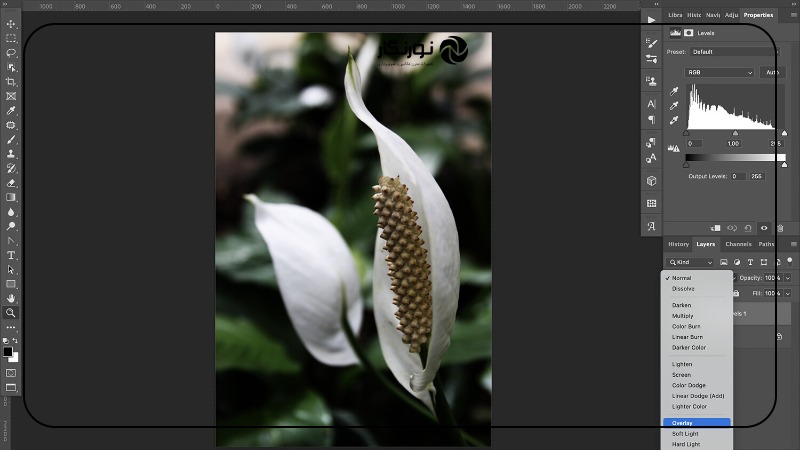
- منوی حالتهای ترکیبی را باز کنید (به طور معمول به طور پیشفرض روی “Normal” تنظیم شده است).
- از لیست، “Overlay” را انتخاب کنید.
- در صورت نیاز، میزان شفافیت (Opacity) لایه را تنظیم کنید.
مثال: افزودن کنتراست با Overlay
فرض کنید عکسی دارید که فاقد کنتراست است و کمنور به نظر میرسد. در اینجا نحوه استفاده از Overlay برای کمک به شما آورده شده است:
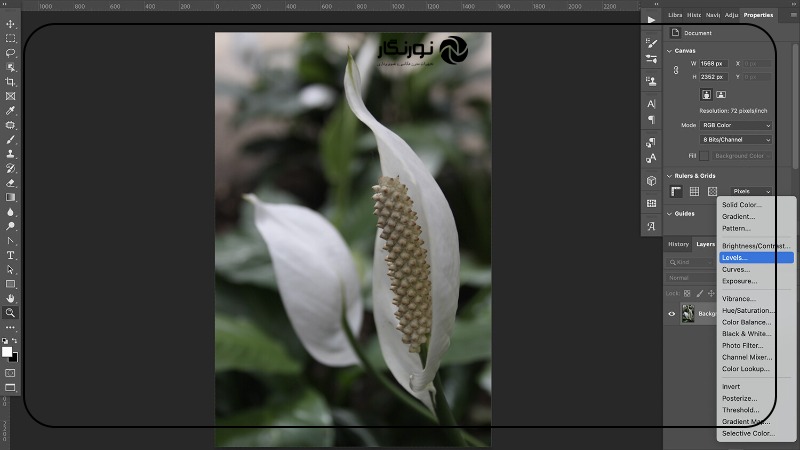
- یک لایه تنظیمات Levels اضافه کنید (Layer > New Adjustment Layer > Levels).
- بدون تنظیم لغزندههای Levels، حالت ترکیبی لایه Levels را به Overlay تغییر دهید.
- افزایش کنتراست را مشاهده کنید.
- در صورت تمایل، لغزندههای Levels را برای تنظیم دقیق هایلایتها، میانتونها و سایهها تنظیم کنید.
- اگر اثر خیلی قوی است، میزان شفافیت (Opacity) لایه Levels را کاهش دهید.
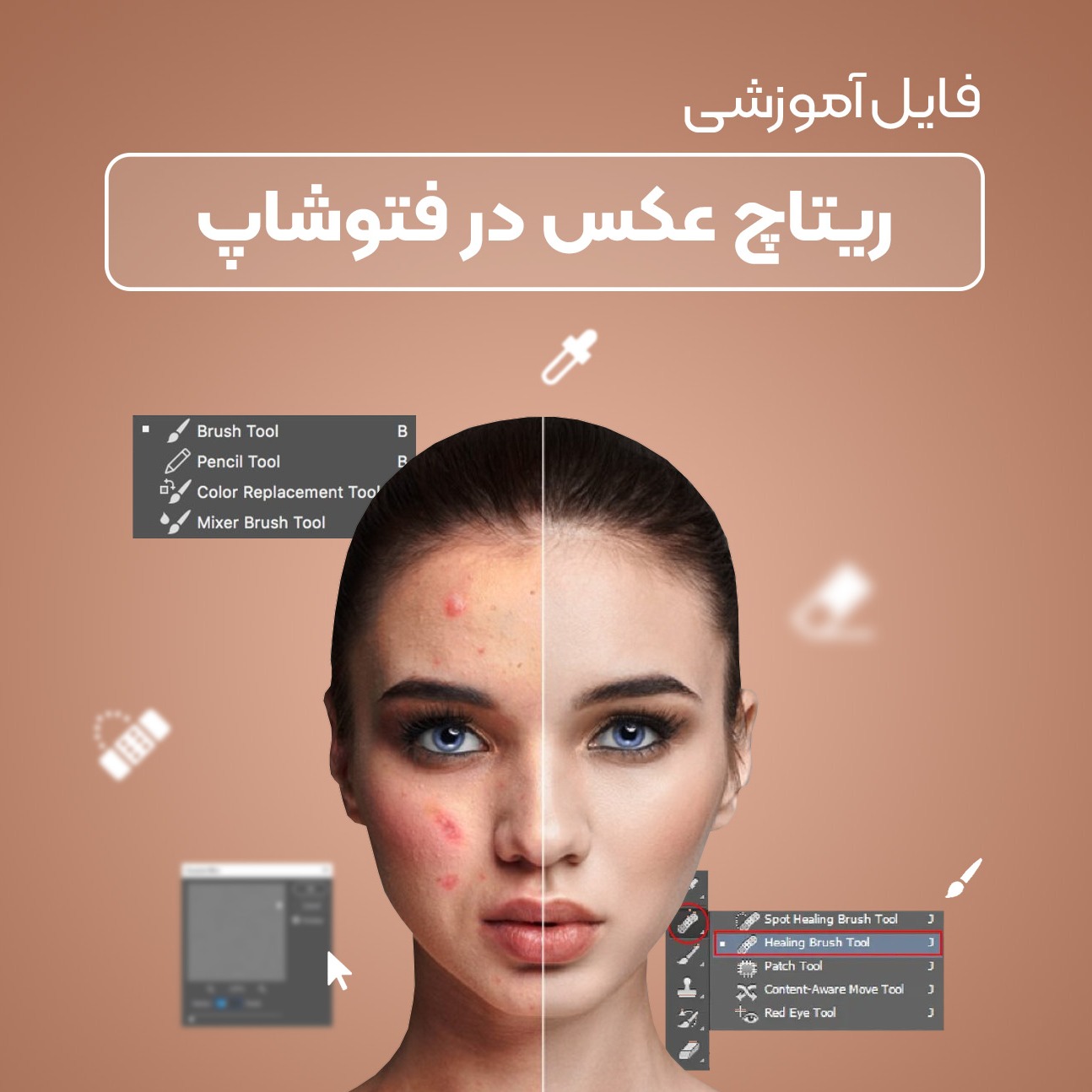
بسیاری از عکاسان پرتره از یک لایه Overlay با رنگ پوست ملایم برای نرم کردن پوست و ایجاد درخشندگی طبیعی استفاده میکنند. این تکنیک به اصطلاح “صافی پوست با Overlay” نامیده میشود.
نکات و ترفندهای حالت ترکیبی Overlay
در اینجا چند نکته اضافی برای به حداکثر رساندن قدرت Overlay آورده شده است:
- افزودن یک ته رنگ: یک لایه تنظیمات Solid Color ایجاد کنید، یک رنگ انتخاب کنید و حالت ترکیبی را روی Overlay تنظیم کنید تا یک ته رنگ به تصویر خود اضافه کنید.
- Hard Light: به یاد داشته باشید که Overlay و Hard Light جفت حالتهای ترکیبی قابل تعویض هستند. این بدان معناست که اعمال Overlay بر روی لایه بالایی، همان نتیجهای را میدهد که اعمال Hard Light بر روی لایه پایینی (و تغییر ترتیب) میدهد.
- جلوه درخشان (جلوه Orton): لایه اصلی خود را کپی کنید، کپی را به یک Smart Object تبدیل کنید (اختیاری اما توصیه میشود)، یک فیلتر Gaussian Blur اعمال کنید (Filter > Blur > Gaussian Blur) و سپس حالت ترکیبی را روی Overlay تنظیم کنید. میزان Blur و Opacity را برای رسیدن به درخشش دلخواه تنظیم کنید. این تکنیک به طور خاص برای ایجاد تصاویر رویایی و نرم استفاده می شود.
- بافتدهی: یک تصویر با بافت مناسب (مانند تصویر دیوار، پارچه یا کاغذ) را روی تصویر اصلی قرار دهید و حالت ترکیبی آن را Overlay قرار دهید. میزان شفافیت لایه بافت را تنظیم کنید تا به نتیجه مطلوب برسید. این تکنیک برای افزودن عمق و جذابیت بصری به تصاویر بسیار کاربردی است.
نکته حرفهای: همیشه قبل و بعد از اعمال Overlay، یک کپی از تصویر اصلی خود تهیه کنید تا بتوانید به راحتی تغییرات را مقایسه کنید و در صورت نیاز، به حالت اولیه بازگردید.
پرسشهای متداول درباره حالت ترکیبی Overlay
تفاوت بین حالتهای ترکیبی Overlay و Soft Light چیست؟
هر دو حالت Overlay و Soft Light کنتراست را افزایش میدهند، اما Overlay اثر قویتری ایجاد میکند. Soft Light ملایمتر و ظریفتر است، در حالی که Overlay تغییرات چشمگیرتری در روشنایی و تاریکی ایجاد میکند. انتخاب بین این دو بستگی به میزان کنتراستی دارد که میخواهید به تصویر خود اضافه کنید.
آیا میتوانم از Overlay با سایر لایههای تنظیمات استفاده کنم؟
بله، قطعا! Overlay به خوبی با سایر لایههای تنظیمات مانند Curves، Color Balance و Hue/Saturation کار میکند. برای دستیابی به جلوههای منحصر به فرد، با ترکیب لایههای تنظیمات مختلف و حالتهای ترکیبی گوناگون آزمایش کنید. به عنوان مثال، میتوانید از یک لایه Curves با حالت Overlay برای تنظیم دقیقتر کنتراست و روشنایی تصویر استفاده کنید.
آیا Overlay همیشه بهترین انتخاب برای افزودن کنتراست است؟
نه همیشه. در حالی که Overlay ابزاری قدرتمند است، اما گاهی اوقات میتواند نتایج بیش از حد خشن یا غیرطبیعی ایجاد کند. با سایر حالتهای ترکیبی مانند Soft Light یا Contrast آزمایش کنید تا ببینید کدام یک برای تصویر خاص شما بهترین کارایی را دارد. هدف این است که به نتیجهای طبیعی و متعادل برسید.
جمعبندی
حالت ترکیبی Overlay ابزاری همهکاره و قدرتمند برای عکاسان و طراحان گرافیک است. با درک نحوه عملکرد آن، میتوانید از آن برای افزایش کنتراست، افزودن ته رنگهای رنگی و ایجاد جلوههای هنری متنوع استفاده کنید. به یاد داشته باشید که با تنظیمات و ترکیبات مختلف آزمایش کنید تا ظاهر مناسبی را برای تصاویر خود پیدا کنید. Overlay را به عنوان یک ابزار خلاقانه در جعبه ابزار ویرایش عکس خود در نظر بگیرید.
اکنون که در مورد حالت ترکیبی Overlay آموختید، آن را روی عکسهای خود امتحان کنید! نتایج خود و هر نکتهای را که کشف میکنید در نظرات زیر به اشتراک بگذارید. ما مشتاقانه منتظر دیدن خلاقیتهای شما هستیم! همچنین، اگر این مقاله برای شما مفید بود، آن را با دوستان خود به اشتراک بگذارید.