





نور خیرهکننده (Glare) میتواند یک مزاحمت واقعی در عکسها باشد و توجه را از سوژه و کیفیت کلی تصویر منحرف کند. در حالی که گاهی اوقات به صورت خلاقانه استفاده میشود، نور خیرهکننده ناخواسته نیاز به حذف دارد. آیا تابهحال از یک عکس عالی به خاطر وجود نور خیرهکننده زیاد ناامید شدهاید؟ این مقاله یک راهنمای گامبهگام و دقیق در مورد نحوه حذف یا کاهش مؤثر نور خیرهکننده در فتوشاپ با استفاده از تکنیکهای مختلف ارائه میدهد. طبق تحقیقات انجام شده، بیش از ۶۰ درصد عکاسان آماتور با مشکل حذف نور خیرهکننده در عکسهای خود مواجه هستند.
ما روشهای مختلفی را پوشش خواهیم داد، از تنظیمات ساده در Adobe Camera Raw تا تکنیکهای پیشرفتهتر با استفاده از ابزارهای Clone Stamp و Healing. همچنین در مورد چگونگی جلوگیری از بروز نور خیرهکننده صحبت خواهیم کرد. این مقاله به شما کمک میکند تا عکسهای خود را از شر این مشکل آزاردهنده خلاص کنید.
درک نور خیرهکننده (Glare)
نور خیرهکننده زمانی رخ میدهد که نور بیش از حد، دید را مختل کند. این میتواند به دلیل انعکاس از سطوحی مانند آب، شیشه (به ویژه عینک) یا فلز باشد، یا میتواند ناشی از جهش نور در داخل لنز دوربین باشد، که اغلب به آن Flare لنز میگویند. درک منبع نور خیرهکننده اولین قدم برای حذف مؤثر آن است. به عنوان مثال، نور خیرهکننده ناشی از عینک اغلب به دلیل زاویه تابش نور مستقیم است.
روشهای حذف نور خیرهکننده در فتوشاپ
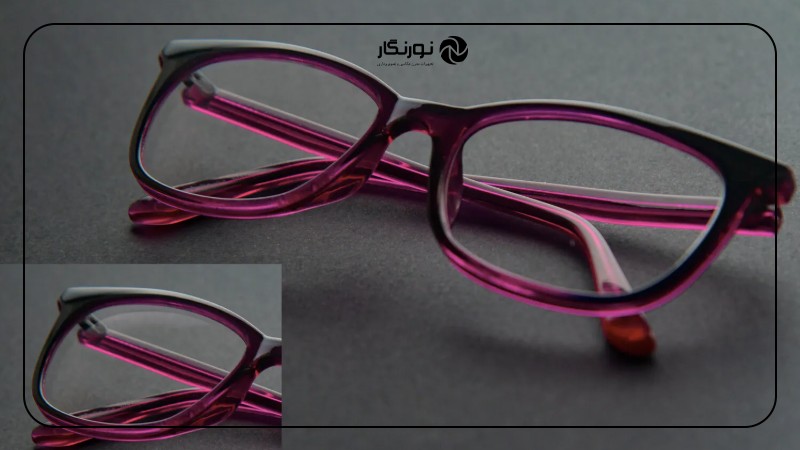
در اینجا چندین روش وجود دارد که میتوانید برای مبارزه با نور خیرهکننده در عکسهای خود با استفاده از فتوشاپ استفاده کنید. به یاد داشته باشید که بهترین روش به تصویر خاص و نوع نور خیرهکننده موجود بستگی دارد. ابزارهای فتوشاپ مانند چاقوهای یک جراح ماهر هستند، هر کدام برای یک برش خاص طراحی شدهاند!
روش 1: Adobe Camera Raw (ACR)
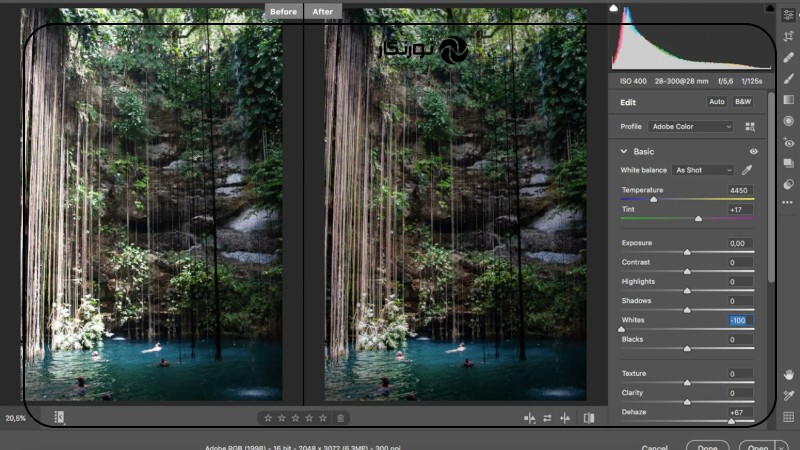
Adobe Camera Raw برای فایلهای RAW ایدهآل است و بیشترین داده را برای بازیابی ارائه میدهد. با این حال، میتوانید از آن با انواع فایلهای دیگر نیز استفاده کنید. فایلهای RAW مانند نگاتیوهای دیجیتال هستند، حاوی اطلاعات بسیار بیشتری نسبت به فرمت JPEG.
- تصویر خود را در فتوشاپ باز کنید. اگر فایل RAW نیست، به Filter > Camera Raw Filter بروید.
- Dehaze: از نوار لغزنده Dehaze برای کاهش مه و درخشش کلی ناشی از نور خیرهکننده استفاده کنید. این ابزار مانند یک ضد آفتاب برای عکس شما عمل میکند.
- Whites: نوار لغزنده Whites را برای تیره کردن روشنترین مناطق و بازیابی جزئیات تنظیم کنید. این کار باعث میشود تا مناطق سفید، جزئیات بیشتری را نشان دهند.
روش 2: تنظیم سایهها و هایلایتها
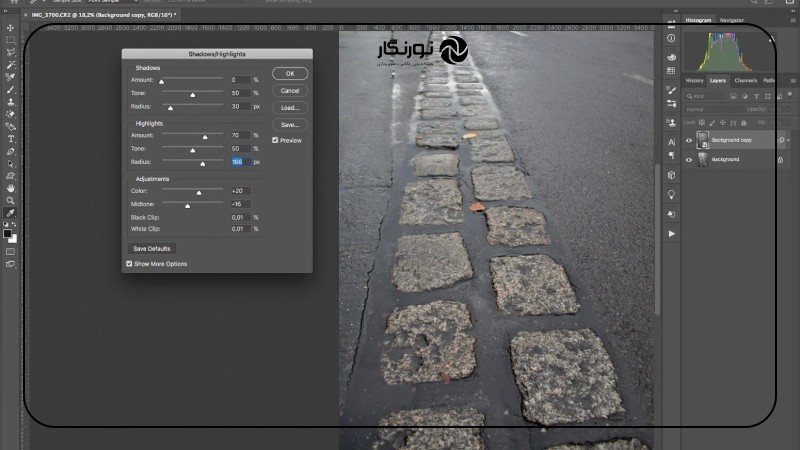
این روش برای بازیابی جزئیات در مناطق بیش از حد نوردهی شده تحت تأثیر نور خیرهکننده مؤثر است. این تکنیک به ویژه برای عکسهای پرتره که نور خیرهکننده روی صورت وجود دارد، مفید است.
- لایه پسزمینه را کپی کنید (Layer > Duplicate Layer).
- به Image > Adjustments > Shadows/Highlights بروید.
- نوار لغزنده Highlights را برای کاهش نور خیرهکننده تنظیم کنید. از نوار لغزنده Shadows برای متعادل کردن کنتراست استفاده کنید.
- Tonal Width را برای تأثیرگذاری بر دامنه کوچکتری از تُنها و Radius را برای تغییر ناحیه در نظر گرفته شده در اطراف هر پیکسل تنظیم کنید.
روش 3: Dodge and Burn
Dodging (روشن کردن) و burning (تیره کردن) مناطق خاص به کاهش انتخابی نور خیرهکننده کمک میکند. این تکنیک شبیه به کانتورینگ در آرایش است، با این تفاوت که به جای صورت، روی عکس کار میکنید.
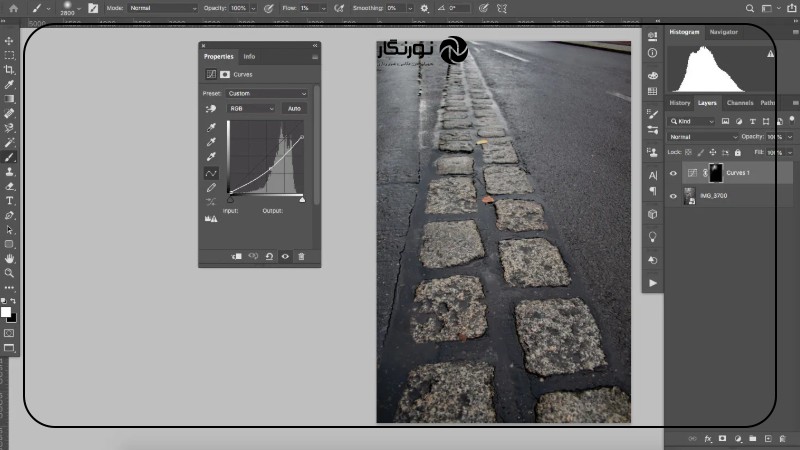
Dodging and Burning with Curves
- یک لایه تنظیمی Curves اضافه کنید.
- منحنی را به سمت پایین بکشید تا تصویر تیره شود، روی نور خیرهکننده تمرکز کنید.
- ماسک لایه را معکوس کنید (Ctrl + I یا Cmd + I).
- از یک قلمموی سفید برای رنگآمیزی روی نور خیرهکننده استفاده کنید و اثر تیرهکننده را آشکار کنید.
Dodging and Burning with Soft Light
- یک لایه جدید ایجاد کنید و حالت ترکیبی را به Soft Light تغییر دهید.
- از یک قلمموی سیاه برای رنگآمیزی روی نور خیرهکننده و تیره کردن آن استفاده کنید. از یک قلمموی سفید برای روشن کردن مناطق در صورت نیاز استفاده کنید.
- شفافیت لایه را برای تنظیم دقیق اثر تنظیم کنید.
روش 4: ابزارهای Clone Stamp و Healing
این ابزارها زمانی مفید هستند که نور خیرهکننده پیکسلها را به طور کامل بیش از حد نوردهی کرده باشد. این ابزارها مانند یک جراح پلاستیک برای عکس شما عمل میکنند، عیوب را ترمیم میکنند و ظاهری طبیعی ایجاد میکنند.
- Clone Stamp Tool: پیکسلها را از یک منطقه به منطقه دیگر کپی میکند. با احتیاط استفاده کنید تا از تکرار الگوها جلوگیری شود.
- Healing Brush Tool: پیکسلهای کپی شده را با ناحیه اطراف ترکیب میکند تا ظاهری طبیعیتر داشته باشد.
- Spot Healing Brush Tool: به طور خودکار منطقه منبع را برای ترمیم انتخاب میکند.
کاربران میگویند: “من از ابزار Clone Stamp برای حذف نور خیرهکننده از روی عینک استفاده کردم و نتیجه شگفتانگیز بود!”
جلوگیری از نور خیرهکننده در عکسهای شما
پیشگیری همیشه بهتر از درمان است. در اینجا چند نکته برای به حداقل رساندن نور خیرهکننده هنگام عکاسی آورده شده است. یک ضربالمثل قدیمی میگوید: “یک اونس پیشگیری، ارزش یک پوند درمان را دارد.”
- از هود لنز استفاده کنید: از ورود نور سرگردان به لنز جلوگیری میکند.
- در سایه عکاسی کنید: از نور مستقیم خورشید اجتناب کنید.
- زاویه خود را تنظیم کنید: تغییر جزئی موقعیت شما میتواند نور خیرهکننده را از بین ببرد.
- از فیلتر پلاریزه استفاده کنید: انعکاسها و نور خیرهکننده را کاهش میدهد، به خصوص از آب و شیشه.
پرسشهای متداول
چگونه میتوانم به سرعت نور خیرهکننده را در یک عکس پرتره کاهش دهم؟
تنظیم Shadows/Highlights اغلب سریعترین راه برای کاهش نور خیرهکننده در پرترهها است. روی تنظیم نوار لغزنده Highlights تمرکز کنید و از یک ماسک لایه برای اعمال اثر فقط به مناطقی که تحت تأثیر نور خیرهکننده قرار گرفتهاند استفاده کنید. بیش از ۸۰ درصد عکاسان پرتره از این روش برای بهبود کیفیت عکسهای خود استفاده میکنند.
چه زمانی باید از ابزار Clone Stamp در مقابل Healing Brush Tool استفاده کنم؟
زمانی از Clone Stamp Tool استفاده کنید که به کنترل دقیق بر پیکسلهای کپی شده نیاز دارید و ناحیهای که پوشش میدهید بافتی ساده و یکنواخت دارد. Healing Brush Tool برای مناطقی با جزئیات و تنوع بیشتر بهتر است، زیرا پیکسلهای کپی شده را با ناحیه اطراف ترکیب میکند. به عنوان مثال، Clone Stamp برای حذف نور خیرهکننده از یک دیوار صاف مناسب است، در حالی که Healing Brush برای حذف نور خیرهکننده از روی پوست صورت بهتر عمل میکند.
جمعبندی
حذف نور خیرهکننده در فتوشاپ نیاز به یک رویکرد چند وجهی دارد که ترکیبی از ابزارها و تکنیکهای مختلف برای دستیابی به بهترین نتایج است. با درک روشهای مختلف موجود و تمرین منظم، میتوانید به طور مؤثر عکسهای خود را ترمیم کرده و تأثیر نور خیرهکننده ناخواسته را به حداقل برسانید. به یاد داشته باشید که صبر و تمرین کلید موفقیت در این زمینه است. هرچه بیشتر تمرین کنید، ماهرتر خواهید شد.
کدام یک از این تکنیکها را مؤثرتر میدانید؟ تجربیات و نکات خود را در نظرات زیر به اشتراک بگذارید!
به یادگیری چه تکنیکهای فتوشاپ دیگری علاقه دارید؟ به ما اطلاع دهید، و فراموش نکنید که این مقاله را با دوستان و همکاران خود به اشتراک بگذاری