

- روش اول: تست سریع میکروفون از طریق تنظیمات ویندوز (Settings)
- روش دوم: شنیدن صدای خودتان در ویندوز (Listen to this device)
- روش سوم: استفاده از ضبط کننده صدای ویندوز (Voice Recorder)
- تست آنلاین میکروفون (بدون نیاز به تنظیمات)
- عیبیابی: چرا میکروفون در ویندوز ۱۰ کار نمیکند؟
- نتیجهگیری از تست میکروفون در ویندوز



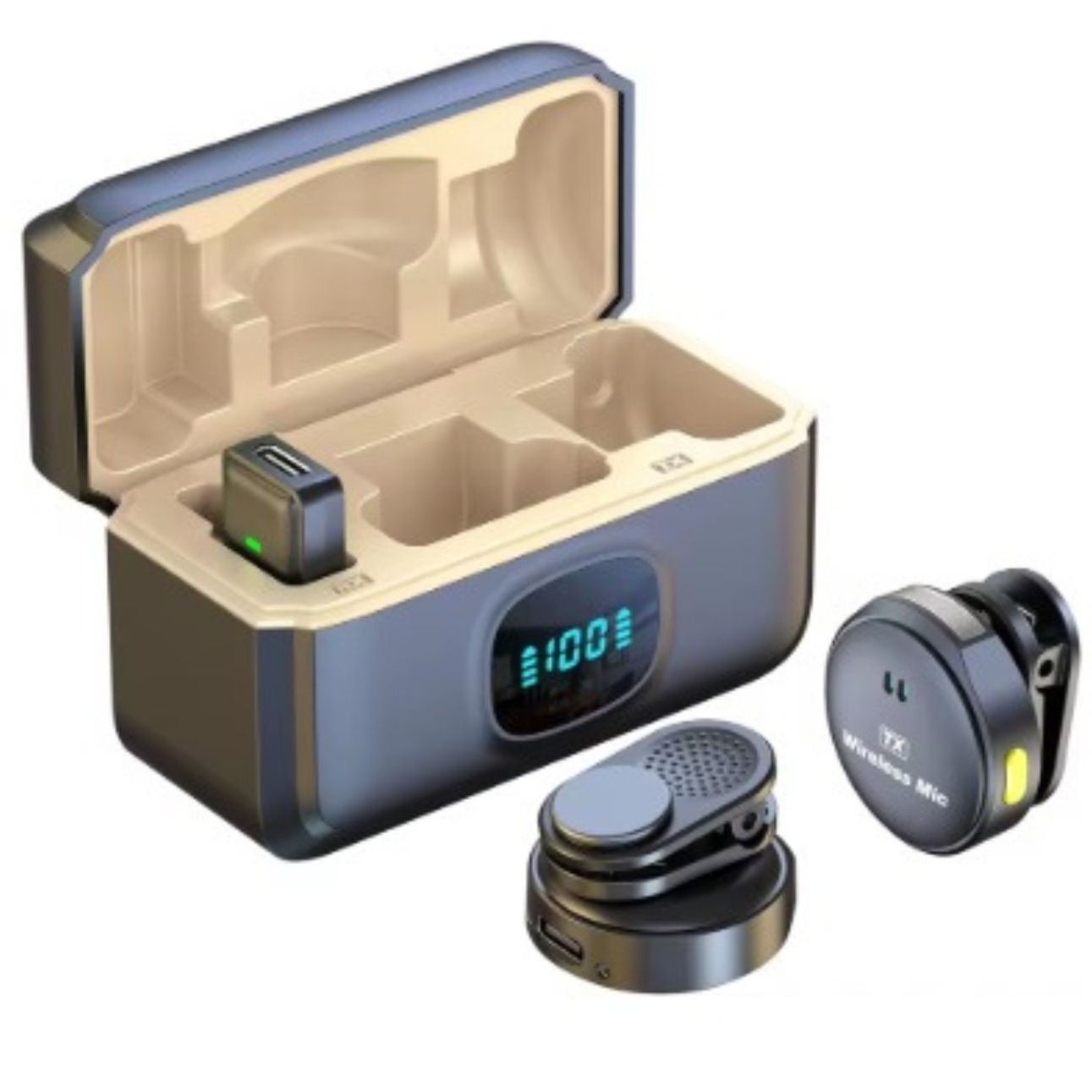
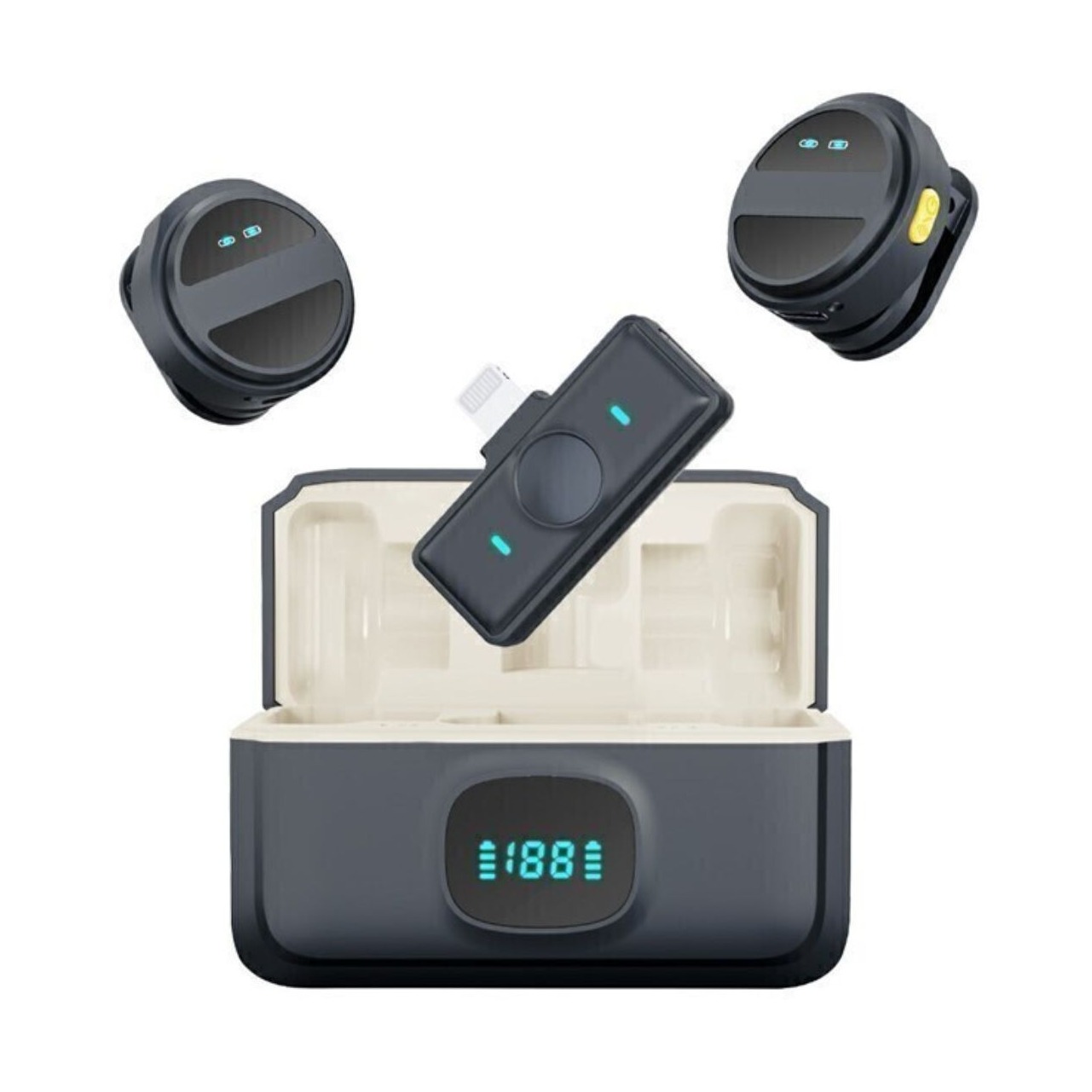
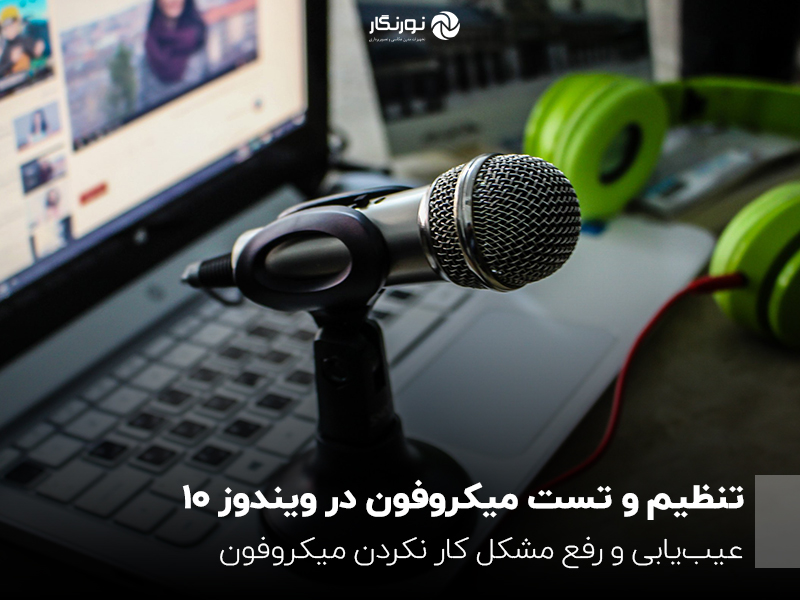
آیا تا به حال برایتان پیش آمده که در شروع یک جلسه مهم در اسکایپ، گوگل میت یا حین بازی آنلاین، مدام بپرسید: «صدای من رو دارید؟» و پاسخی نشنوید؟ هیچ چیز بدتر از این نیست که در لحظات حساس، میکروفون سیستم یاری نکند.
تست میکروفون در ویندوز ۱۰ فقط برای زمانی که مشکلی پیش آمده نیست؛ بلکه اگر یک هدست جدید خریدهاید یا میخواهید کیفیت صدای خود را برای تولید محتوا بسنجید، باید راه و روش تنظیم دقیق آن را بلد باشید. در این مقاله آموزشی، تمام روشهای تست میکروفون، شنیدن صدای خودتان و البته عیبیابی مشکلات رایج را قدمبهقدم بررسی میکنیم.
روش اول: تست سریع میکروفون از طریق تنظیمات ویندوز (Settings)
سریعترین و مطمئنترین راه برای اینکه بفهمید ویندوز اصلا میکروفون شما را میشناسد یا خیر، استفاده از تنظیمات مدرن ویندوز ۱۰ است.
- روی منوی Start کلیک کنید و آیکون چرخدنده (Settings) را انتخاب کنید.
- وارد بخش System شوید.
- از منوی سمت چپ، گزینه Sound را انتخاب کنید.
- در سمت راست صفحه اسکرول کنید تا به بخش Input برسید.
- در کادر کشوییِ Choose your input device، مطمئن شوید که میکروفون مد نظر شما (مثلاً نام هدست یا Realtek Audio) انتخاب شده باشد.
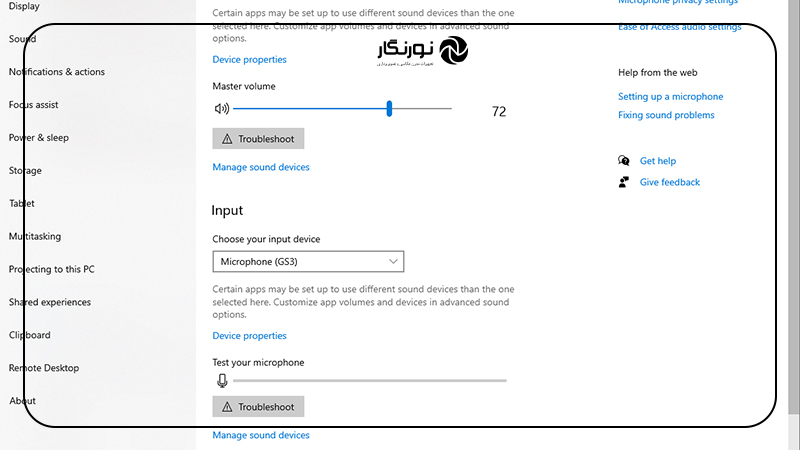
زیر همین بخش، یک نوار آبی رنگ با عنوان Test your microphone وجود دارد. شروع به صحبت کنید؛ اگر نوار آبی رنگ با صدای شما بالا و پایین رفت، یعنی میکروفون سالم است و ویندوز صدای شما را دریافت میکند.
روش دوم: شنیدن صدای خودتان در ویندوز (Listen to this device)
آیا نوار آبی حرکت میکند اما دوستانتان میگویند صدایتان خشدار یا بیکیفیت است؟ برای اینکه دقیقاً بفهمید دیگران صدای شما را چطور میشنوند، باید از قابلیت “شنیدن صدا” استفاده کنید.
هشدار مهم: قبل از انجام این مرحله، حتماً از هدفون یا هدست استفاده کنید. اگر صدا از اسپیکر پخش شود و دوباره وارد میکروفون شود، صدای سوت گوشخراشی (Feedback) ایجاد میشود.
- در نوار جستجوی ویندوز تایپ کنید: Control Panel و آن را باز کنید.
- روی گزینه Hardware and Sound و سپس Sound کلیک کنید (یا مستقیماً روی آیکون بلندگو در کنار ساعت ویندوز راست کلیک کرده و Sounds را بزنید).
- به تب Recording بروید.
- روی میکروفون خود (که معمولاً تیک سبز دارد) راست کلیک کرده و Properties را انتخاب کنید.
- وارد تب Listen شوید.
- تیک گزینه Listen to this device را فعال کنید و دکمه Apply را بزنید.
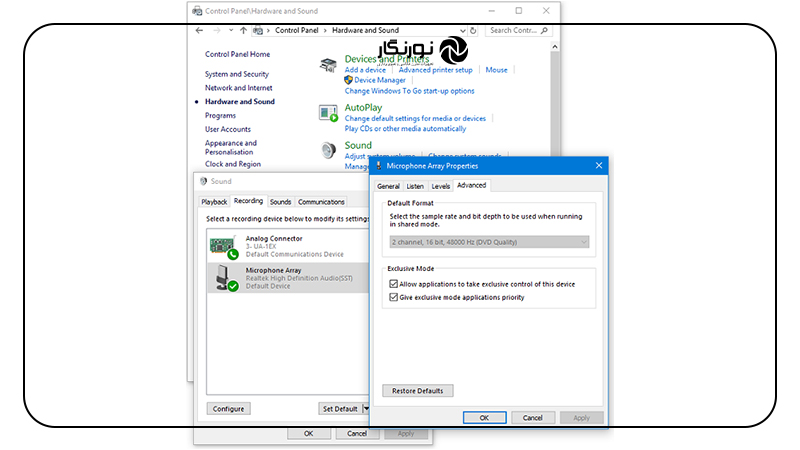
حالا هر چه بگویید، بلافاصله در هدفون خود میشنوید. پس از پایان تست، حتماً تیک این گزینه را بردارید.
روش سوم: استفاده از ضبط کننده صدای ویندوز (Voice Recorder)
گاهی اوقات تنظیمات درست است، اما میخواهید یک فایل خروجی واقعی داشته باشید. بهترین ابزار، اپلیکیشن پیشفرض ویندوز است.
- دکمه ویندوز را بزنید و عبارت Voice Recorder را تایپ کنید.
- برنامه را باز کنید و روی آیکون میکروفون بزرگ در وسط صفحه کلیک کنید.
- چند ثانیه صحبت کنید و ضبط را متوقف کنید.
- فایل ضبط شده را پخش کنید.
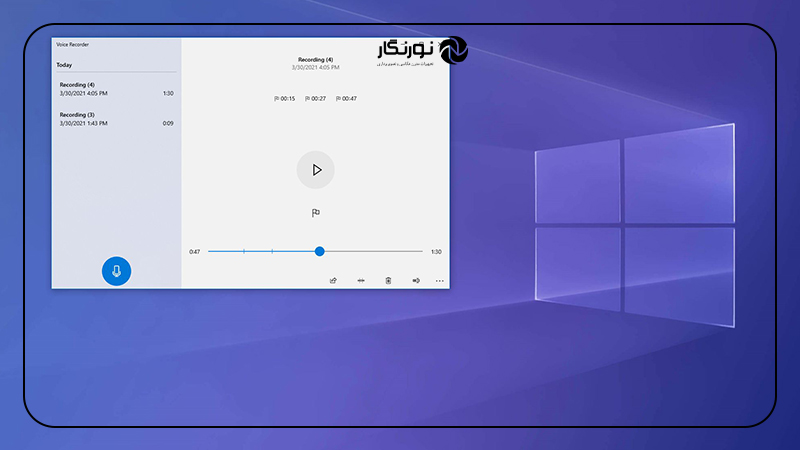
اگر صدای ضبط شده شفاف بود، یعنی سختافزار و درایورهای شما کاملاً سالم هستند و اگر در برنامهای مثل تلگرام یا زوم صدا ندارید، مشکل از تنظیمات داخلی آن برنامههاست.
تست آنلاین میکروفون (بدون نیاز به تنظیمات)
اگر نمیخواهید در منوهای ویندوز بگردید، سایتهای آنلاینی وجود دارند که این کار را برایتان انجام میدهند.
- به وبسایتهایی مثل mictests.com مراجعه کنید.
- روی دکمه “Test My Mic” کلیک کنید.
- مرورگر (کروم یا فایرفاکس) از شما اجازه دسترسی میخواهد؛ دکمه Allow را بزنید.
این ابزارها علاوه بر تست سالم بودن، اطلاعاتی درباره فرکانس و کیفیت نویزگیر میکروفون نیز به شما میدهند.
عیبیابی: چرا میکروفون در ویندوز ۱۰ کار نمیکند؟
اگر در مراحل بالا نوار آبی حرکت نکرد و صدایی ضبط نشد، نگران نباشید. ۹۰٪ مشکلات میکروفون در ویندوز ۱۰ با روشهای زیر حل میشوند:
۱. بررسی دسترسی برنامهها (Privacy Settings)
شایعترین دلیل کار نکردن میکروفون بعد از آپدیتهای ویندوز، بسته شدن دسترسیهای امنیتی است.
- به مسیر
Settings > Privacy > Microphoneبروید. - مطمئن شوید گزینه Allow apps to access your microphone روی حالت On باشد.
- کمی پایینتر بروید و لیست برنامهها را چک کنید. مثلاً اگر در اسکایپ صدا ندارید، مطمئن شوید دکمه روبروی Skype روشن است.
۲. بررسی درایور صدا (Update Drivers)
گاهی اوقات درایور صدا بهدرستی نصب نشده یا نیاز به بهروزرسانی دارد و همین موضوع باعث میشود میکروفون عمل نکند.
- روی منوی استارت راست کلیک کنید و Device Manager را انتخاب کنید.
- بخش Audio inputs and outputs را باز کنید.
- روی میکروفون خود راست کلیک کرده و Update driver را بزنید.
- گزینه Search automatically for drivers را انتخاب کنید.
3. انتخاب میکروفون پیشفرض (Set as Default)
گاهی ویندوز به جای هدست گیمینگ شما، میکروفون داخلی لپتاپ را به عنوان دستگاه پیشفرض انتخاب میکند و همین باعث میشود صدایی از هدست منتقل نشود.
- به کنترل پنل صدا (Sound Control Panel) و تب Recording بروید (طبق روش دوم).
- میکروفون اصلی خود را پیدا کنید، روی آن راست کلیک کرده و گزینه Set as Default Device را انتخاب کنید.
۴. دکمه فیزیکی Mute
برخی هدستها یک دکمه کوچک Mute روی کابل یا بدنه دارند. قبل از هر اقدامی مطمئن شوید این دکمه بهصورت ناخواسته فعال نشده باشد، زیرا در این حالت میکروفون کاملاً بیصدا خواهد شد.
نتیجهگیری از تست میکروفون در ویندوز
تست میکروفون در ویندوز ۱۰ فرآیندی ساده است که از طریق منوی Sound Settings در کمتر از یک دقیقه انجام میشود. اگر با تست اولیه جواب نگرفتید، معمولاً مشکل از تنظیمات Privacy یا درایورهاست که در بخش عیبیابی بررسی کردیم.
آیا هنوز با میکروفون خود مشکل دارید؟ مدل میکروفون و مشکل دقیق خود را در بخش نظرات بنویسید تا راهنماییتان کنیم.