



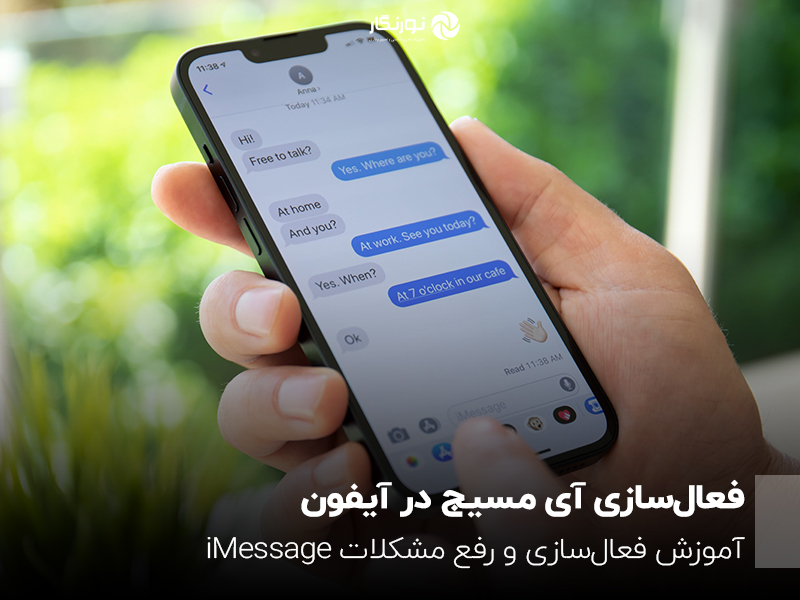








آی مسیج (iMessage) فراتر از یک اپلیکیشن پیامرسان معمولی در گوشیهای آیفون است؛ این سرویس قدرتمندترین پل ارتباطی در دنیای محصولات اپل محسوب میشود. وقتی پیامهای شما به جای رنگ سبز، با حبابهای آبیرنگ ارسال میشوند، یعنی شما وارد دنیای آی مسیج شدهاید و میتوانید عکسها، ویدیوها و اسناد خود را با کیفیت اصلی و بدون پرداخت هزینه پیامک (SMS)، فقط با استفاده از اینترنت برای دوستانتان بفرستید.
اما بسیاری از کاربران ایرانی هنگام روشن کردن این قابلیت با خطاهایی روبرو میشوند که فعالسازی آی مسیج را دشوار میکند. در این راهنمای کامل، تمام مراحل راهاندازی و ترفندهای تخصصی برای رفع ارورهای آی مسیج را بررسی میکنیم.
پیشنیازهای مهم قبل از فعالسازی آی مسیج آیفون
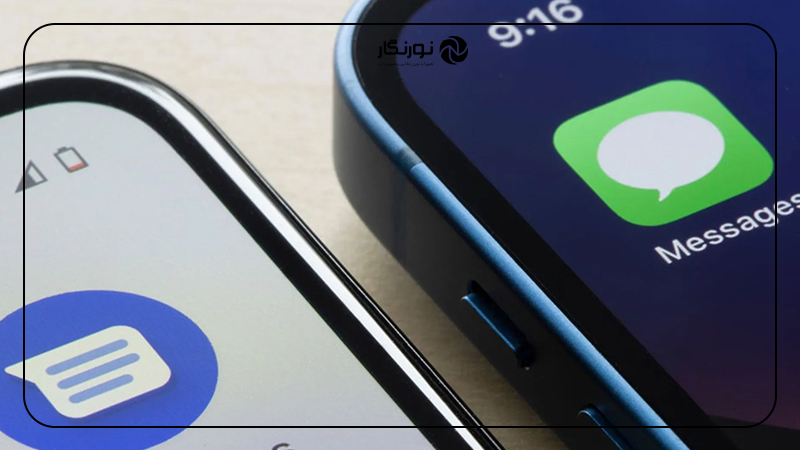
قبل از اینکه وارد تنظیمات گوشی شوید و گزینهای را تغییر دهید، باید زیرساختهای لازم برای اتصال صحیح به سرورهای اپل را آماده کنید. بسیاری از ارورهایی که کاربران دریافت میکنند، ناشی از خرابی گوشی نیست، بلکه به دلیل عدم رعایت نکات ظریفی است که مانع از تایید شماره تلفن شما میشود.
برای اینکه در پروسه فعالسازی آی مسیج دچار مشکل نشوید، حتماً موارد زیر را چک کنید:
- اتصال اینترنت پایدار: ترجیحاً از یک شبکه Wi-Fi خانگی یا اداری استفاده کنید. اینترنت سیمکارت (Data) گاهی اوقات در ارسال درخواست فعالسازی دچار نوسان میشود.
- اعتبار پولی سیمکارت: برای تایید شماره شما، آیفون یک پیامک مخفی سیستمی به سرورهای خارج از کشور ارسال میکند. اگر از سیمکارت اعتباری استفاده میکنید، حتماً بین ۵ تا ۱۰ هزار تومان شارژ داشته باشید، زیرا ارسال این پیامک هزینه دارد.
- اپل آیدی معتبر: بررسی کنید که اپل آیدی شما به درستی در تنظیمات وارد شده باشد و اطلاعات آن تکمیل باشد.
- ابزار تغییر IP: با توجه به تحریمها و محدودیتهای اینترنتی، گاهی سرورهای فعالسازی اپل با IP ایران ارتباط برقرار نمیکنند. روشن کردن یک ابزار تغییر IP معتبر قبل از شروع کار، بسیار کمککننده است.
آموزش گامبهگام فعال کردن آی مسیج
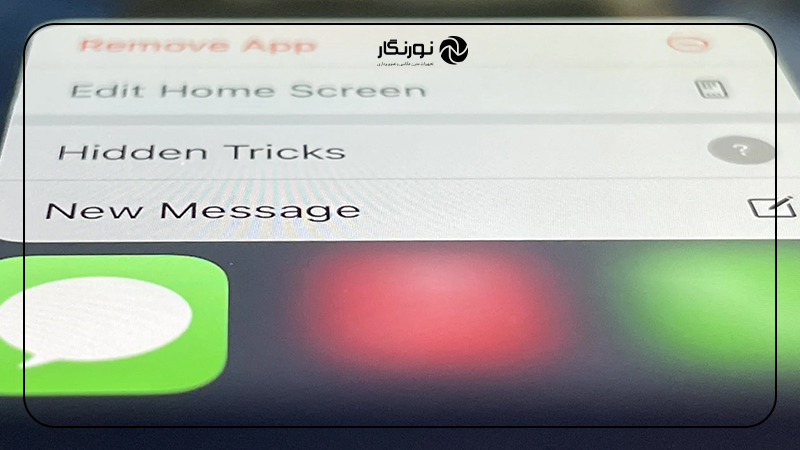
روشن کردن آی مسیج در حالت عادی فرآیندی بسیار ساده و سریع است. اگر شبکه و سیمکارت شما مشکلی نداشته باشند، این قابلیت در کمتر از چند دقیقه روی شماره موبایل شما فعال میشود و نیازی به تنظیمات پیچیده نیست.
برای فعالسازی استاندارد، مراحل زیر را در آیفون خود طی کنید:
- ابتدا وارد بخش Settings (تنظیمات) آیفون شوید.
- به پایین اسکرول کنید تا گزینه Messages را پیدا کرده و وارد آن شوید.
- در بالای صفحه، سوییچ روبروی iMessage را لمس کنید تا سبز (روشن) شود.
- پس از روشن کردن، عبارت “Waiting for activation…” نمایش داده میشود. باید کمی صبر کنید تا شماره شما تایید شود.
تنظیمات ارسال و دریافت پیام در iMessage آیفون
یکی از بخشهای کلیدی که اغلب نادیده گرفته میشود، تنظیمات مربوط به شناسه ارسال پیام است. اگر این بخش را به درستی تنظیم نکنید، ممکن است مخاطبینتان پیامهای شما را به جای شماره موبایل، با آدرس ایمیلتان دریافت کنند که باعث سردرگمی آنها میشود و حتی ممکن است پیامهای شما را پاسخ ندهند.
برای مدیریت صحیح هویت خود در آی مسیج، تنظیمات زیر را اعمال کنید:
- در همان صفحه تنظیمات Messages، روی گزینه Send & Receive کلیک کنید.
- در قسمت پایین صفحه با عنوان Start new conversations from، تیک را حتماً روی شماره تلفن خود قرار دهید.
- در قسمت بالا (You can receive iMessages to)، میتوانید تیک هر دو گزینه (شماره و ایمیل) را بزنید تا پیامها از هر دو طریق به دستتان برسد.
راهنمای رفع ارورهای فعالسازی (Waiting for activation)
اگر با پیامهایی مثل “Activation unsuccessful” یا چرخش طولانیمدت دایره لودینگ مواجه هستید، نگران نباشید. این مشکلات معمولاً به دلیل اختلالات لحظهای شبکه یا تنظیمات زمان گوشی رخ میدهند و قابل حل هستند. در ادامه با راهکارهای رفع این مشکل آشنا خواهیم شد.
تنظیم دقیق تاریخ و زمان (Date & Time)
سیستمهای امنیتی اپل حساسیت بسیار زیادی روی زمان دقیق دارند. اگر ساعت گوشی شما حتی یک دقیقه با ساعت جهانی اختلاف داشته باشد یا منطقه زمانی (Time Zone) اشتباه انتخاب شده باشد، درخواست فعالسازی رد میشود.
برای رفع این مشکل احتمالی، مسیر زیر را دنبال کنید:
- به مسیر Settings > General > Date & Time بروید.
- گزینه Set Automatically را فعال کنید.
- بررسی کنید که Time Zone به درستی روی شهر فعلی شما (مثلاً Tehran) تنظیم شده باشد.
ترفند حالت پرواز (Airplane Mode)
گاهی اوقات مودم مخابراتی گوشی دچار اختلال لحظهای میشود و نمیتواند به درستی با سرور ارتباط بگیرد. استفاده از حالت پرواز باعث میشود تمام اتصالات رادیویی گوشی ریست شده و دوباره به شبکه متصل شوند.
- آی مسیج را از تنظیمات خاموش کنید.
- حالت پرواز (Airplane Mode) را روشن کنید.
- وایفای (Wi-Fi) را به صورت دستی روشن کنید.
- مجدداً آی مسیج را روشن کنید.
- اگر سیستم اپل آیدی خواست وارد کنید، سپس به تنظیمات اصلی برگشته و حالت پرواز را خاموش کنید.
خروج و ورود مجدد به اپل آیدی
گاهی مشکل از سمت همگامسازی اکانت اپل آیدی است. اطلاعات قدیمی یا کش شده ممکن است باعث ایجاد لوپ (چرخه تکراری) در فعالسازی شود که با یکبار خروج و ورود مجدد حل میشود.
برای این کار مراحل زیر را طی کنید:
- به مسیر Settings > Messages > Send & Receive بروید.
- روی اپل آیدی خود (که با رنگ آبی نوشته شده) ضربه بزنید و Sign Out را انتخاب کنید.
- آی مسیج را خاموش و سپس روشن کنید.
- چند دقیقه بعد در همان بخش، مشخصات اپل آیدی خود را وارد کرده و Sign In کنید.
ریست کردن تنظیمات شبکه (Reset Network Settings)
اگر تمام روشهای بالا را امتحان کردید و نتیجه نگرفتید، نوبت به راهکار نهایی میرسد. این گزینه هیچیک از عکسها یا برنامههای شما را پاک نمیکند، اما تنظیمات وایفای، بلوتوث و VPN را به حالت کارخانه برمیگرداند تا مشکلات ارتباطی رفع شود.
برای ریست کردن تنظیمات شبکه این مسیر را بروید:
- به مسیر Settings > General > Transfer or Reset iPhone بروید.
- روی گزینه Reset بزنید.
- گزینه Reset Network Settings را انتخاب کنید و رمز گوشی را وارد نمایید.
- بعد از روشن شدن گوشی، دوباره برای فعالسازی اقدام کنید.

جمعبندی
فعال کردن آی مسیج شاید در نگاه اول کمی پیچیده به نظر برسد، اما با داشتن شارژ کافی در سیمکارت و یک اینترنت پایدار، معمولاً بدون دردسر انجام میشود. اگر با ارور مواجه شدید، صبور باشید؛ گاهی پروسه تایید شماره تا ۲۴ ساعت زمان میبرد. با انجام راهکارهای بالا، به احتمال ۹۹ درصد مشکل شما حل شده و میتوانید از پیامرسانی باکیفیت اپل لذت ببرید.


