





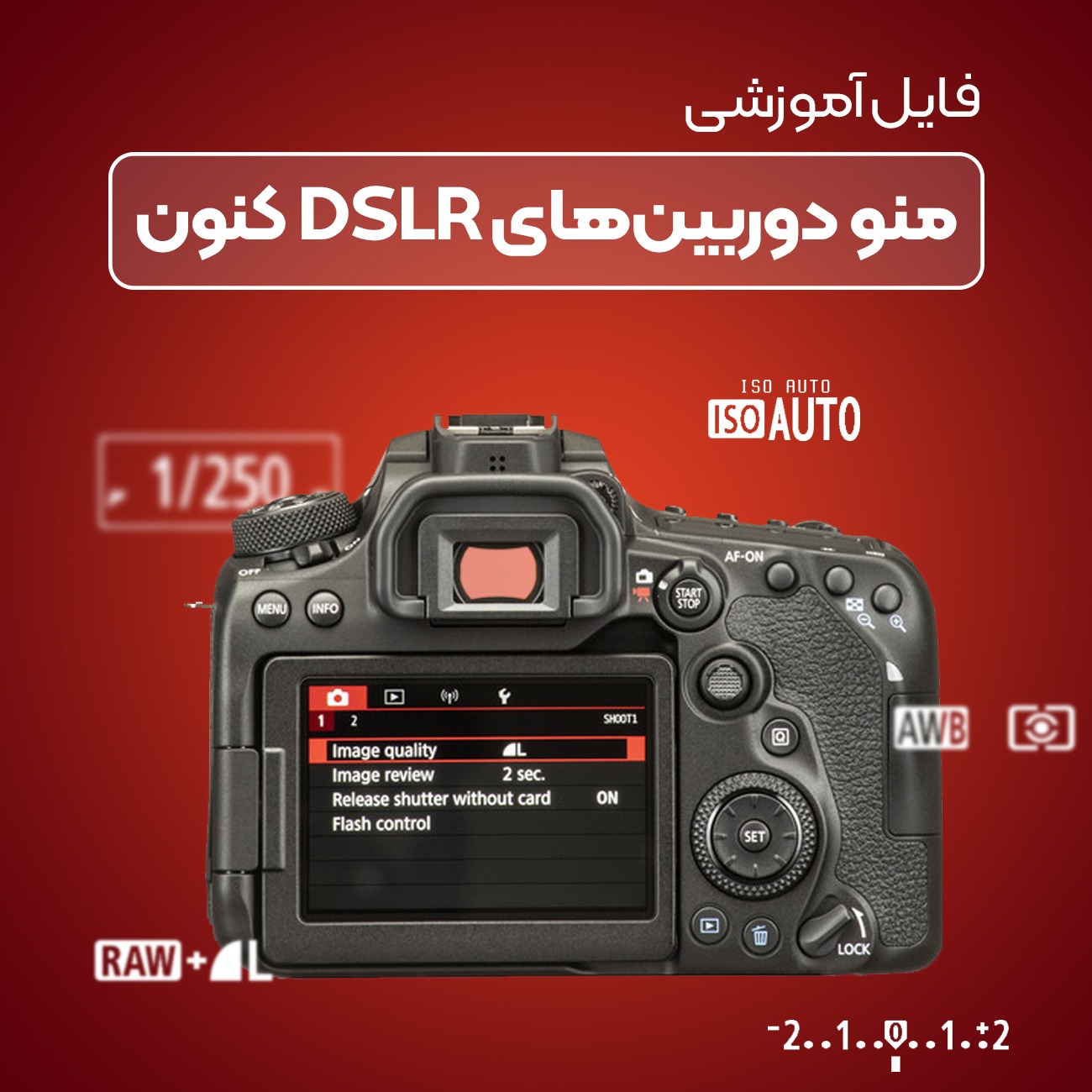
دوربینهای DSLR از زمان معرفیشان تاکنون به دلیل عملکرد بالا و کنترل دستی گستردهای که در اختیار عکاسان قرار میدهند، به یکی از محبوبترین ابزارها برای عکاسان حرفهای و علاقهمند تبدیل شدهاند. یکی از مهمترین ویژگیهای این دوربینها، مجموعه دکمهها و چرخ دنده هایی است که دسترسی سریع به تنظیمات کلیدی مانند ایزو، سرعت شاتر، دیافراگم، فوکوس خودکار و… را فراهم میکند. اگر با نحوه عملکرد این دکمهها آشنا نباشید، عملاً نیمی از قدرت DSLR را از دست دادهاید. در این مقاله، بهصورت کامل به توضیح دکمهها و کنترلهای متداول در اکثر دوربینهای DSLR میپردازیم تا درک بهتری از کاربرد هر کدام به دست آورید و بتوانید هنگام عکاسی بهسرعت تنظیمات موردنظر را اعمال کنید.
ساختار کلی دکمهها و چرخ دندهها
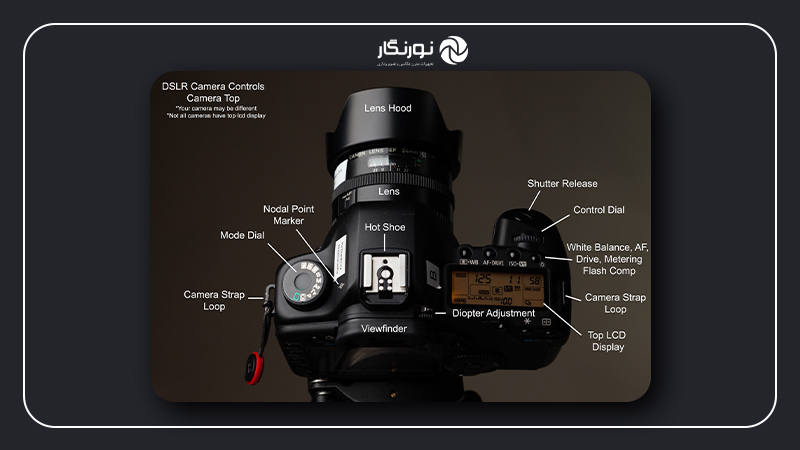
دوربینهای DSLR معمولاً دارای مجموعهای دکمه در بدنهی پشتی، بخش بالایی و گاهی کنارهها هستند. این دکمهها در مدلها و برندهای مختلف (نظیر نیکون، کانن، سونی و پنتاکس) ممکن است کمی متفاوت باشند، اما اصول کلی کاربرد آنها یکسان است. در ادامه ابتدا کلیات جایگذاری را مرور میکنیم و سپس هر دکمه را بهتفصیل توضیح خواهیم داد.
قبل از اینکه به جزئیات هر دکمه بپردازیم، یک نکته کلیدی این است که ارگونومی دوربین و چیدمان دکمهها نقش بزرگی در سرعت عمل شما دارد. بسیاری از دوربینهای DSLR قابلیت جابجایی یا قفلکردن دکمهها را دارند تا هنگام کار طولانیمدت یا عکاسی اکشن، انگشتان شما بهطور ناخودآگاه روی کنترلهای اصلی قرار گیرند. پیش از شروع، دوربین را در حالت دستی یا نیمهخودکار قرار دهید و با دستگیره (Grip) و دکمهها تمرین کنید تا مطمئن شوید هر کلید بهراحتی و بدون جابهجایی زیاد دست قابل دسترسی است.
- دکمههای بالایی (Top Plate Controls)
- دکمهی شاتر (Shutter Button)
- دکمهی تنظیم ایزو (ISO)
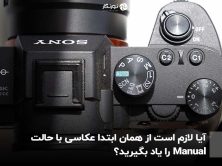
- دکمهی کنترل مود (Mode Dial)
- دکمهی قفل نورسنجی (Exposure Lock / AEL)
- چرخ دندههای جلو (Main Dial) و عقب (Sub Dial)
- دکمههای پشتی (Rear Controls)
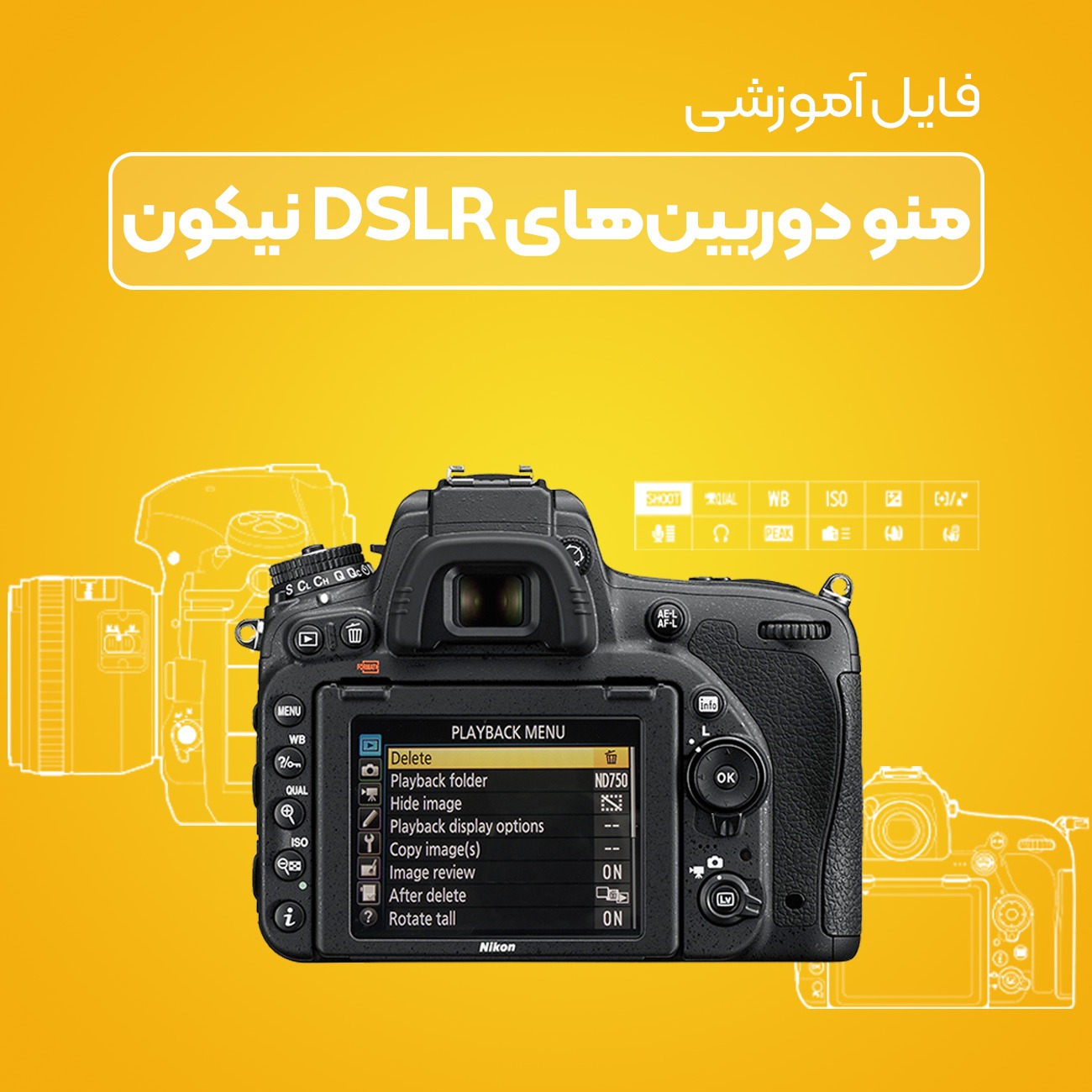
- دکمهی منو (Menu)
- دکمهی نمایش سریع (Info / Display)
- دکمهی فوکوس خودکار (AF-ON) یا دکمهی انتخاب نقطه فوکوس (AF Point Selection)
- دکمهی جبران نوردهی (Exposure Compensation)
- دکمهی ثبت تصویر و برگشت (Play / Back)
- چرخ دنده تنظیم سریع (Quick Control Dial)
- دکمههای چهارجهته (Direction Pad) و OK
- دکمهی حذف تصویر (Delete)
- دکمهی قفل فوکوس (AE-L / AF-L)
- دکمههای کناری و دیگر کلیدها (Side & Other Buttons)
- دکمهی ISO یا Sensitivity
- دکمهی Live View / Video
- دکمهی منوی سریع (Q / Quick Menu)
- دکمهی کاهش نور پسزمینه (Backlight)
در ادامه هر کلید و چرخ دنده را با ترتیب منطقی معرفی و توضیح میدهیم.
دکمه و چرخ دندههای بخش بالایی
دکمهی شاتر (Shutter Button)
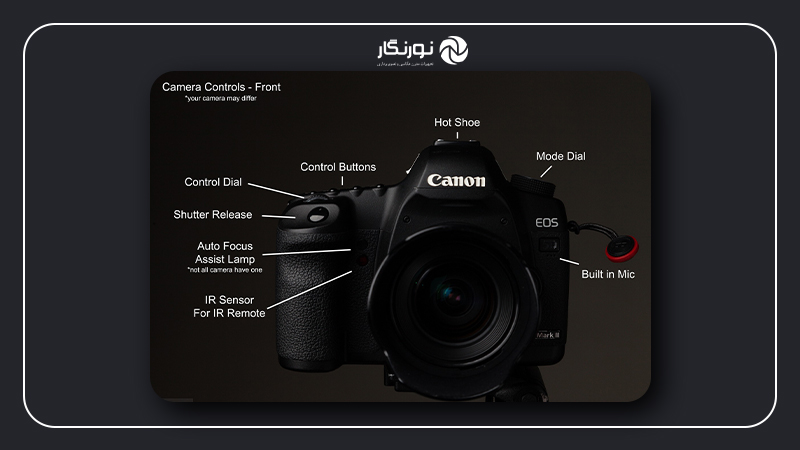
- محل قرارگیری: در بالای بدنه و سمت راست فِکِه (Grip)
- عملکرد پایهای:
- نیمفشار اول (Half-Press): فعالکردن نورسنجی، پیشفوکوس خودکار (AF) و نمایش تصویر در منظرهیاب
- فشار نهایی (Full-Press): ثبت عکس
- نکات مهم:
- برای تنظیم دقیق فوکوس، نیمفشار اولیه را نگه دارید تا نقطهی فوکوس ثابت شود؛ سپس دوربین را کمی جابهجا کنید (Recompose) و عکس بگیرید.
- اگر در حالت خودکار یا P (Program) هستید، نیمفشار باعث انتخاب خودکار سرعت شاتر و دیافراگم میشود؛ در حالت دستی (M) فقط پیشفوکوس را فعال میکند.
دکمهی تنظیم مود (Mode Dial)
- محل قرارگیری: بالای دوربین، معمولاً کنار دکمهی شاتر یا روی سقف بدنه
- انواع حالتها:
- Auto / Green Mode: دوربین تمامی تنظیمات (ایزو، سرعت شاتر، دیافراگم و فوکوس) را بهصورت خودکار انتخاب میکند.
- P (Program AE): دوربین سرعت شاتر و دیافراگم را خودکار انتخاب میکند، اما شما میتوانید مثلاً ایزو، جبران نوردهی و سایر تنظیمات را تغییر دهید.
- Shutter Priority / Tv) S در کانن ) :شما سرعت شاتر را انتخاب میکنید و دوربین دیافراگم مناسب را تنظیم میکند.
- Aperture Priority / Av )A در کانن( : شما دیافراگم را مشخص میکنید و دوربین سرعت شاتر مناسب را اعمال میکند.
- M (Manual): هم سرعت شاتر و هم دیافراگم را خودتان تعیین میکنید؛ دوربین تنها نورسنجی را نشان میدهد.
- B (Bulb) / T (Time): در این حالت، شاتر تا زمانی که دکمهی شاتر را نگه داشتهاید باز میماند (برای عکاسی نجومی یا طولانیمدت).
- صحنهها (Scene Modes): مانند Portrait، Landscape، Sport، Macro و… برای عکاسی در شرایط خاص
چرخ دنده اصلی جلو (Main Dial)
- محل قرارگیری: دقیقاً پشت یا کنار دکمهی شاتر (بسته به مدل)
- عملکرد:
- در حالت A: تغییر مقدار دیافراگم
- در حالت S: تغییر سرعت شاتر
- در حالت P: تغییر ترکیب سرعت شاتر و دیافراگم (Program Shift)
- در حالت M: تغییر سرعت شاتر (یا در برخی مدلها: تغییر دیافراگم بسته به تنظیمات دوربین)
- در منوها: جابجایی بین گزینههای منو
- نکته کاربردی: خیلی از عکاسان برای تغییر سریع دیافراگم در حالتهای اولویت دیافراگم (A) یا دستی (M)، از همین چرخ دنده استفاده میکنند.
دکمهی تنظیم ایزو (ISO)
- محل قرارگیری: بسته به برند و مدل ممکن است روی سقف دوربین یا پشت آن باشد؛ اغلب با یک نماد «ISO» مشخص میشود.
- عملکرد:
- نیمفشار روی دکمه، نمایش فهرست مقادیر ISO روی صفحهی LCD یا منظرهیاب
- چرخاندن چرخ دنده اغلب ( Main Dial) برای افزایش یا کاهش مقدار ISO
- مقدارهای رایج ISO 100 :، ISO 200، ISO 400، ISO 800، ISO 1600 و…؛ در بعضی دوربینها حالت Auto ISO نیز وجود دارد که دوربین بسته به شرایط نور، ایزو را خودکار تنظیم میکند.
- نکته کاربردی: برای عکاسی در شرایط نور کم و جلوگیری از حرکت سوژه (سرعت شاتر پایین)، ایزو را افزایش دهید؛ اما دقت کنید نویز تصویر هم بالا میرود.
دکمهی قفل نورسنجی (AEL / AE-L)
- محل قرارگیری: معمولاً در قسمت بالایی یا پشتی دوربین و کنارش دکمهی AF-L
- عملکرد:
- با فعال شدن، نورسنجی دوربین را در عدد فعلی قفل میکند؛ حتی اگر قاب را به منبع نوری دیگری حرکت دهید، تنظیم نوردهی تغییر نمیکند.
- این دکمه در حالتهای P، A و S کاربرد دارد.
- نکته کاربردی: فرض کنید میخواهید عکس پرترهای با پسزمینهی بسیار روشن یا تاریک بگیرید؛ ابتدا با نیمفشار نورسنجی روی سوژه بگیرید، سپس دکمهی AEL را نگه دارید و ترکیببندی جدید را تکمیل کرده و شاتر را بفشارید.
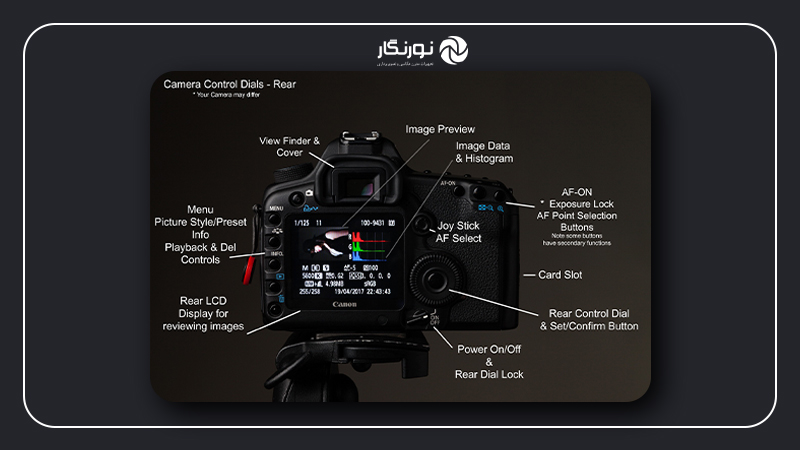
دکمهها و چرخ دندههای بخش پشتی
دکمهی منو (Menu)
- محل قرارگیری: معمولاً در گوشهی بالایی سمت چپ بدنهی پشتی
- عملکرد: ورود به منوی تنظیمات دوربین؛ این منو شامل تنظیمات کاملاً حرفهای مانند نقطه و نوع اتوفوکوس، تنظیمات رنگ و کیفیت فایل، تنظیم دکمههای سفارشی، تنظیمات فلاش و… است.
- نکات مهم:
- منوی DSLRها معمولاً به بخشهای مختلفی مانند Shooting (عکاسی)، Playback (پخش)، Setup (تنظیمات عمومی) تقسیم شده است.
- برای تغییر تنظیمات اساسی نظیر تعادل سفید (White Balance)، فرمت فایل (Raw/JPEG) یا تنظیمات کارت حافظه، وارد این منو شوید.
دکمهی نمایش سریع (Info / Display)
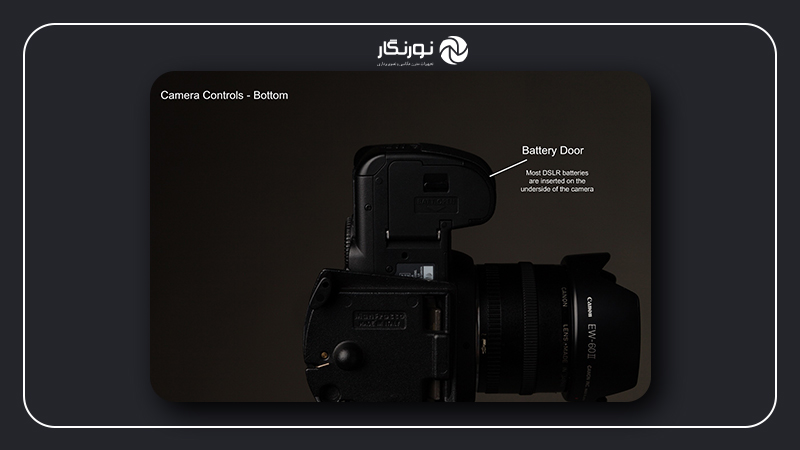
- محل قرارگیری: در بالای دکمههای چهارجهته (Direction Pad) یا کنار چرخ دنده Quick Control
- عملکرد:
- با فشردن این دکمه، اطلاعات نمایشگر یا منظرهیاب تغییر کرده و به شما حالتهای مختلف نمایش (Histogram – نمودار هیستوگرام، شبکهبندی قاب – Grid، نمایش نقاط فوکوس و…) را نشان میدهد.
- در حالت بررسی عکس (Play Mode)، با این دکمه میتوانید اطلاعات EXIF عکس، هیستوگرام RGB و سایر جزئیات ثبت شده را مشاهده نمایید.
- نکته کاربردی: استفاده از هیستوگرام در نورسنجی دقیقتر تصویر و جلوگیری از سایه یا هایلایتهای سوخته (Blown-out).
دکمهی فوکوس خودکار یا انتخاب نقطه فوکوس (AF-ON / AF Point Selection)
- محل قرارگیری: بالای دکمههای چهارجهته یا سمت راست منظرهیاب
- عملکرد AF-ON :
- فعالسازی فوکوس خودکار بدون نیاز به نیمفشار روی دکمهی شاتر؛ این روش (Back-Button AF) برای بسیاری از عکاسان حرفهای ترجیح دارد تا کنترل فوکوس از شاتر جدا باشد.
- عملکرد AF Point Selection:
- با فشردن و نگه داشتن این دکمه و چرخاندن چرخ دنده Quick Control یا Main Dial میتوان نقطه فوکوس (Focus Point) را در کادر جابجا کرد.
- در برخی مدلها، دکمهی AF-ON و دکمهی انتخاب نقطه فوکوس (معمولاً با نماد یک بازو یا مربع کوچک) یکپارچه هستند.
- نکته کاربردی: برای ضبط سوژههای متحرک مانند حیوانات یا ورزشکاران، استفاده از سیستم فوکوس ردیابی (AF Tracking) و اختصاص دکمهی AF-ON به فوکوس مداوم (AI Servo / AF-C) باعث ثبت لحظههای شارپی و دقیق میشود.
دکمهی جبران نوردهی (Exposure Compensation)
- محل قرارگیری: معمولاً بالای دوربین، کنار دکمهی ISO یا روی چرخ دنده جلو/بغل چرخ دنده Main Dial
- عملکرد:
- فعالسازی حالت جبران نوردهی؛ با چرخاندن چرخ دنده مقدار جبران را بین مقادیر مثبت (برنور) یا منفی (تاریکتر) تغییر میدهید.
- بسته به مدل میتواند بین ±3 EV یا ±5 EV جبران نور بدهد.
- نکته کاربردی: برای عکاسی در شرایط بکلایت (نور از پشت سوژه) یا پسزمینهی خیلی روشن، لازم است مقدار جبران مثبت (مثلاً +1 یا +2) اعمال کنید تا چهره یا سوژه اصلی تاریک نشود.
چرخ دنده Quick Control (Quick Control Dial)
- محل قرارگیری: بدنهی پشتی، نزدیک انگشت شست دست راست
- عملکرد:
- در حالت عکاسی: تغییر تنظیماتی مانند جبران نوردهی یا نقطه فوکوس هنگامی که دکمههای مرتبط نگه داشته شدهاند.
- در حالت مرور عکس (Playback): مرور سریع بین تصاویر و بزرگنمایی (Zoom In/Out) با چرخاندن چرخ دنده و دکمهی OK.
- در اکثر منوها: جابجایی بین گزینهها یا تغییر مقدار پارامترها.
- نکته کاربردی: برای اعمال سریع جبران نوردهی یا تغییر نقطه فوکوس بدون نیاز به ورود به منوهای پیچیده، از این چرخ دنده استفاده کنید.
دکمههای چهارجهته (Direction Pad) و OK
- محل قرارگیری: وسط بدنهی پشتی، اطراف دکمهی OK
- عملکرد:
- در حالت مرور عکس: حرکت بین تصاویر، بزرگنمایی و کوچکنمایی با کمک دکمههای چپ/راست/بالا/پایین
- در حالت تنظیمات یا منو: حرکت بین آیتمها و انتخاب آنها با دکمهی OK
- در حالت Live View: جابجایی نقطه فوکوس یا تنظیم سریع پارامترهای رنگ و نویز (بسته به مدل دوربین)
- نکته کاربردی: برای پیمایش در منوی دوربین و تنظیمات سریع پارامترهای White Balance یا Picture Style میتوانید از این دکمهها استفاده کنید.
دکمهی حذف تصویر (Delete)
- محل قرارگیری: معمولاً پایین سمت راست بدنهی پشتی
- عملکرد: در حالت مرور عکس (Playback) برای حذف تصویر انتخابشده کاربرد دارد. در برخی مدلها با نگهداشتن این دکمه و چرخاندن چرخ دنده، امکان حذف دستهای (Bulk Delete) فراهم میشود.
- نکته کاربردی: قبل از حذف بیدقت عکسها، حتماً از انتقال یا تهیه پشتیبان (Backup) اطمینان حاصل کنید.
دکمهی قفل فوکوس و نورسنجی (AE-L / AF-L)
- محل قرارگیری: کنار دکمهی جبران نوردهی یا روی بدنهی پشتی کنار چرخ دنده Quick Control
- عملکرد:
- AE-L (Auto Exposure Lock): قفل کردن نورسنجی در شرایطی که نمیخواهید نوردهی تغییر کند.
- AF-L (Auto Focus Lock): قفل کردن فوکوس بر روی نقطهای مشخص
- در بسیاری از دوربینها، این دو عملکرد را میتوان از طریق منو به شکل دلخواه شخصیسازی کرد (بهعنوان مثال: یکی را به فوکوس و دیگری را به نورسنجی اختصاص داد).
- نکته کاربردی: برای عکاسی از سوژههای ثابت در محیطی با کنتراست بالا، ابتدا فوکوس را روی سوژه تنظیم و با نگهداشتن AF-L قفل کنید؛ سپس نورسنجی را با AEL قفل کرده و ترکیببندی مورد نظر را انجام دهید.
دکمهها و کنترلهای کناری و دیگر کلیدها
دکمهی Live View / Movie
- محل قرارگیری: معمولاً در سمت راست بخش پشتی، با نماد یک دوربین فیلمبرداری یا عبارت LV (Live View)
- عملکرد:
- با فشار این دکمه، آیینه دوربین به بالا میرود و تصویر زنده (Live View) روی صفحهی LCD نمایش داده میشود.
- در بسیاری از مدلها، با تکرار فشردن دکمه، دوربین وارد حالت فیلمبرداری میشود (Recording Mode).
- در Live View میتوانید با لمس یا دکمهی AF-ON فوکوس خودکار را فعال کنید یا از فوکوس دستی بهره ببرید.
- نکته کاربردی: برای کنترل دقیق فوکوس در حالت ماکرو یا ویدیو، Live View بسیار کمک میکند؛ اما مصرف باتری در این حالت بسیار بالا است.
دکمهی منوی سریع (Q / Quick Menu)
- محل قرارگیری: معمولاً پشتی و در نزدیکی چرخ دنده Quick Control یا دکمههای چهارجهته
- عملکرد:
- با فشار دکمه Q، منویی باز میشود که در آن میتوانید پارامترهای پرکاربرد (مانند ISO، White Balance، حالت فوکوس، اندازه JPEG و…) را بدون ورود به منوی کامل دوربین تنظیم کنید.
- برای تغییر هر پارامتر، کافی است چرخ دنده Quick Control یا Main Dial را بچرخانید و سپس OK را بفشارید.
- نکته کاربردی: اگر میخواهید در کوتاهترین زمان تنظیمات رایج را اعمال کنید (مثلاً تغییر فرمت فایل از JPEG به RAW)، وارد این منو شوید و نیازی به پیمایش طولانی در منوی اصلی نخواهد بود.
دکمهی کاهش نور پسزمینه (Backlight / Illumination)
- محل قرارگیری: معمولاً در کنارهی بخش پشتی، کنار دکمههای چهارجهته یا Q
- عملکرد: روشن/خاموش کردن نور پسزمینهی صفحهی LCD یا شمایل نور پسزمینهی دکمهها در برخی مدلها.
- نکته کاربردی: در شرایط نور کم یا هنگام عکاسی در شب، روشنکردن نور پسزمینه کمک میکند تنظیمات را بهتر ببینید.
دکمهی نمایش زندهی فوکوس دستی (Live View MF Assist)
- محل قرارگیری: گاهی با نماد یک ذرهبین روی دکمهی اختصاصی
- عملکرد:
- بزرگنمایی (Magnify) نقطه فوکوس در حالت Live View برای دستیابی به فوکوس دقیقتر در حالت ماکرو یا حکاکیهای دقیق.
- در برخی مدلها میتوانید میزان بزرگنمایی (2×، 5×، 10× و…) را انتخاب کنید.
- نکته کاربردی: برای عکاسی ماکرو یا نجومی (ستارهها)، استفاده از MF Assist برای دستیابی به فوکوس شارپ در سوژههای بسیار کوچک یا دوردست ضروری است.
نکات کلی و توصیههای پرکاربرد
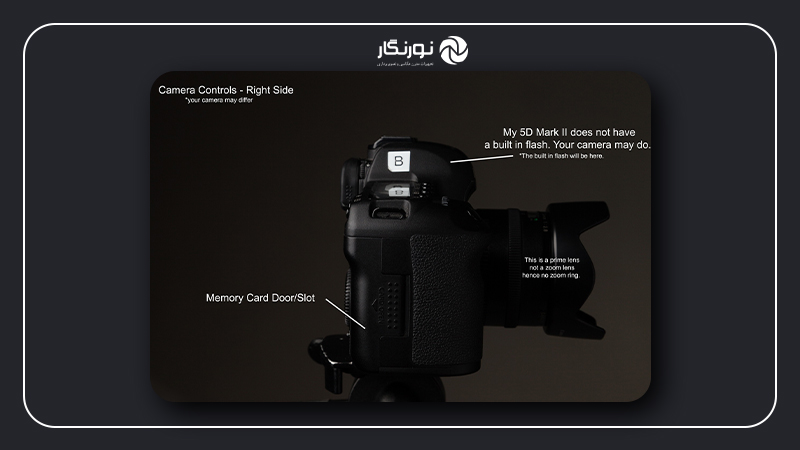
- شخصیسازی دکمهها (Custom Buttons):
اغلب دوربینهای DSLR امکان شخصیسازی چند دکمه را دارند. بهعنوان نمونه میتوانید دکمهی AE-L/AF-L را به عنوان دکمهی Q Assign (دسترسی سریع به منوی خاص) یا Enable Face Detect اختصاص دهید تا در شرایط مختلف، سریعتر به تنظیمات موردنیاز دسترسی داشته باشید. - استفاده از سیستم Back Button Focus:
جدا کردن عملکرد فوکوس از دکمهی شاتر با اختصاص AF-ON به فوکوس باعث میشود هنگام عکاسی پیاپی از سوژههای متحرک بتوانید بدون خطا و تأخیر فوکوس را کنترل کنید. - مطالعه دفترچهی راهنما:
اگرچه مقالهی حاضر بسیاری از دکمههای متداول را پوشش داده، اما هر مدل DSLR ممکن است دکمهها و نامگذاری متفاوتی داشته باشد. حتماً دفترچهی راهنمای دوربین خود را مطالعه کنید تا از عملکرد دقیق هر کلید مطلع شوید. - تمرین عملی:
برای تسلط بر دکمهها و چرخ دندهها، دوربین را در حالت دستی (M) قرار دهید و سعی کنید با دکمههای ایزو، جبران نوردهی، تغییر سرعت شاتر و دیافراگم سریعاً عکس بگیرید. تجربهی عملی بهترین راه تسلط بر تنظیمات سریع دوربین است.
جمعبندی
دکمهها و چرخ دندههای DSLR، قدرت و انعطاف بالایی را در اختیار عکاسان قرار میدهند تا در لحظه بتوانند تنظیمات نورسنجی، فوکوس، ایزو، دیافراگم و سایر پارامترهای کلیدی را کنترل کنند. آشنایی کامل با عملکرد هر کلید، سرعت عمل در عکاسیهای پیاپی و شرایط نوری دشوار را بهطور قابل توجهی افزایش میدهد. در این مقاله، تمامی دکمهها و کنترلهای متداول در بالای بدنه، بدنهی پشتی و کنارهها معرفی و نحوه کاربرد هر یک توضیح داده شد. اکنون با تمرین و استفادهی مداوم از این دکمهها میتوانید نهایت بهره را از دوربین DSLR خود ببرید و عکسهایی حرفهایتر ثبت کنید.

 منابع :




سلام ببخشید من یه سوال داشتم میشه با دوربین نیکون فیلم برداری کرد . بعد میشه لنز های بالا تری جدا واسش خرید ؟؟ که کیفیتش بالاتر ممنون میشم جواب بدین d5600
سلام بله دوربین های DSLR قابلیت فیلمبرداری هم دارند؛ و اینکه میشه لنزشون رو تعویض کرد
چگونه دوربین canonمدلpc1256 را ریست کنم آخه هرکاری روشن نمیشه همش خطا میزنه درپوش لنزم باز نمیشه:میگه باید ریست بشه
وقت بخیر لطفا با بخش تعمیرات تماس بگیرید داخلی103
ویا دوربین را جهت بررسی به دفتر مرکزی ما ارسال کنید
سلام وقت بخیر میشه درمورد خود تنظیمات دستی دوربین هم بگید همینجوری…؟
سلام وقت بخیر
برای هر دوربین کتاب راهنما ترجمه شده است
و مهمتر اینکه تنظیمات دستی دوربین در هر شرایطی متفاوت است که با توجه به نور با تشخیص عکاس باید انجام شود
واقعاااااااااا عالی بود و من کاملا از دوربینم و توضیحات راضی ام…. مرسی
سلام ببخشید من تازه دوربین نیکونd80 خریدم ایا میشه باهاش فیلم برداری کرد؟ چطور ؟؟؟
میشه یه ویدیویی برای تنظیم نور بزارین؟
سلام وقت بخیر
بله این دوربین امکان تصویربرداری دارد
میشه بگین چطور میشه فیلم برداری کرد؟؟
سلام وقت بخیر
لطفا با ما تماس بگیرید و مدل دوربینتان را هم بفرمایید ممنون
راستش من تازه دوربین nikon d6500خریدن الان تو ال سی دی سوژه عکاسی رو نشون نمیده فقط تنظیمات و با فشردن دکمه مربوط عکسایی که گرفتم میاد میشه راهنمایی کنید؟
سلام وقت بخیر
شما باید دکمه LIVE VIEW را فعال کنید
معمولا روی دوربین به این شکل نشان داده میشود LV