






آیا میخواهید تصاویر خود را به آثار هنری آبرنگی تبدیل کنید؟
ایجاد افکت آبرنگ در فتوشاپ یک روش خلاقانه است. با این روش میتوانید تصاویر دیجیتالی خود را زیبا کنید. در این مقاله، گام به گام این فرایند را آموزش میدهیم.
این آموزش به شما کمک میکند تا افکت آبرنگ را به راحتی ایجاد کنید. در این مقاله با ابزارها و روشهای مختلف آشنا میشوید.
افکت آبرنگ در فتوشاپ چیست؟
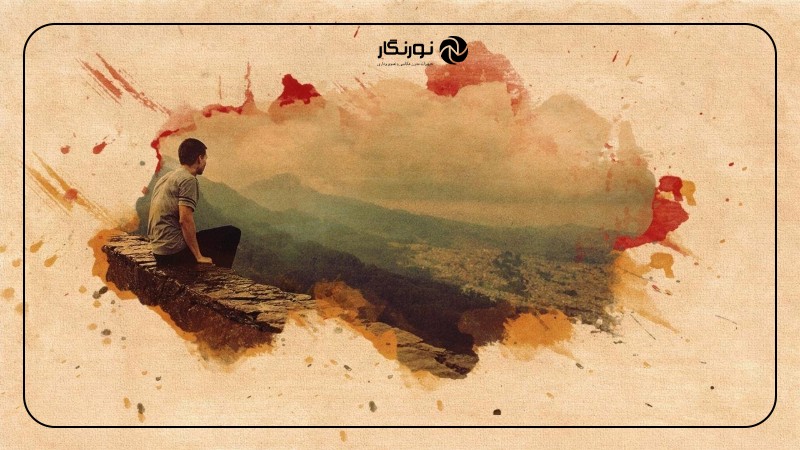
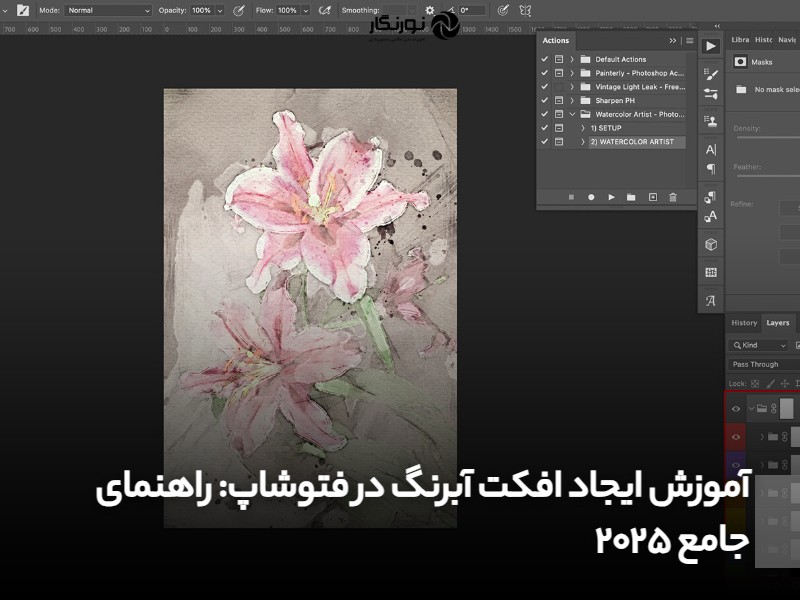
افکت آبرنگ در فتوشاپ یک تکنیک ویرایش تصویر است. این تکنیک به تصاویر شما حالتی شبیه نقاشیهای آبرنگ میدهد. این افکت میتواند به تصاویر شما ظاهری هنری ببخشد.
این افکت با استفاده از فیلترها و تنظیمات مختلف ایجاد میشود. با استفاده از این افکت، عکسهای شما جلوهای خاص پیدا میکنند. این افکت بسیار محبوب است.

چرا باید از افکت آبرنگ استفاده کنیم؟
استفاده از افکت آبرنگ میتواند تصاویر شما را خاص کند. این افکت به عکسها حس و حالی هنری میبخشد. همچنین، این افکت میتواند به تصاویر شما بافت اضافه کند.
این افکت برای ایجاد تصاویر جذاب و متفاوت مناسب است. اگر به دنبال روشی برای زیباسازی عکسهای خود هستید، این افکت را امتحان کنید. نتیجه شگفتانگیز خواهد بود.
- ایجاد جلوههای هنری
- افزایش جذابیت تصاویر
- اضافه کردن بافت و عمق
- تنوع در ویرایش عکس
- ایجاد آثار خلاقانه
چه تصاویری برای افکت آبرنگ مناسب هستند؟
تصاویر پرتره برای این افکت بسیار مناسب هستند. مناظر طبیعی و عکسهای معماری هم گزینه خوبی هستند. تصاویر با جزئیات زیاد هم نتایج خوبی ایجاد میکنند.
مهم این است که تصویر اصلی کیفیت بالایی داشته باشد. تصاویری که نورپردازی مناسبی دارند، بهتر به نظر میرسند. سعی کنید از عکسهای با رزولوشن بالا استفاده کنید.
آموزش گام به گام ایجاد افکت آبرنگ در فتوشاپ
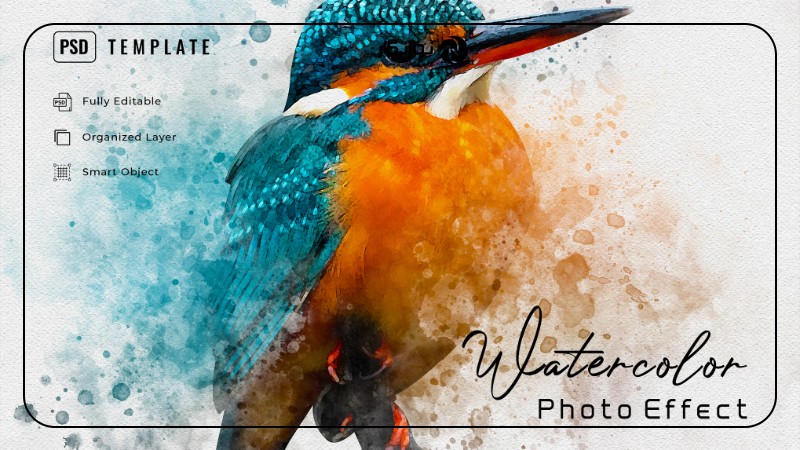
برای ایجاد افکت آبرنگ در فتوشاپ، مراحل زیر را دنبال کنید. این مراحل به شما کمک میکنند تا به نتیجه دلخواه برسید. ابزارهای مورد نیاز نیز در این بخش معرفی میشوند.
مرحله 1: باز کردن تصویر در فتوشاپ
ابتدا تصویر خود را در فتوشاپ باز کنید. از منوی File گزینه Open را انتخاب کنید. سپس تصویر خود را انتخاب کرده و باز کنید. کیفیت تصویر باید مناسب باشد.
اگر تصویر شما خیلی کوچک است، آن را بزرگتر کنید. دقت کنید که تصویر تار نشود. یک کپی از تصویر اصلی تهیه کنید.
مرحله 2: تبدیل لایه به Smart Object
روی لایه تصویر راست کلیک کرده و Convert to Smart Object را انتخاب کنید. این کار به شما اجازه میدهد فیلترها را غیر مخرب اعمال کنید. میتوانید تنظیمات فیلترها را بعداً تغییر دهید.
Smart Object به شما امکان میدهد تغییرات را بدون از دست دادن کیفیت اعمال کنید. این ویژگی برای ویرایش حرفهای تصاویر بسیار مهم است. حتماً این مرحله را انجام دهید.
مرحله 3: اعمال فیلتر Dry Brush
از منوی Filter گزینه Filter Gallery را انتخاب کنید. سپس به قسمت Artistic رفته و فیلتر Dry Brush را انتخاب کنید. تنظیمات این فیلتر را به دلخواه تغییر دهید.
فیلتر Dry Brush به تصویر بافت میدهد. تنظیمات مختلف این فیلتر را امتحان کنید. با تغییر تنظیمات، میتوانید به نتایج متفاوتی برسید. این فیلتر بسیار کاربردی است.
مرحله 4: اضافه کردن فیلتر Cutout
دوباره به Filter Gallery بروید و فیلتر Cutout را انتخاب کنید. این فیلتر لبههای تصویر را مشخصتر میکند. تنظیمات این فیلتر را نیز به دلخواه تغییر دهید.
سپس Blend Mode این فیلتر را به Pin Light تغییر دهید. این کار باعث میشود افکت آبرنگ بهتر دیده شود. Blend Mode های مختلف را امتحان کنید.
مرحله 5: اعمال فیلتر Smart Blur
از منوی Filter گزینه Blur و سپس Smart Blur را انتخاب کنید. این فیلتر به تصویر حالتی نرمتر میدهد. تنظیمات این فیلتر را نیز به دلخواه تغییر دهید.
سپس Blend Mode این فیلتر را به Screen تغییر دهید. این کار باعث میشود تصویر روشنتر شود. این فیلتر برای ایجاد افکت آبرنگ ضروری است.
مرحله 6: اضافه کردن بافت کاغذ
یک تصویر بافت کاغذ را به عنوان یک لایه جدید اضافه کنید. Blend Mode این لایه را به Multiply تغییر دهید. این کار به تصویر حس و حال واقعیتری میدهد.
میتوانید بافتهای مختلفی را امتحان کنید. بافتهای تیره و روشن نتایج متفاوتی ایجاد میکنند. این مرحله به تصویر شما جلوهای خاص میبخشد.
- تصویر را در فتوشاپ باز کنید.
- لایه را به Smart Object تبدیل کنید.
- فیلتر Dry Brush را اعمال کنید.
- فیلتر Cutout را اضافه کنید.
- فیلتر Smart Blur را اعمال کنید.
استفاده از اکشنهای فتوشاپ برای ایجاد افکت آبرنگ
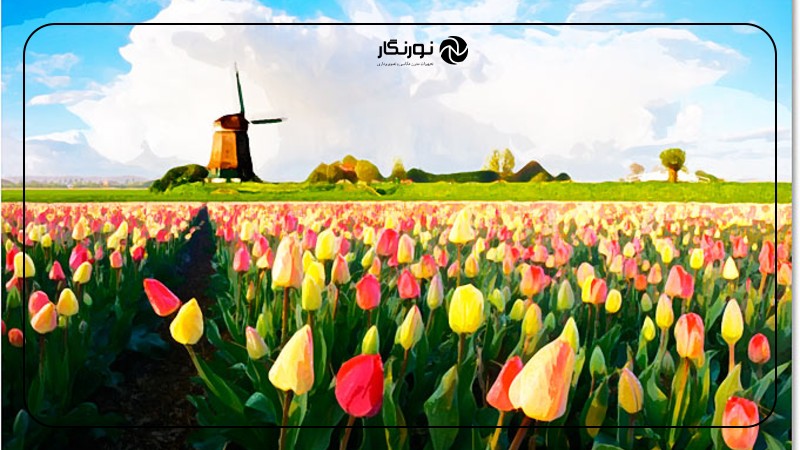
اکشنهای فتوشاپ فرایند ایجاد افکت آبرنگ را سریعتر میکنند. این اکشنها مجموعهای از مراحل از پیش تعیین شده هستند. با استفاده از آنها میتوانید با یک کلیک افکت را اعمال کنید.
اکشنها برای کسانی که میخواهند سریعتر به نتیجه برسند مناسب هستند. با این حال، تنظیمات دستی کنترل بیشتری به شما میدهند. انتخاب با شماست.
نحوه نصب و استفاده از اکشنها
برای نصب اکشن، ابتدا فایل اکشن را دانلود کنید. سپس در فتوشاپ به پنل Actions بروید. از منوی پنل گزینه Load Actions را انتخاب کنید.
فایل اکشن دانلود شده را انتخاب کنید تا نصب شود. سپس اکشن مورد نظر را انتخاب و اجرا کنید. به همین راحتی میتوانید از اکشنها استفاده کنید.
مزایای استفاده از اکشنها
استفاده از اکشنها باعث صرفهجویی در زمان میشود. همچنین، اکشنها نتایج یکنواختی را ایجاد میکنند. با این حال، اکشنها انعطافپذیری کمتری دارند.
اکشنها برای پروژههایی که نیاز به سرعت بالا دارند مناسب هستند. اگر زمان کافی دارید، تنظیمات دستی را امتحان کنید. هر دو روش مزایای خاص خود را دارند.
- صرفهجویی در زمان
- نتایج یکنواخت
- استفاده آسان
- مناسب برای پروژههای سریع
معایب استفاده از اکشنها
یکی از معایب اکشنها، انعطافپذیری کمتر آنها است. شما نمیتوانید تنظیمات اکشن را به طور کامل تغییر دهید. همچنین، ممکن است اکشنها برای همه تصاویر مناسب نباشند.
تنظیمات دستی به شما کنترل بیشتری میدهند. با تنظیمات دستی میتوانید افکت را دقیقاً مطابق با سلیقه خود ایجاد کنید. این روش برای کسانی که به دنبال نتیجهای خاص هستند مناسب است.
تکنیکهای پیشرفته برای افکت آبرنگ
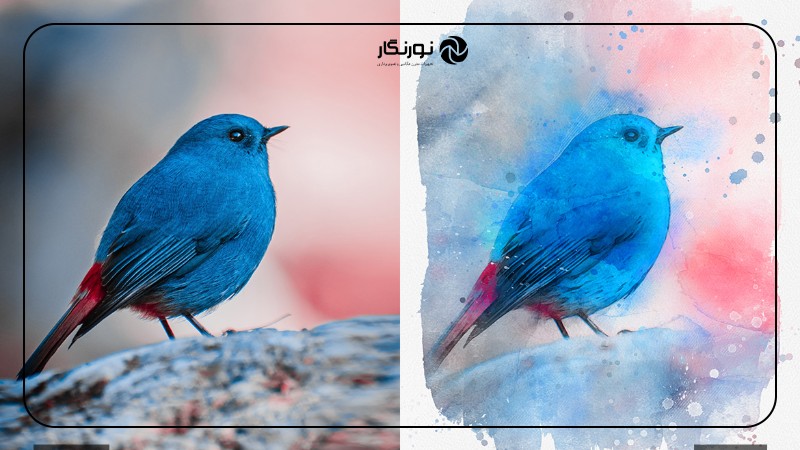
علاوه بر فیلترها و اکشنها، میتوانید از تکنیکهای پیشرفتهتری استفاده کنید. این تکنیکها به شما کمک میکنند تا افکت آبرنگ حرفهایتری ایجاد کنید. استفاده از ماسکها یکی از این روشها است.
با استفاده از ماسکها میتوانید قسمتهای خاصی از تصویر را ویرایش کنید. این کار به شما امکان میدهد تا کنترل بیشتری روی افکت داشته باشید. ماسکها ابزاری قدرتمند هستند.
استفاده از ماسکها برای کنترل بیشتر
با استفاده از ماسکها میتوانید قسمتهایی از تصویر را که میخواهید افکت آبرنگ داشته باشند مشخص کنید. این کار به شما امکان میدهد تا افکت را به صورت دقیقتری اعمال کنید. ماسکها بسیار کاربردی هستند.
برای مثال، میتوانید فقط پسزمینه تصویر را آبرنگی کنید. یا میتوانید فقط روی چهره فرد افکت اعمال کنید. ماسکها به شما این امکان را میدهند.
ترکیب فیلترها برای نتایج بهتر
ترکیب فیلترهای مختلف میتواند نتایج بهتری ایجاد کند. به جای استفاده از یک فیلتر، چند فیلتر را با هم ترکیب کنید. این کار به شما امکان میدهد تا افکتی منحصر به فرد ایجاد کنید.
فیلترهای مختلف را با تنظیمات متفاوت امتحان کنید. نتیجه ممکن است شما را شگفتزده کند. ترکیب فیلترها یک روش خلاقانه برای ویرایش تصاویر است.
تنظیم رنگها برای جلوهای واقعیتر
تنظیم رنگها میتواند به تصویر شما جلوهای واقعیتر بدهد. رنگهای طبیعی و ملایم برای افکت آبرنگ مناسب هستند. از رنگهای تند و زننده پرهیز کنید.
با استفاده از ابزارهای تنظیم رنگ در فتوشاپ، رنگها را به دلخواه تغییر دهید. میتوانید از Color Balance و Hue/Saturation استفاده کنید. این ابزارها به شما کمک میکنند.
سوالات متداول درباره افکت آبرنگ در فتوشاپ
افکت آبرنگ در فتوشاپ چیست؟
افکت آبرنگ در فتوشاپ یک تکنیک ویرایش تصویر است. این تکنیک به تصاویر ظاهری شبیه نقاشیهای آبرنگ میدهد. این افکت با استفاده از فیلترها و تنظیمات مختلف ایجاد میشود.
چگونه میتوانم افکت آبرنگ را در فتوشاپ ایجاد کنم؟
برای ایجاد این افکت، میتوانید از فیلترها، اکشنها یا تنظیمات دستی استفاده کنید. مراحل ایجاد این افکت شامل باز کردن تصویر و اعمال فیلترها است. همچنین بافت کاغذ اضافه کنید.
آیا استفاده از اکشنها برای ایجاد افکت آبرنگ بهتر است؟
استفاده از اکشنها سریعتر است. با این حال، تنظیمات دستی انعطافپذیری بیشتری دارند. اگر میخواهید کنترل بیشتری داشته باشید، تنظیمات دستی را انتخاب کنید. اگر سرعت مهم است، از اکشنها استفاده کنید.
چه نوع تصاویری برای افکت آبرنگ مناسب هستند؟
تصاویر پرتره، مناظر طبیعی و عکسهای معماری برای این افکت مناسب هستند. تصاویر با جزئیات زیاد و رنگهای متنوع هم نتایج خوبی ایجاد میکنند. مهم این است که تصویر با کیفیت باشد.
آیا میتوانم تنظیمات افکت آبرنگ را بعد از اعمال تغییر دهم؟
بله، اگر لایه تصویر را به Smart Object تبدیل کرده باشید، میتوانید تنظیمات فیلترها را بعداً تغییر دهید. این کار به شما اجازه میدهد تا به نتیجه دلخواه برسید. این ویژگی خیلی مفید است.
چگونه میتوانم بافت کاغذ را به تصویر اضافه کنم؟
یک تصویر بافت کاغذ را به عنوان یک لایه جدید به تصویر خود اضافه کنید. سپس Blend Mode این لایه را به Multiply تغییر دهید. این کار به تصویر حس و حال واقعیتری میدهد. بافتها را امتحان کنید.

جمعبندی و نتیجهگیری
در این مقاله، نحوه ایجاد افکت آبرنگ در فتوشاپ را آموختید. همچنین با استفاده از فیلترها و اکشنها آشنا شدید. این تکنیک میتواند تصاویر شما را به آثار هنری تبدیل کند.
اکنون نوبت شماست! نظرات و تجربیات خود را با ما در میان بگذارید. این مطلب را با دوستان خود به اشتراک بگذارید. منتظر نظرات شما هستیم.