
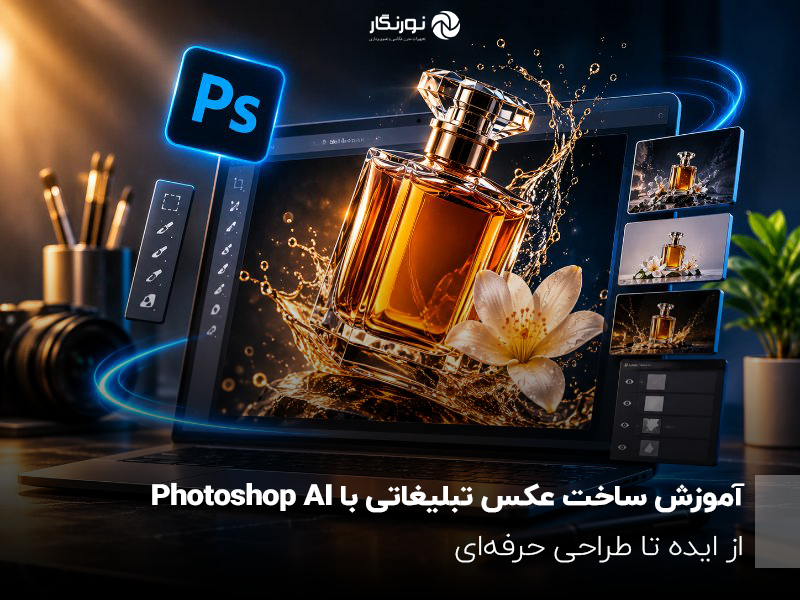
آموزش ساخت عکس تبلیغاتی با Photoshop AI؛ از ایده تا طراحی حرفهای
انتشار: ۹ دقیقه مطالعه
خلاصه مطلب:
در این مقاله با نحوه ساخت عکس تبلیغاتی با Photoshop AI آشنا میشوید. از معرفی ابزارهایی مانند Generative Fill و Generate Image تا ساخت پسزمینه، اصلاح نور و رنگ، نوشتن پرامپت حرفهای و آمادهسازی خروجی نهایی. همچنین اشتباهات رایج در طراحی تصاویر تبلیغاتی با هوش مصنوعی را بررسی میکنیم.
آنچه در این مقاله یاد میگیرید:
آشنایی با قابلیتهای هوش مصنوعی فتوشاپ
آموزش ساخت تصویر تبلیغاتی مرحلهبهمرحله
پرامپتهای کاربردی برای محصولات مختلف
نکات طراحی حرفهای و اشتباهات رایج
آمادهسازی تصاویر برای انتشار در سایت و اینستاگرام
 آموزش جامع تبدیل ۲ بعدی به ۳ بعدی با سینما فوردی (Cinema 4D)
مشاهدهی قیمت در فروشگاه
 آموزش جامع موشن گرافیک Motion Beast
مشاهدهی قیمت در فروشگاه
 آموزش تخصصی شیپ در موشن گرافیک
مشاهدهی قیمت در فروشگاه
 تایپ فیس انیمیشن با انیموگرافی Jeroen Krielaars
مشاهدهی قیمت در فروشگاه
 آموزش استاپ موشن از صفر تا پروژه با Kevin Parry
مشاهدهی قیمت در فروشگاه
 آموزش تصویرسازی برای موشن گرافیک
مشاهدهی قیمت در فروشگاه
 دوره جامع آموزش اینشات از مبتدی تا حرفهای
مشاهدهی قیمت در فروشگاه
- Photoshop AI چه قابلیتهایی برای طراحی عکس تبلیغاتی دارد؟
- آموزش ساخت عکس تبلیغاتی با Photoshop AI
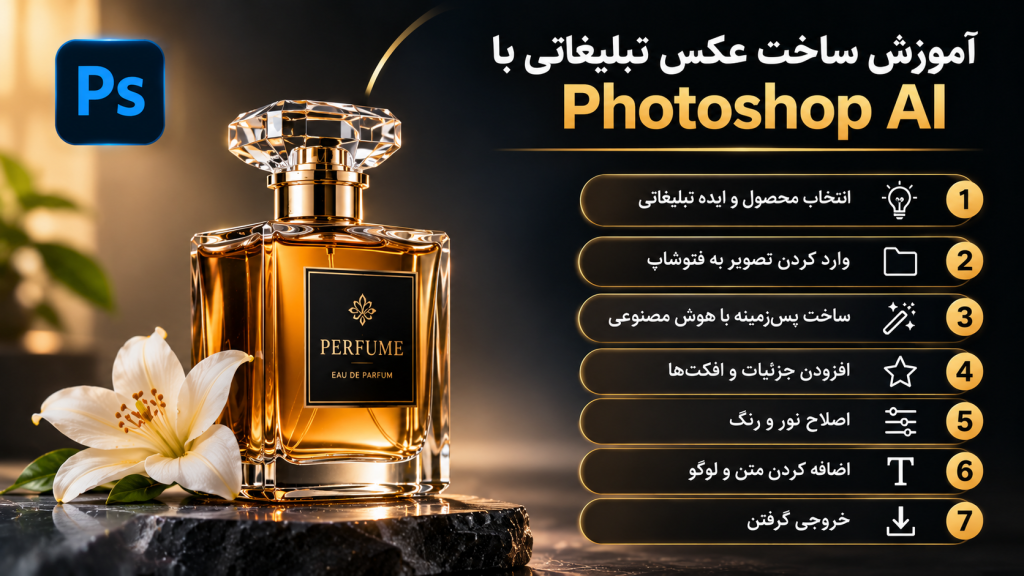
- مرحله اول: انتخاب محصول و ایده تبلیغاتی
- مرحله دوم: وارد کردن تصویر محصول به فتوشاپ
- مرحله سوم: ساخت پسزمینه با هوش مصنوعی
- مرحله چهارم: اضافه کردن جزئیات تبلیغاتی
- مرحله پنجم: اصلاح نور و رنگ
- مرحله ششم: اضافه کردن متن و لوگو
- مرحله هفتم: خروجی گرفتن از تصویر
- بهترین پرامپتها برای ساخت عکس تبلیغاتی با هوش مصنوعی فتوشاپ
- تفاوت طراحی عکس تبلیغاتی با فتوشاپ معمولی و Photoshop AI
- اشتباهات رایج هنگام ساخت عکس تبلیغاتی با Photoshop AI
- Photoshop AI برای چه کسبوکارهایی مناسب است؟
- جمعبندی
ساخت تصاویر تبلیغاتی جذاب همیشه به تجهیزات عکاسی حرفهای، نورپردازی پیچیده و صرف زمان زیاد نیاز ندارد. امروزه با کمک هوش مصنوعی فتوشاپ میتوان در مدتزمان کوتاهی تصاویر تبلیغاتی خلاقانه و باکیفیتی طراحی کرد؛ تصاویری که برای معرفی محصولات، تبلیغات اینستاگرام، بنرهای سایت و کمپینهای بازاریابی کاربرد دارند.
photoshop AI با استفاده از فناوریهایی مانند Adobe Firefly، امکانات متنوعی برای تولید و ویرایش تصاویر در اختیار طراحان قرار میدهد. از ساخت پسزمینه و حذف عناصر اضافی گرفته تا اضافه کردن جزئیات جدید و گسترش کادر تصویر، همه این کارها تا حد زیادی با کمک هوش مصنوعی امکانپذیر شدهاند.
در این مقاله از نورنگار، یاد میگیریم چگونه با استفاده از قابلیتهای هوش مصنوعی فتوشاپ، یک عکس تبلیغاتی حرفهای طراحی کنیم.
اگر میخواهید از طراحی تصاویر تبلیغاتی فراتر بروید و مهارتهای خود را در دنیای گرافیک و تولید محتوای بصری تقویت کنید، آکادمی نورنگار میتواند انتخاب مناسبی برای شروع باشد.
Photoshop AI چه قابلیتهایی برای طراحی عکس تبلیغاتی دارد؟
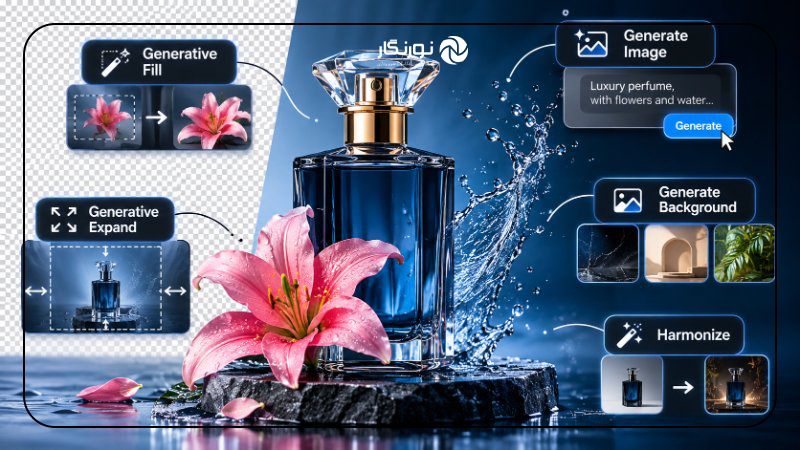
فتوشاپ ابزارهای مختلفی دارد که میتوانند فرآیند طراحی تبلیغات را سریعتر و سادهتر کنند. مهمترین آنها عبارتاند از:
۱. Generative Fill
یکی از کاربردیترین ابزارهای هوش مصنوعی فتوشاپ است که امکان اضافه کردن، حذف یا جایگزین کردن عناصر تصویر را فراهم میکند.
برای مثال، میتوانید به اطراف یک محصول گل اضافه کنید، قطرات آب بسازید یا اشیای اضافی پسزمینه را حذف کنید.
۲. Generate Image
با این قابلیت میتوانید تنها با نوشتن یک توضیح متنی، تصویر جدید تولید کنید. برای مثال، اگر قصد طراحی تبلیغ یک عطر لوکس را دارید، میتوانید فضای تبلیغاتی موردنظر خود را توصیف کنید تا هوش مصنوعی آن را بسازد.
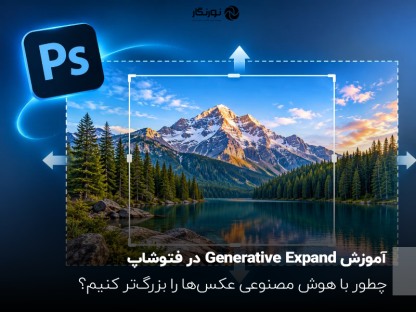
۳. Generative Expand
گاهی ابعاد تصویر برای طراحی بنر یا استوری مناسب نیست. این ابزار با تولید بخشهای جدید در اطراف تصویر، کادر آن را گسترش میدهد.
۴. Generate Background
با این قابلیت میتوانید پسزمینه عکس محصول را تغییر دهید و محیطی متناسب با سبک تبلیغاتی خود بسازید؛ از فضای مینیمال گرفته تا پسزمینههای لوکس و سینمایی.
۵. Harmonize
این قابلیت به هماهنگ شدن نور، رنگ و ظاهر یک سوژه با محیط جدید کمک میکند. برای مثال، زمانی که محصول را از پسزمینه اصلی جدا کرده و در یک فضای تبلیغاتی جدید قرار میدهید، میتوانید از آن کمک بگیرید.
آموزش ساخت عکس تبلیغاتی با Photoshop AI
برای درک بهتر مراحل، یک مثال عملی را در نظر میگیریم: طراحی تصویر تبلیغاتی برای یک بطری عطر.
مرحله اول: انتخاب محصول و ایده تبلیغاتی
ابتدا محصولی را انتخاب کنید که قصد تبلیغ آن را دارید. سپس سبک طراحی را مشخص کنید.
برای مثال، برای تبلیغ عطر میتوان از ترکیب رنگ مشکی و طلایی، نورپردازی سینمایی و پسزمینه سنگی استفاده کرد.
چند سبک پرکاربرد تبلیغاتی عبارتاند از:
- مینیمال: مناسب محصولات فروشگاهی و مدرن
- لوکس: مناسب عطر، ساعت و جواهرات
- طبیعی: مناسب محصولات ارگانیک و آرایشی
- سینمایی: مناسب کمپینهای تبلیغاتی خلاقانه
- رنگارنگ: مناسب محصولات جوانپسند و نوشیدنیها
مرحله دوم: وارد کردن تصویر محصول به فتوشاپ
نرمافزار Photoshop را باز کنید و از مسیر File > Open تصویر محصول را وارد کنید.
بهتر است عکس انتخابی کیفیت مناسبی داشته باشد و جزئیات اصلی محصول بهوضوح دیده شوند.
با ابزارهایی مانند Select Subject یا Object Selection میتوانید محصول را از پسزمینه جدا کنید و روی یک لایه مستقل قرار دهید.
مرحله سوم: ساخت پسزمینه با هوش مصنوعی
حالا نوبت طراحی فضای تبلیغاتی است.
با استفاده از Generative Fill یا Generate Background میتوانید پسزمینه جدیدی بسازید.
برای تبلیغ عطر، پرامپت زیر را امتحان کنید:
پرامپت پیشنهادی:
Luxury perfume advertising background, black marble surface, elegant golden reflections, cinematic lighting, dark sophisticated atmosphere, premium commercial photography, realistic details.
این پرامپت به هوش مصنوعی کمک میکند فضایی لوکس با نورپردازی مناسب برای نمایش عطر ایجاد کند.
مرحله چهارم: اضافه کردن جزئیات تبلیغاتی
برای جذابتر شدن تصویر میتوانید عناصر مختلفی مانند انعکاس نور، گل، قطرات آب، مه یا ذرات نورانی به آن اضافه کنید.
برای مثال:
پرامپت ایجاد نورپردازی:
Soft cinematic golden light rays, elegant reflections, subtle atmospheric haze, realistic premium product photography.
توجه داشته باشید که استفاده بیش از حد از عناصر تزئینی میتواند تصویر را شلوغ کند. بهتر است محصول همچنان نقطه اصلی توجه مخاطب باشد.
مرحله پنجم: اصلاح نور و رنگ
پس از ساخت پسزمینه، باید نور و رنگ محصول با محیط هماهنگ شوند.
برای این کار میتوانید از ابزارهای زیر استفاده کنید:
| ابزار | کاربرد |
|---|---|
| Curves | تنظیم نور و کنتراست |
| Color Balance | اصلاح رنگ تصویر |
| Hue/Saturation | تنظیم شدت رنگها |
| Camera Raw | اصلاح حرفهای نور و جزئیات |
| Layer Mask | ویرایش بخشهای مشخص تصویر |
| Dodge & Burn | ایجاد عمق و اصلاح نور موضعی |
همچنین در نسخههایی که Harmonize در دسترس است، میتوانید از آن برای هماهنگ کردن محصول با محیط کمک بگیرید.
مرحله ششم: اضافه کردن متن و لوگو
یک عکس تبلیغاتی حرفهای معمولاً به یک پیام کوتاه و تأثیرگذار نیاز دارد.
برای مثال، برای تبلیغ عطر میتوانید از جمله «رایحهای فراتر از زمان» استفاده کنید.
متن را با ابزار Type وارد کنید و فونت و رنگ آن را متناسب با هویت برند انتخاب کنید.
بهتر است لوگو و نوشتههای اصلی را مستقیماً در فتوشاپ اضافه کنید؛ زیرا هوش مصنوعی ممکن است در تولید نوشتههای فارسی و جزئیات لوگو اشتباه کند.
مرحله هفتم: خروجی گرفتن از تصویر
در آخر باید تصویر را متناسب با محل انتشار ذخیره کنید.
| محل انتشار | ابعاد پیشنهادی |
|---|---|
| پست مربعی اینستاگرام | 1080 × 1080 |
| پست عمودی اینستاگرام | 1080 × 1350 |
| استوری اینستاگرام | 1080 × 1920 |
| تصویر محصول فروشگاهی | 1200 × 1200 |
| بنر وبسایت | متناسب با قالب سایت |
برای حفظ قابلیت ویرایش، فایل اصلی را با فرمت PSD ذخیره کنید و برای انتشار از فرمتهایی مانند JPG، PNG یا WebP استفاده کنید.
بهترین پرامپتها برای ساخت عکس تبلیغاتی با هوش مصنوعی فتوشاپ
یکی از عوامل مهم در کیفیت تصاویر تولیدشده، نحوه نوشتن پرامپت است. هرچه توضیحات دقیقتر باشند، احتمال رسیدن به نتیجه موردنظر بیشتر میشود.
چند نمونه پرامپت کاربردی:
| نوع محصول | پرامپت پیشنهادی |
|---|---|
| عطر | Luxury perfume photography, dark background, golden cinematic lighting |
| لوازم آرایشی | Premium cosmetic photography, soft pink background, elegant flowers |
| نوشیدنی | Refreshing beverage advertisement, ice cubes, water splashes, fresh citrus |
| موبایل | Modern smartphone advertising, futuristic studio, blue lighting |
| کفش ورزشی | Dynamic sports shoe photography, dramatic lighting, athletic atmosphere |
| محصولات طبیعی | Organic skincare photography, green leaves, natural sunlight |
فرمول نوشتن پرامپت حرفهای:
نوع محصول + سبک تبلیغاتی + محیط + نورپردازی + زاویه دوربین + ترکیببندی
برای مثال، بهجای نوشتن «عکس تبلیغاتی عطر»، بهتر است محیط، نور، رنگ و سبک موردنظر خود را نیز توضیح دهید.
تفاوت طراحی عکس تبلیغاتی با فتوشاپ معمولی و Photoshop AI
استفاده از هوش مصنوعی باعث شده بسیاری از مراحل طراحی سریعتر انجام شوند؛ اما همچنان کنترل طراح اهمیت زیادی دارد.
| معیار | فتوشاپ معمولی | Photoshop AI |
|---|---|---|
| ساخت پسزمینه | طراحی دستی | تولید با پرامپت |
| حذف اشیا | ویرایش دستی | حذف هوشمند |
| اضافه کردن عناصر | استفاده از تصاویر جداگانه | تولید با هوش مصنوعی |
| گسترش تصویر | طراحی دستی | Generative Expand |
| کنترل جزئیات | مستقیم و دستی | نیازمند بررسی و اصلاح |
| سرعت اجرا | وابسته به مهارت طراح | سریعتر در بسیاری از مراحل |
بهترین نتیجه زمانی به دست میآید که از هوش مصنوعی برای تولید ایده و انجام کارهای زمانبر استفاده کنید و اصلاحات نهایی را با دانش طراحی گرافیک انجام دهید.
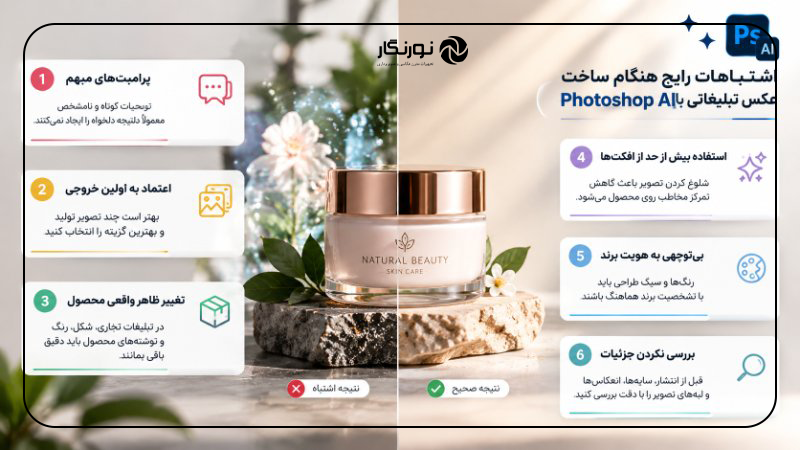
اشتباهات رایج هنگام ساخت عکس تبلیغاتی با Photoshop AI
برای رسیدن به یک خروجی حرفهای باید از چند اشتباه رایج دوری کنید:
۱. پرامپتهای مبهم: توضیحات کوتاه و نامشخص معمولاً نتیجه دلخواه را ایجاد نمیکنند.
۲. اعتماد به اولین خروجی: بهتر است چند تصویر تولید و بهترین گزینه را انتخاب کنید.
۳. تغییر ظاهر واقعی محصول: در تبلیغات تجاری، شکل، رنگ و نوشتههای محصول باید تا حد امکان دقیق باقی بمانند.
۴. استفاده بیش از حد از افکتها: شلوغ کردن تصویر باعث کاهش تمرکز مخاطب روی محصول میشود.
۵. بیتوجهی به هویت برند: رنگها و سبک طراحی باید با شخصیت برند هماهنگ باشند.
۶. بررسی نکردن جزئیات: قبل از انتشار، سایهها، انعکاسها، نوشتهها و لبههای تصویر را با دقت بررسی کنید.
Photoshop AI برای چه کسبوکارهایی مناسب است؟
تقریباً تمام کسبوکارهایی که به محتوای تصویری نیاز دارند، میتوانند از این قابلیتها استفاده کنند.
| کسبوکار | کاربرد هوش مصنوعی فتوشاپ |
|---|---|
| فروشگاه اینترنتی | طراحی تصاویر محصولات |
| برند پوشاک | ساخت تصاویر تبلیغاتی لباس |
| فروشگاه آرایشی | طراحی تصاویر لوکس محصولات |
| رستوران و کافه | ساخت تصاویر تبلیغاتی غذا و نوشیدنی |
| شرکت فناوری | طراحی تصاویر مفهومی محصولات |
| برند ورزشی | ساخت تصاویر پویا و جذاب |
| آژانس تبلیغاتی | تولید ایده و اتودهای اولیه |
البته برای استفاده تجاری از تصاویر تولیدشده، باید شرایط مجوز مدل مورد استفاده و حقوق مربوط به تصاویر و عناصر بهکاررفته را بررسی کنید.
جمعبندی
ساخت عکس تبلیغاتی با Photoshop AI یکی از روشهای کاربردی برای تولید محتوای بصری حرفهای است. با کمک ابزارهایی مانند Generative Fill، Generate Image و Generative Expand میتوان تصاویر جذابتری ساخت و بسیاری از مراحل زمانبر طراحی را سادهتر کرد.
با این حال، کیفیت نهایی تنها به هوش مصنوعی وابسته نیست. انتخاب ایده مناسب، شناخت محصول، نورپردازی، ترکیببندی و اصلاح جزئیات نقش مهمی در موفقیت یک تصویر تبلیغاتی دارند.
اگر میخواهید تصاویر تبلیغاتی متفاوت و تأثیرگذاری طراحی کنید، بهترین راه این است که قابلیتهای Photoshop AI را در کنار اصول حرفهای طراحی گرافیک یاد بگیرید و از آنها برای تبدیل ایدههای خلاقانه به تصاویر واقعی استفاده کنید.
سوالات متداول
خیر. برای شروع کار با ابزارهایی مانند Generative Fill و Generate Image به دانش پیشرفته نیاز ندارید؛ اما آشنایی با لایهها، ماسک و اصلاح رنگ به بهبود نتیجه کمک میکند.
بله. با قابلیت Generate Image میتوانید تنها با نوشتن توضیحات متنی، تصویر جدید تولید کنید و سپس آن را در فتوشاپ ویرایش کنید.
برای تولید تصویر از صفر، Generate Image و برای اضافه یا حذف کردن عناصر، Generative Fill کاربرد دارد. همچنین Generate Background برای ساخت پسزمینههای تبلیغاتی مناسب است.
بله. با استفاده از ابزارهایی مانند Generate Background و Generative Fill میتوانید پسزمینه ساده محصول را به محیطی طبیعی، لوکس یا مدرن تبدیل کنید.
بله، اما باید شرایط مجوز مدل هوش مصنوعی و حقوق مربوط به تصاویر و عناصر استفادهشده را بررسی کنید.
خیر. هوش مصنوعی سرعت طراحی را افزایش میدهد، اما خلاقیت، شناخت هویت برند، ترکیببندی و کنترل کیفیت همچنان به مهارت طراح نیاز دارند.
با نوشتن پرامپت دقیق، انتخاب بهترین خروجی، اصلاح نور و رنگ، استفاده صحیح از سایهها و بررسی جزئیات محصول میتوانید تصاویر حرفهایتری بسازید.
تیم ما متشکل از نویسندگان متخصصی است که اشتیاق زیادی به صنعت تصویربرداری دارند. هدف ما این است که به شما در درک بهتر عکاسی، ارتقای مهارتهایتان و الهامبخشیدن به خلق آثار هنریتان کمک کنیم.
دیدگاهها