

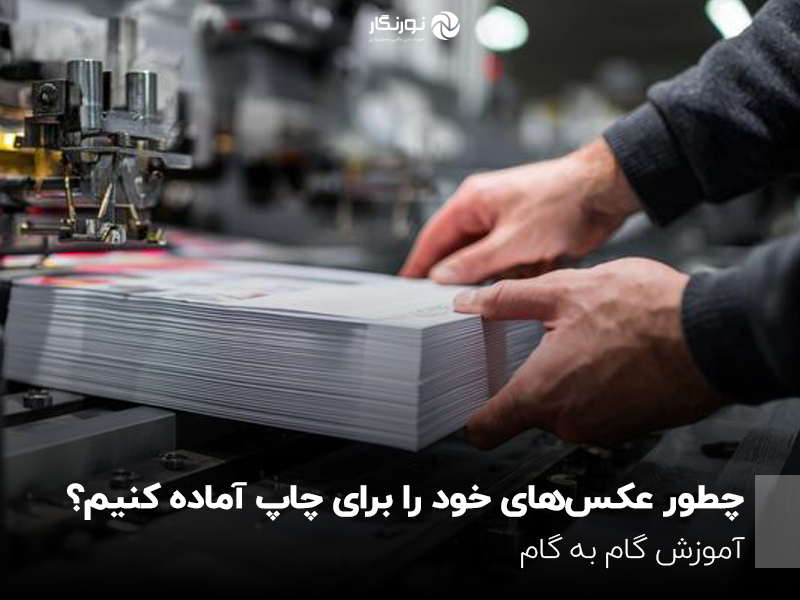




چاپ عکس یکی از هیجانانگیزترین بخشهای فرآیند عکاسی است؛ مرحلهای که نتیجه نهایی تلاش و خلاقیت شما را در قالبی ملموس و ماندگار عرضه میکند. با این حال، رسیدن به کیفیت مطلوب در چاپ بدون رعایت برخی اصول فنی و هنری میتواند با ناامیدی همراه شود. در این راهنما به صورت جامع و گامبهگام روشها و نکات کلیدی آمادهسازی عکس برای چاپ را بررسی میکنیم تا از وضوح، رنگ، جزئیات و جلوه نهایی عکستان مطمئن باشید.
تفاوت عکس دیجیتال و چاپ
عکسهای دیجیتال مجموعهای از پیکسلها هستند که زیر نور پسزمینه نمایشگر یا LCD دیده میشوند. در مقابل، عکس چاپشده از جوهر یا تونر روی انواع کاغذ یا بوم تشکیل شده و نور محیط شیئی است که از آن بازتاب مییابد. این تفاوت بنیادین در نحوه نمایش باعث میشود موارد زیر اهمیت پیدا کنند:
• وضوح (Resolution) و تراکم نقطهای برای حفظ جزئیات در چاپ
• فضای رنگ (Color Space) مناسب جهت جلوگیری از تغییرات غیرمنتظره در رنگها
• نوع کاغذ و جوهر که بر شفافیت و شدت رنگ تأثیر میگذارد
درک این اصول ابتدایی، پایهایترین گام برای کسب نتایج حرفهای در چاپ عکس است.
شناخت حالتهای رنگ و تبدیل به فضای چاپ
نمایشگرها از فضای رنگ RGB (قرمز، سبز، آبی) استفاده میکنند که گستره رنگی وسیعی دارد و برخی رنگهای درخشان تنها در این فضا قابل نمایشاند. اما چاپگرهای حرفهای از فضای CMYK (فیروزهای، ارغوانی، زرد، سیاه) بهره میبرند تا با ترکیب جوهرها رنگها را روی کاغذ بازتولید کنند.
برای تبدیل عکس از RGB به CMYK در فتوشاپ کافی است:
Menu > Image > Mode > CMYK Color
پس از تبدیل، حتماً رنگها را از نظر اشباع و لومن بررسی کنید زیرا ممکن است برخی رنگهای RGB گرم یا درخشان پس از تبدیل به CMYK کدر شوند.
در صورت نیاز میتوانید از پروفایلهای ICC مخصوص چاپگر و کاغذ انتخابی استفاده کنید تا رنگها تا حد امکان به نمونه نمایش دادهشده روی مانیتور نزدیک بمانند.
تنظیم رزولوشن و ابعاد مناسب
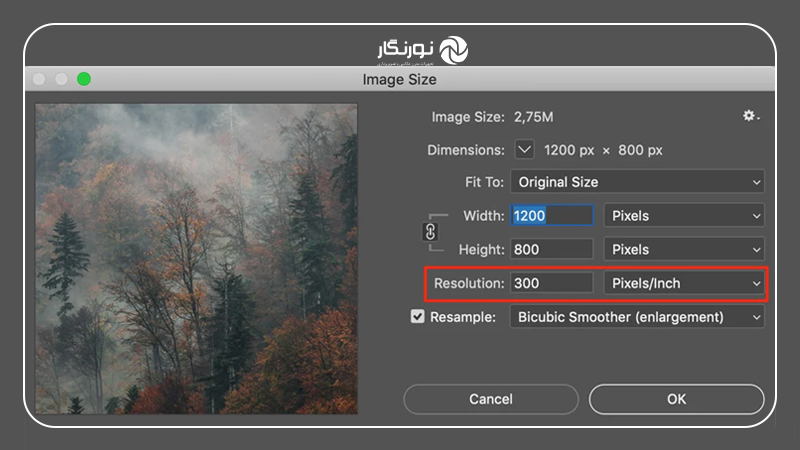
واحد رایج در چاپ، پیکسل بر اینچ (ppi) است و برای چاپی باکیفیت حداقل ۳۰۰ ppi توصیه میشود. رزولوشن پایینتر باعث میشود عکس در چاپ بزرگ توسط چشم تار یا شطرنجی به نظر برسد.
در فتوشاپ میتوانید ابعاد و رزولوشن را به این صورت تنظیم کنید:
Menu > Image > Image Size
Resolution: 300 ppi
Resample: Bicubic Sharper (reduction) یا Preserve Details (enlargement)
اگر عکس شما وضوح کافی ندارد، بهتر است ابعاد چاپ را کوچکتر انتخاب کنید یا از ابزارهای هوش مصنوعی برای افزایش رزولوشن استفاده کنید تا جزئیات حفظ شوند.
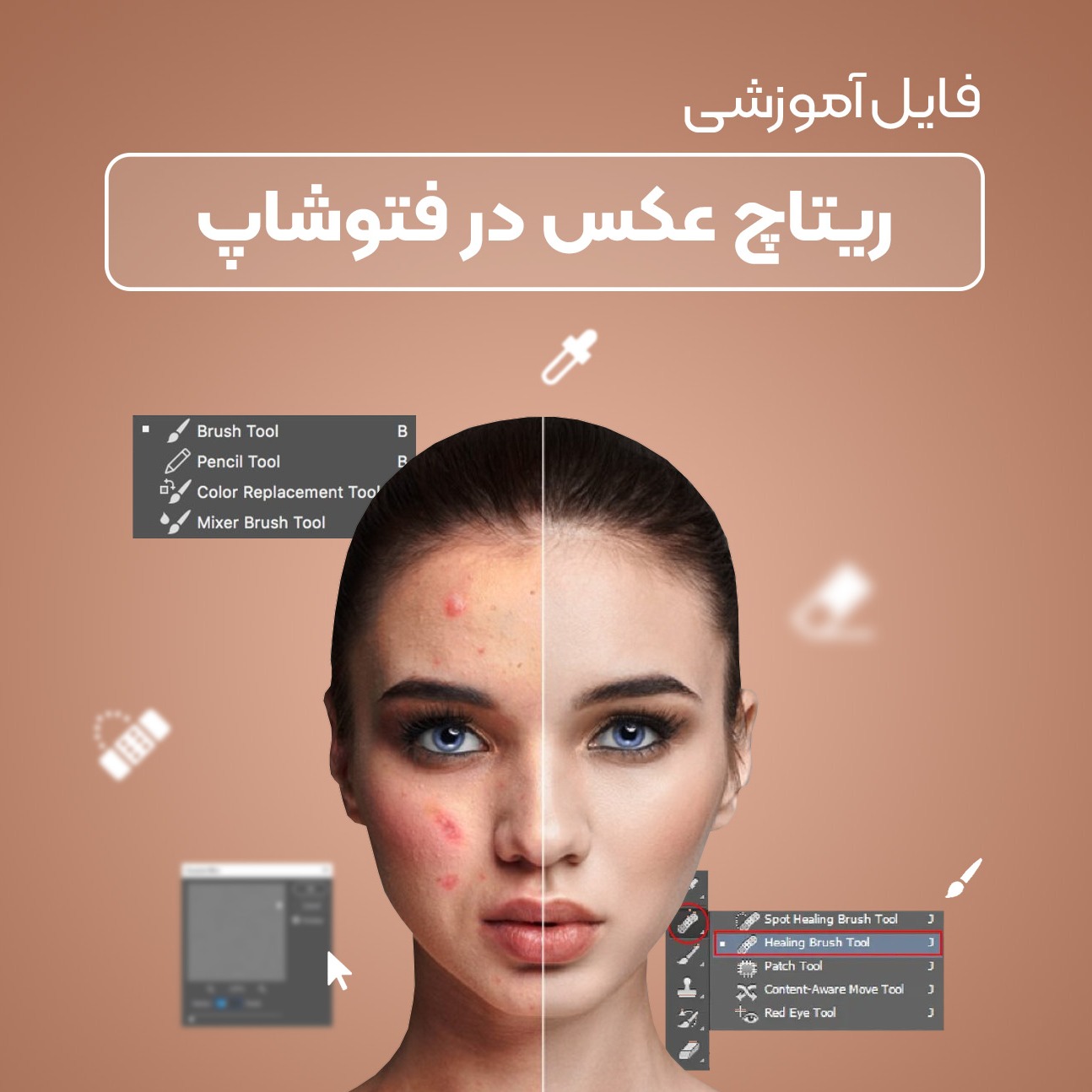
روتوش و اصلاح رنگ و نور
قبل از ارسال عکس به چاپ، باید از نظر روشنایی، کنتراست و رنگ دقیقاً همان چیزی باشد که میخواهید.
ابزارهای اصلی فتوشاپ برای این کار عبارتاند از:
• Levels برای تنظیم محدوده تنها
• Curves برای کنترل دقیق روشنایی در نواحی مشخص
• Hue/Saturation برای اصلاح اشباع رنگ
• Camera Raw Filter برای پردازش غیرمخرب و وایتبالانس دقیق
علاوه بر این، برای حذف نویز یا افزایش وضوح میتوانید از فیلترهایی مانند Noise Reduction و Unsharp Mask بهره ببرید. تعادل در روتوش بسیار مهم است؛ اصلاح بیش از حد ممکن است جلوه طبیعی عکس را تحت تأثیر قرار دهد.
کالیبراسیون مانیتور
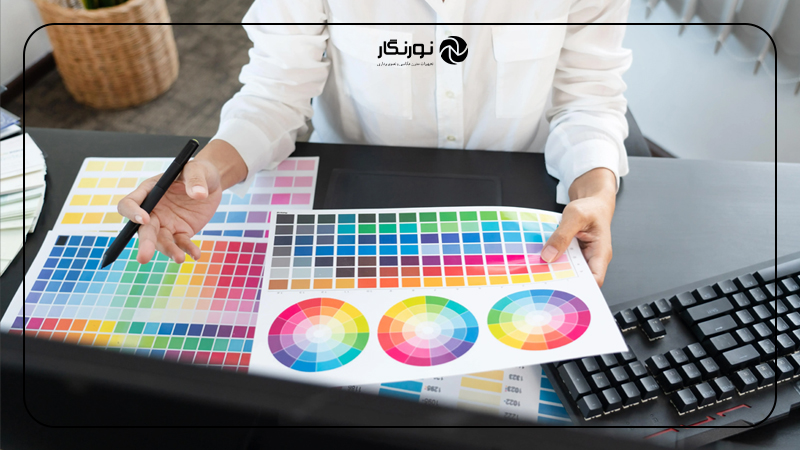
اگر مانیتورتان رنگها را به درستی نمایش ندهد، تمام تنظیمات رنگ و نور روی تصویر دیجیتال بیمعنی خواهد بود؛ چرا که چاپ نهایی بر اساس همان تنظیمات اشتباه صورت میگیرد.
برای کالیبره کردن مانیتور:
• از سختافزارهای اختصاصی مانند X-Rite i1Display Pro یا Datacolor Spyder استفاده کنید.
• نرمافزار راهنمای دستگاه را اجرا کرده و مراحل پیشنهادشده شامل تنظیم روشنایی، کنتراست و دما را دنبال کنید.
• هر یک تا دو ماه یکبار کالیبراسیون را تکرار کنید تا پایداری رنگ حفظ شود.
بسیاری از عکاسان حرفهای از مانیتورهایی با پشتیبانی AdobeRGB یا DCI-P3 استفاده میکنند تا گستره رنگی بیشتری در اختیار داشته باشند.
انتخاب فرمت فایل مناسب برای چاپ
فرمت فایل رابطه مستقیمی با کیفیت نهایی چاپ دارد.
| فرمت | مزایا | کاربرد پیشنهادی |
|---|---|---|
| TIFF | بدون افت کیفیت، پشتیبانی از رنگهای CMYK | چاپ حرفهای، آرشیو بلندمدت |
| حفظ ساختار، قابلخواندن در همه سیستمها | ارسال نهایی به چاپخانه، بروشور و پوستر | |
| PSD | قابل ویرایش، حفظ لایهها و تنظیمات | ویرایش قبل از چاپ، پروژههای گرافیکی |
| PNG | بدون افت کیفیت، پشتیبانی از شفافیت | لوگو، تصاویر وب، چاپ جزئی |
| JPEG | حجم کم، سازگار با همه دستگاهها | نمونهسازی سریع، چاپ غیرحرفهای |
| RAW | داده خام دوربین، بیشترین اطلاعات تصویری | پردازش حرفهای قبل از آمادهسازی چاپ |
برای چاپ عکسهای بزرگ یا پروژههای مهم، TIFF با پروفایل ICC و لایههای تختشده (Flattened) بهترین انتخاب است تا هم کیفیت حفظ شود و هم ابعاد فایل امکان انتقال به چاپخانه را فراهم کند.
شناخت انواع کاغذ و چاپگرها
کیفیت چاپ تنها به فایل دیجیتال محدود نمیشود؛ انتخاب کاغذ و نوع چاپگر تأثیر چشمگیری بر نتایج دارد.
رایجترین انواع کاغذ عبارتاند از:
• براق (Glossy): بازتاب نور بالا و رنگهای زنده
• مات (Matte): بدون بازتاب، مناسب چاپ هنری و سیاهوسفید
• لاتر (Luster/Satin): ترکیبی از مات و براق، تعادل بین درخشندگی و وضوح
• متالیک (Metallic): جلوه نقرهای و براق ویژه، مناسب عکسهای منظره یا تبلیغاتی
• بوم (Canvas): بافت پارچهای، مناسب قاب بدون شیشه
چاپگرهای حرفهای جوهرافشان (Inkjet) با جوهر پیگمنت برای چاپ عکس توصیه میشوند؛ چرا که ماندگاری رنگ بالا و تونالیته طبیعیتری ارائه میکنند. چاپگرهای لیزری برای پروژههای حجیم متنی مناسبترند.
ایجاد حاشیه، برش و منطقه برش ایمن
بسیاری از چاپخانهها برای جلوگیری از برش ناخواسته منطقهای از عکس حدود ۳ تا ۵ میلیمتر از هر طرف را به عنوان حاشیه برش (Bleed) در نظر میگیرند.
راهکار در فتوشاپ:
Menu > Image > Canvas Size
Width: +6 mm
Height: +6 mm
Anchor: Center
علاوه بر Bleed، باید منطقه امن (Safe Zone) را نیز در نظر بگیرید تا هیچ عنصر مهمی در لبهها قرار نگیرد. معمولاً ۱۰ میلیمتر فاصله از لبه برای متن یا المانهای اصلی توصیه میشود.
استفاده از ابزارهای هوش مصنوعی برای بهبود کیفیت
در مواردی که عکس شما رزولوشن یا جزئیات کافی ندارد، نرمافزارهای مبتنی بر هوش مصنوعی میتوانند کمک بزرگی باشند. برخی ابزارهای محبوب:
• Topaz Gigapixel AI برای افزایش رزولوشن تا چند برابر بدون کاهش کیفیت
• Adobe Super Resolution در Camera Raw که فرایند مشابهی ارائه میدهد
• Neat Image یا DxO PureRAW برای کاهش نویز با کمترین تأثیر بر جزئیات
قبل از چاپ، حتماً خروجی AI را با نسخه اصلی مقایسه و مطابقت رنگ و وضوح را بررسی کنید تا از طبیعی بودن تصویر مطمئن شوید.
تفاوت چاپ خانگی و چاپخانهای
اگر چاپگر خانگی دارید، ممکن است کنترل بیشتری روی فرایند چاپ و انتخاب کاغذ داشته باشید، اما اغلب چاپخانههای حرفهای:
• از دستگاههای صنعتی با گستره رنگی وسیعتر استفاده میکنند
• قابلیت مدیریت رنگ و چاپ تعداد بالا را دارند
• خدمات تکمیلی مانند لمینیت، قابسازی و برش دقیق ارائه میدهند
برای ارسال فایل به چاپخانه، معمولاً نکات زیر را باید رعایت کنید:
• فایل نهایی را به صورت TIFF یا PDF با رنگ CMYK ذخیره کنید.
• پروفایل چاپگر و کاغذ را Embed کنید.
• ابعاد دقیق نهایی همراه با Bleed و منطقه امن را مشخص نمایید.
• نوع کاغذ، پوشش (Glossy، Matte و…) و روش تکمیلی مثل لمینیت یا یووی را اعلام کنید.
نکات تکمیلی و چکلیست نهایی
قبل از ارسال عکس برای چاپ آخرین موارد زیر را مرور کنید:
• اطمینان از کالیبراسیون مانیتور و هماهنگی رنگها
• تأیید فضای رنگ CMYK و پروفایل ICC مناسب
• رزولوشن حداقل ۳۰۰ ppi و ابعاد مناسب چاپ
• روتوش نهایی، حذف نویز و تنظیم کنتراست
• اضافه کردن Bleed و رعایت Safe Zone
• انتخاب فرمت TIFF/PSD و Embed کردن پروفایل ICC
• بررسی دوباره نوع کاغذ و جوهر مناسب
• مطابقت نمونه چاپ کوچک (Proof) با نسخه اصلی
این چکلیست کمک میکند هیچ مرحلهای از قلم نیفتد و چاپ نهایی دقیقاً آن چیزی باشد که در ذهن داشتید.
نتیجهگیری
آمادهسازی عکس برای چاپ ترکیبی از هنر و علم است. با درک تفاوت نمایشگر و کاغذ، کنترل فضاهای رنگی، تنظیم رزولوشن، اصلاح دقیق عکس و هماهنگی با چاپخانه میتوانید انتظار داشته باشید هر بار چاپی چشمگیر و باکیفیت دریافت کنید. رعایت این مراحل، هم در چاپهای خانگی و هم در سفارشهای حرفهای تضمین میکند که عکسهای شما جذابیت و وضوح اصلی خود را حفظ کنند و تا سالها ماندگار بمانند.
در صورت نیاز به جزئیات بیشتر در هر یک از مراحل یا مشاوره در انتخاب ابزار و چاپخانه مناسب، میتوانید سوالات خود را مطرح کنید تا راهنمایی دقیقتری ارائه شود.

 منابع :