
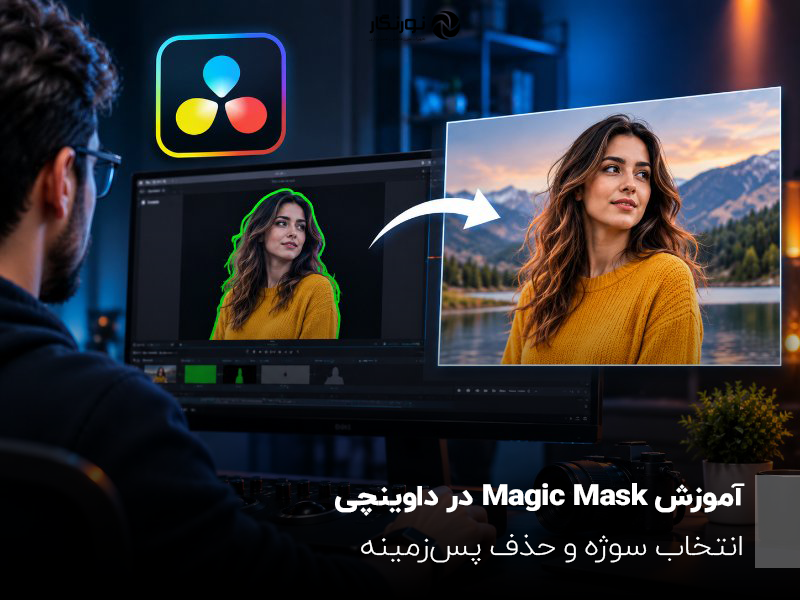
آموزش Magic Mask در داوینچی؛ انتخاب سوژه و حذف پسزمینه

انتشار: ۱۰ دقیقه مطالعه
خلاصه این مقاله
در این مطلب یاد میگیرید:
Magic Mask چیست و چه کاربردی دارد؟
چطور سوژه را به کمک هوش مصنوعی انتخاب کنید؟
چگونه حرکت سوژه را در طول ویدیو دنبال کنید؟
چطور با Alpha Output پسزمینه را حذف کنید؟
چگونه پسزمینه جدید جایگزین کنید؟
چطور خطاهای ماسک و لبههای اضافی را اصلاح کنید؟
 آموزش داوینچی ریزالو ۲۱ از صفر تا تدوین و خروجی ویدیو | دوره پروژهمحور DaVinci Resolve
۵,۴۵۰,۰۰۰ تومان
 آموزش تکنیکهای موشن گرافیک پروژه دیجیکالا | افترافکت و انیمیشن حرفهای
۱,۵۲۰,۰۰۰ تومان
 آموزش منوی دوربین Sony A6700 | تنظیمات عکاسی و فیلمبرداری سونی آلفا ۶۷۰۰
۸۵۰,۰۰۰ تومان
 آموزش منوی دوربین Canon EOS R8 | تنظیمات عکاسی و فیلمبرداری کانن R8
۸۵۰,۰۰۰ تومان
 آموزش منوی دوربین Canon EOS R5 Mark II | تنظیمات عکاسی و فیلمبرداری کانن R5 II
۸۵۰,۰۰۰ تومان
 آموزش منوی دوربین Sony A7 IV | تنظیمات عکاسی و فیلمبرداری سونی آلفا ۷ مارک ۴
۸۵۰,۰۰۰ تومان
 آموزش منوی دوربین Canon EOS R50 | آشنایی با تنظیمات کاربردی
۷۵۰,۰۰۰ تومان
 آموزش جامع تبدیل ۲ بعدی به ۳ بعدی با سینما فوردی (Cinema 4D)
۱,۳۸۰,۰۰۰ تومان
 آموزش جامع موشن گرافیک Motion Beast
۱,۹۹۸,۰۰۰ تومان
 آموزش تخصصی شیپ در موشن گرافیک
۱,۳۹۸,۰۰۰ تومان
 تایپ فیس انیمیشن با انیموگرافی Jeroen Krielaars
۱,۲۵۰,۰۰۰ تومان
- Magic Mask در داوینچی چیست و چه کاربردی دارد؟
- پیش از شروع کار با Magic Mask به چه چیزهایی نیاز دارید؟
- آموزش استفاده از Magic Mask در DaVinci Resolve
- ورود به صفحه Color
- باز کردن ابزار Magic Mask
- انتخاب سوژه با ابزار Stroke
- تحلیل و دنبال کردن حرکت سوژه
- بررسی دقت ماسک
- چگونه با Magic Mask پسزمینه را حذف کنیم؟
- ساخت خروجی شفاف از سوژه
- جایگزین کردن پسزمینه با تصویر یا ویدیوی دیگر
- اصلاح لبههای ماسک برای نتیجه طبیعیتر
- تفاوت Magic Mask با ماسکگذاری معمولی در داوینچی
- نکات مهم برای افزایش دقت Magic Mask
- مشکلات رایج Magic Mask و روش برطرف کردن آنها
- آیا Magic Mask برای حذف پرده سبز هم مناسب است؟
- جمعبندی؛ جداسازی سوژه با Magic Mask چقدر ساده است؟
تصور کنید ویدیویی ضبط کردهاید که در آن یک نفر در حال حرکت است و میخواهید او را از محیط اطراف جدا کنید؛ بدون اینکه مجبور باشید فریمبهفریم دور سوژه را با دست مشخص کنید. این کار در گذشته زمان زیادی میگرفت، اما قابلیت Magic Mask در نرمافزار DaVinci Resolve فرایند انتخاب سوژه را بسیار سادهتر کرده است.
با استفاده از این ابزار میتوانید افراد، اشیا یا بخشهای مشخصی از تصویر را شناسایی کنید، محدوده آنها را بهصورت هوشمند انتخاب کنید و در ادامه پسزمینه را حذف یا جایگزین کنید. این قابلیت بهخصوص برای تدوینگران ویدیو، تولیدکنندگان محتوا و افرادی که با اصلاح رنگ و جلوههای بصری سروکار دارند، کاربرد زیادی دارد.
در این مقاله از نورنگار، نحوه کار با مجیک ماسک در داوینچی، روش انتخاب سوژه، حذف پسزمینه و نکاتی را بررسی میکنیم که به شما کمک میکنند نتیجه تمیزتری به دست بیاورید.
همچنین با آکادمی نورنگار، مهارتهای تدوین و تولید محتوای حرفهای را بهصورت اصولی یاد بگیرید.
Magic Mask در داوینچی چیست و چه کاربردی دارد؟
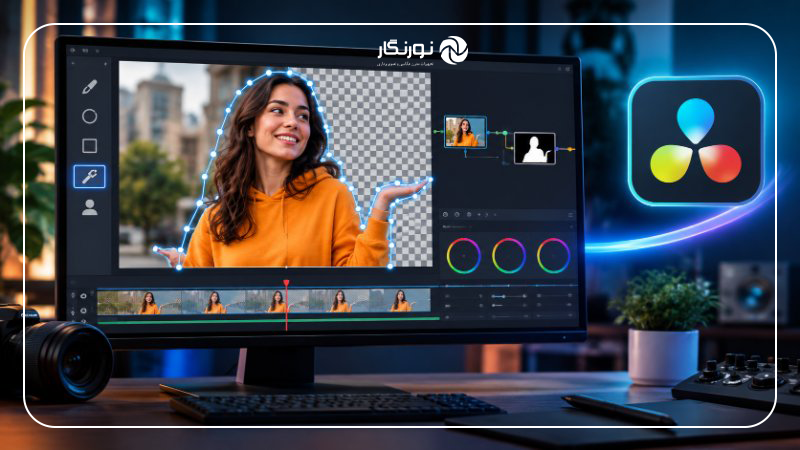
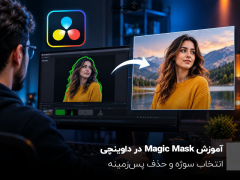
Magic Mask یکی از ابزارهای هوشمند نرمافزار DaVinci Resolve است که با کمک هوش مصنوعی، سوژههای موجود در تصویر را تشخیص میدهد و امکان جداسازی آنها از محیط اطراف را فراهم میکند.
در روشهای معمول ماسکگذاری، تدوینگر باید محدوده موردنظر را با ابزارهایی مانند پن یا اشکال هندسی مشخص کند. اگر سوژه حرکت داشته باشد، لازم است ماسک در فریمهای مختلف اصلاح شود. اما Magic Mask میتواند با تحلیل تصویر، محدوده سوژه را شناسایی کرده و تغییرات آن را در طول ویدیو دنبال کند.
از مهمترین کاربردهای این قابلیت میتوان به موارد زیر اشاره کرد:
- جدا کردن انسان از محیط اطراف
- انتخاب بخش مشخصی از بدن مانند صورت، دست یا لباس
- تغییر رنگ لباس یا پوست بدون تأثیر بر سایر قسمتها
- حذف یا جایگزینی پسزمینه
- ایجاد افکتهای نوری روی سوژه
- اصلاح نور و رنگ بخش انتخابشده
- آمادهسازی تصویر برای ترکیب با ویدیو یا پسزمینه دیگر
این ابزار در نسخههای جدید DaVinci Resolve توسعه پیدا کرده و امکانات آن بسته به نسخه نرمافزار و نوع لایسنس متفاوت است.
پیش از شروع کار با Magic Mask به چه چیزهایی نیاز دارید؟
برای استفاده از این قابلیت، بهتر است نسخه بهروز DaVinci Resolve را نصب داشته باشید. امکانات هوش مصنوعی Magic Mask در نسخههای Studio در دسترس هستند و در نسخه رایگان ممکن است نتوانید از این ابزار استفاده کنید.
پیش از شروع، به این موارد توجه کنید:
- ویدیوی موردنظر را با کیفیت مناسب آماده کنید.
- بهتر است سوژه از پسزمینه تضاد رنگی یا نوری کافی داشته باشد.
- اگر امکان دارد، از فیلمی استفاده کنید که سوژه با اشیای اطراف همپوشانی زیادی ندارد.
- سیستم باید توان پردازشی مناسبی برای تحلیل فریمهای ویدیویی داشته باشد.
هرچه مرز سوژه واضحتر و نورپردازی مناسبتر باشد، تشخیص محدوده آن معمولاً دقیقتر انجام میشود.
آموزش استفاده از Magic Mask در DaVinci Resolve
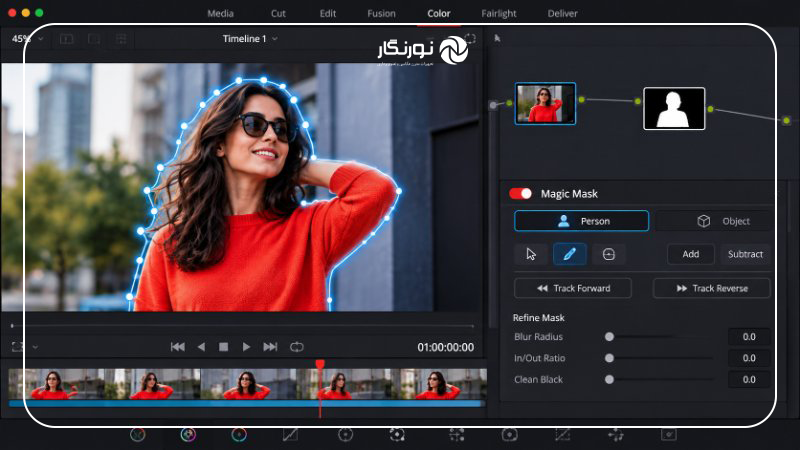
برای جدا کردن سوژه، باید وارد صفحه Color شوید. این بخش ابزارهای متنوعی برای اصلاح رنگ، ماسکگذاری و ایجاد جلوههای تصویری در اختیار شما قرار میدهد.
ورود به صفحه Color
ابتدا نرمافزار را باز کنید و پروژه موردنظر را ایجاد کنید. ویدیوی خود را به تایملاین اضافه کرده و از نوار پایین محیط برنامه، وارد تب Color شوید.
در این قسمت میتوانید نودهای اصلاح رنگ و ابزارهای مربوط به انتخاب بخشهای مختلف تصویر را مشاهده کنید.
باز کردن ابزار Magic Mask
در پنل ابزارهای Color، گزینه Magic Mask را پیدا کنید. با انتخاب آن، پنل مربوط به تشخیص سوژه نمایش داده میشود.
در این بخش معمولاً دو حالت اصلی برای انتخاب وجود دارد:
- Person: برای شناسایی انسان و بخشهای مختلف بدن
- Object: برای انتخاب اشیا و سوژههای غیرانسانی
بسته به نوع پروژه، حالت مناسب را انتخاب کنید.
انتخاب سوژه با ابزار Stroke
پس از فعال کردن حالت موردنظر، نشانگر ماوس را روی بخشی از سوژه قرار دهید و یک خط کوتاه روی آن بکشید.
برای مثال، اگر قصد دارید یک شخص را از محیط جدا کنید، میتوانید روی قسمت مرکزی بدن او یک خط بکشید. نرمافزار با تحلیل تصویر تلاش میکند سایر قسمتهای مرتبط را نیز تشخیص دهد.
اگر بخشی از سوژه انتخاب نشد، میتوانید خطوط بیشتری روی قسمتهای جاافتاده بکشید.
در مقابل، اگر بخشی از پسزمینه اشتباهاً انتخاب شد، از حالت منفی یا Add/Subtract برای کم کردن محدوده ناخواسته استفاده کنید.
تحلیل و دنبال کردن حرکت سوژه
پس از مشخص کردن محدوده، باید فرایند تحلیل را اجرا کنید.
در پنل Magic Mask، گزینههای مربوط به Track Forward و Track Reverse برای دنبال کردن سوژه در طول کلیپ وجود دارند. بسته به محل قرارگیری نشانگر پخش، میتوانید تحلیل را به سمت جلو یا عقب انجام دهید.
پس از پایان پردازش، نرمافزار تلاش میکند محدوده انتخابشده را در فریمهای مختلف حفظ کند.
نکته مهم این است که اگر سوژه در طول فیلم پشت یک جسم پنهان شود یا از قاب خارج شود، ممکن است لازم باشد بخشی از ماسک را بهصورت دستی اصلاح کنید.
بررسی دقت ماسک
برای مشاهده محدوده انتخابشده، میتوانید از حالت نمایش Highlight استفاده کنید. در این وضعیت، قسمتهای انتخابشده و بخشهای خارج از ماسک قابل تشخیص هستند.
به لبههای مو، دستها، لباس و قسمتهایی که با پسزمینه همرنگ هستند توجه بیشتری داشته باشید. این نواحی معمولاً بیشتر از سایر بخشها به اصلاح نیاز دارند.
چگونه با Magic Mask پسزمینه را حذف کنیم؟
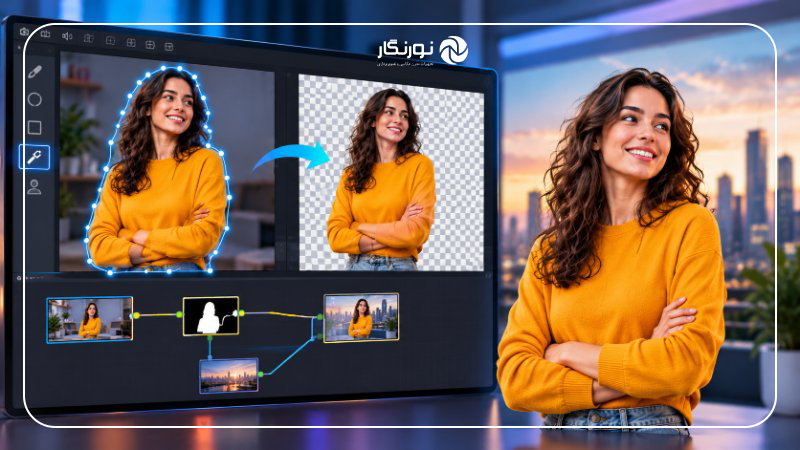
پس از شناسایی سوژه، نوبت به جدا کردن آن از محیط اطراف میرسد. در این مرحله باید از ماسک ایجادشده برای کنترل شفافیت تصویر استفاده کنید.
ساخت خروجی شفاف از سوژه
در صفحه Color، روی نود مربوط به کلیپ راستکلیک کنید و گزینه Add Alpha Output را انتخاب کنید.
با این کار یک خروجی آلفا به نود گراف اضافه میشود. حالا باید خروجی آبیرنگ Key مربوط به نود را به ورودی Alpha Output متصل کنید.
اگر ماسک شما سوژه را انتخاب کرده باشد، قسمتهای خارج از محدوده انتخابشده شفاف میشوند و فقط سوژه باقی میماند.
در صورتی که نتیجه برعکس بود و پسزمینه باقی ماند، باید جهت ماسک را معکوس کنید.
جایگزین کردن پسزمینه با تصویر یا ویدیوی دیگر
برای قرار دادن یک محیط جدید پشت سوژه، مراحل زیر را انجام دهید:
- تصویر یا ویدیوی پسزمینه جدید را وارد Media Pool کنید.
- آن را در تایملاین، روی لایهای پایینتر از کلیپ اصلی قرار دهید.
- مطمئن شوید سوژه در لایه بالایی قرار گرفته است.
- اندازه و موقعیت پسزمینه را با ابزار Transform تنظیم کنید.
- نتیجه نهایی را در پنجره Viewer بررسی کنید.
به این ترتیب، سوژه جداشده روی محیط جدید نمایش داده میشود.
اصلاح لبههای ماسک برای نتیجه طبیعیتر
گاهی پس از حذف محیط اطراف، لبههای سوژه کمی غیرطبیعی به نظر میرسند. برای رفع این مشکل میتوانید از تنظیمات نرمسازی و اصلاح ماسک استفاده کنید.
بسته به نسخه نرمافزار، گزینههایی مانند Clean Black، Clean White، In/Out Ratio و Blur Radius در دسترس هستند.
هدف از این تنظیمات، حذف نقاط اضافی، بهبود مرزهای انتخابشده و جلوگیری از ایجاد هاله در اطراف سوژه است.
تفاوت Magic Mask با ماسکگذاری معمولی در داوینچی
هر دو روش برای جدا کردن بخشهایی از تصویر استفاده میشوند، اما شیوه عملکرد و کاربرد آنها یکسان نیست.
| ویژگی | Magic Mask | ماسکگذاری دستی |
|---|---|---|
| روش انتخاب | تشخیص هوشمند سوژه | ترسیم محدوده توسط کاربر |
| سرعت اجرا | معمولاً سریعتر برای سوژههای پیچیده | وابسته به تعداد فریمها و پیچیدگی کار |
| دنبال کردن حرکت | دارای قابلیت Track | نیازمند تنظیم و انیمیت دستی |
| دقت در لبههای پیچیده | وابسته به کیفیت تصویر و تشخیص هوشمند | قابل کنترل با تنظیمات دقیق |
| مناسب برای | افراد و اشیای متحرک | محدودههای ثابت و شکلهای مشخص |
| میزان دخالت کاربر | کمتر در شروع کار | بیشتر در طول فرایند |
در پروژههایی که سوژه حرکت زیادی دارد، Magic Mask میتواند زمان انجام کار را به شکل قابل توجهی کاهش دهد. بااینحال، برای انتخابهای هندسی یا نواحی بسیار دقیق، ابزارهای دستی همچنان کاربرد دارند.
نکات مهم برای افزایش دقت Magic Mask
برای اینکه خروجی نهایی کیفیت مناسبی داشته باشد، تنها اجرای قابلیت تشخیص هوشمند کافی نیست. رعایت چند نکته میتواند نتیجه را بهتر کند:
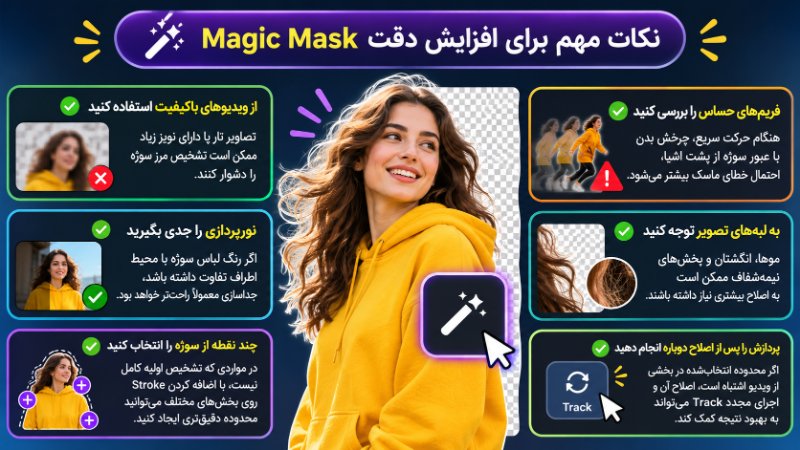
از ویدیوهای باکیفیت استفاده کنید: تصاویر تار یا دارای نویز زیاد ممکن است تشخیص مرز سوژه را دشوار کنند.
نورپردازی را جدی بگیرید: اگر رنگ لباس سوژه با محیط اطراف تفاوت داشته باشد، جداسازی معمولاً راحتتر خواهد بود.
چند نقطه از سوژه را انتخاب کنید: در مواردی که تشخیص اولیه کامل نیست، با اضافه کردن Stroke روی بخشهای مختلف میتوانید محدوده دقیقتری ایجاد کنید.
فریمهای حساس را بررسی کنید: هنگام حرکت سریع، چرخش بدن یا عبور سوژه از پشت اشیا، احتمال خطای ماسک بیشتر میشود.
به لبههای تصویر توجه کنید: موها، انگشتان و بخشهای نیمهشفاف ممکن است به اصلاح بیشتری نیاز داشته باشند.
پردازش را پس از اصلاح دوباره انجام دهید: اگر محدوده انتخابشده در بخشی از ویدیو اشتباه است، اصلاح آن و اجرای مجدد Track میتواند به بهبود نتیجه کمک کند.
مشکلات رایج Magic Mask و روش برطرف کردن آنها
با وجود هوشمند بودن این ابزار، ممکن است هنگام کار با آن با مشکلاتی مواجه شوید.
| مشکل | علت احتمالی | راهحل |
|---|---|---|
| بخشی از بدن انتخاب نمیشود | تفاوت کم رنگ سوژه و پسزمینه | اضافه کردن Stroke به قسمت جاافتاده |
| پسزمینه هم انتخاب میشود | تشخیص اشتباه محدوده | استفاده از حالت Subtract |
| ماسک در بعضی فریمها از سوژه جدا میشود | حرکت سریع یا پوشیده شدن سوژه | اصلاح محدوده و اجرای مجدد Track |
| لبهها حالت هاله دارند | تنظیم نبودن مرز ماسک | اصلاح تنظیمات Blur و In/Out Ratio |
| پردازش بسیار کند است | سنگین بودن ویدیو یا محدودیت سختافزار | کاهش رزولوشن کاری و بررسی تنظیمات Performance |
| خروجی شفاف نمایش داده نمیشود | اتصال نادرست Alpha Output | بررسی اتصال Key به Alpha Output |
آیا Magic Mask برای حذف پرده سبز هم مناسب است؟
Magic Mask میتواند برای جدا کردن سوژه بدون استفاده از پرده سبز کاربرد داشته باشد، اما جایگزین کامل ابزارهای Chroma Key نیست.
اگر هنگام فیلمبرداری از پرده سبز استفاده کردهاید، ابزارهایی مانند 3D Keyer در داوینچی انتخاب مناسبتری هستند؛ زیرا برای حذف رنگ مشخص و جداسازی سوژه بر اساس اختلاف رنگ طراحی شدهاند.
در مقابل، زمانی که ویدیو روی یک پسزمینه معمولی ضبط شده و امکان استفاده از پرده سبز وجود نداشته است، Magic Mask میتواند راهکار مناسبی باشد.
جمعبندی؛ جداسازی سوژه با Magic Mask چقدر ساده است؟
Magic Mask یکی از قابلیتهای کاربردی DaVinci Resolve برای انتخاب هوشمند افراد و اشیاست. با کمک آن میتوانید بدون ترسیم دستی ماسک در تمام فریمها، سوژه را شناسایی کنید، حرکتش را دنبال کنید و با اتصال خروجی آلفا، پسزمینه را حذف یا جایگزین کنید.
البته کیفیت نتیجه به عواملی مانند وضوح تصویر، نورپردازی، سرعت حرکت و پیچیدگی محیط بستگی دارد. بنابراین بهتر است بعد از اجرای خودکار، فریمهای مختلف را بررسی کرده و در صورت نیاز اصلاحات دستی انجام دهید.
اگر بهدنبال سریعتر کردن فرایند تدوین و ساخت ویدیوهای حرفهای هستید، یادگیری این ابزار میتواند مهارتهای شما را در زمینه اصلاح رنگ و جلوههای بصری ارتقا دهد.
سوالات متداول
قابلیت Magic Mask از امکانات نسخه Studio نرمافزار DaVinci Resolve است و برای استفاده از آن به نسخه پولی نیاز دارید.
بله. با ساخت ماسک و اتصال خروجی Key به Alpha Output میتوانید سوژه را از محیط جدا کنید و پسزمینه را شفاف یا با تصویر دیگری جایگزین کنید.
بله. این قابلیت علاوه بر انسان، برای جداسازی اشیا و سوژههای مختلف نیز قابل استفاده است.
حرکت سریع، نور نامناسب، شباهت رنگ سوژه به محیط و پوشیده شدن بخشی از بدن میتوانند باعث خطای تشخیص شوند. اضافه کردن نقاط انتخابی و اصلاح دستی ماسک به رفع این مشکل کمک میکند.
خیر. این ابزار میتواند سوژه را از پسزمینههای معمولی جدا کند و برای استفاده از آن نیازی به پرده سبز ندارید.
برای جداسازی سوژه از محیطهای معمولی، Magic Mask گزینه مناسبی است؛ اما اگر ویدیو با پرده سبز ضبط شده باشد، ابزارهای Chroma Key معمولاً انتخاب تخصصیتری هستند.
بله. قابلیت Tracking به نرمافزار کمک میکند محدوده انتخابشده را در طول کلیپ دنبال کند؛ البته در صحنههای پیچیده ممکن است به اصلاح دستی نیاز باشد.
بله. میتوانید از این قابلیت برای جداسازی افراد، تغییر محیط، ساخت ویدیوهای تبلیغاتی و ایجاد جلوههای بصری در محتوای شبکههای اجتماعی استفاده کنید.
تیم ما متشکل از نویسندگان متخصصی است که اشتیاق زیادی به صنعت تصویربرداری دارند. هدف ما این است که به شما در درک بهتر عکاسی، ارتقای مهارتهایتان و الهامبخشیدن به خلق آثار هنریتان کمک کنیم.

دیدگاهها