
آموزش داوینچی ریزالو از صفر تا صد؛ راهنمای شروع تدوین ویدیو

انتشار: ۲۲ دقیقه مطالعه
خلاصه مطلب
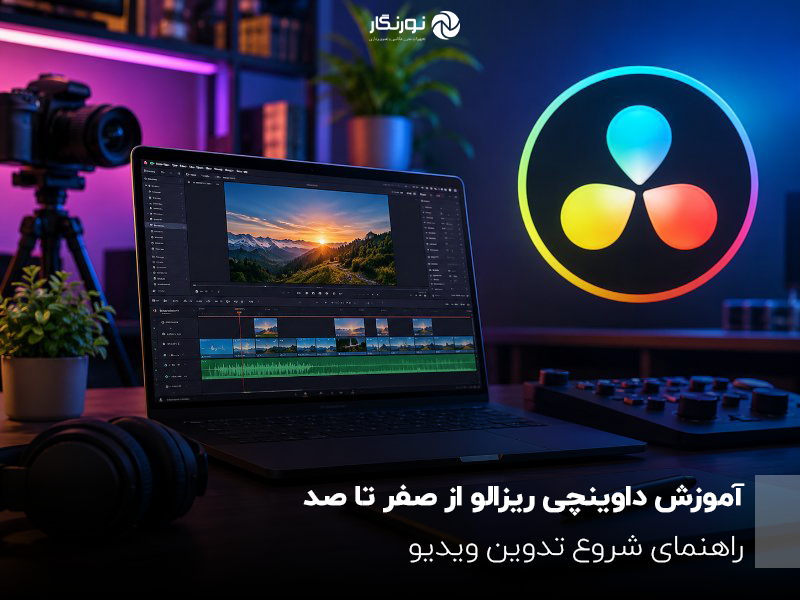
داوینچی ریزالو (DaVinci Resolve) یکی از نرمافزارهای قدرتمند تدوین ویدیو است که امکاناتی مانند برش و مونتاژ فیلم، اصلاح رنگ، جلوههای بصری و ویرایش صدا را در اختیار کاربران قرار میدهد. در این راهنما یاد میگیرید چگونه این نرمافزار را نصب کنید، با محیط آن آشنا شوید، اولین پروژه تدوین خود را بسازید، رنگ و صدای ویدیو را بهبود دهید و در نهایت خروجی مناسب برای انتشار در شبکههای اجتماعی یا پلتفرمهای ویدیویی بگیرید. این آموزش برای افرادی نوشته شده است که هیچ تجربه قبلی در تدوین ندارند.
 آموزش جامع تبدیل ۲ بعدی به ۳ بعدی با سینما فوردی (Cinema 4D)
مشاهدهی قیمت در فروشگاه
 آموزش جامع موشن گرافیک Motion Beast
مشاهدهی قیمت در فروشگاه
 آموزش تخصصی شیپ در موشن گرافیک
مشاهدهی قیمت در فروشگاه
 تایپ فیس انیمیشن با انیموگرافی Jeroen Krielaars
مشاهدهی قیمت در فروشگاه
 آموزش استاپ موشن از صفر تا پروژه با Kevin Parry
مشاهدهی قیمت در فروشگاه
- داوینچی ریزالو چیست و چه کاربردی دارد؟
- چرا داوینچی ریزالو را برای تدوین انتخاب کنیم؟
- سیستم موردنیاز برای نصب DaVinci Resolve
- دانلود و نصب داوینچی ریزالو
- آشنایی با محیط نرمافزار DaVinci Resolve
- صفحه Media؛ مدیریت فایلهای پروژه
- صفحه Cut؛ تدوین سریع و ساده
- صفحه Edit؛ بخش اصلی تدوین ویدیو
- صفحه Fusion؛ ساخت جلوههای بصری
- صفحه Color؛ اصلاح رنگ و نور
- صفحه Fairlight؛ ویرایش و میکس صدا
- صفحه Deliver؛ خروجی گرفتن از پروژه
- آموزش شروع تدوین با داوینچی ریزالو؛ ساخت اولین پروژه
- مرحله اول: ساخت پروژه جدید
- مرحله دوم: وارد کردن فایلهای ویدیویی
- مرحله سوم: ساخت تایملاین
- مرحله چهارم: برش و حذف قسمتهای اضافی
- مرحله پنجم: تنظیم ترتیب کلیپها
- مرحله ششم: اضافه کردن ترنزیشن
- مرحله هفتم: اضافه کردن متن و عنوان
- آموزش اصلاح رنگ در داوینچی ریزالو
- آموزش تنظیم صدا در DaVinci Resolve
- آموزش خروجی گرفتن از داوینچی ریزالو
- چند میانبر کاربردی در داوینچی ریزالو
- تفاوت نسخه رایگان و Studio داوینچی ریزالو چیست؟
- اشتباهات رایج افراد مبتدی در کار با داوینچی ریزالو
- بهترین روش یادگیری داوینچی ریزالو برای افراد مبتدی
- جمعبندی؛ آیا یادگیری داوینچی ریزالو ارزش دارد؟
اگر به دنیای تولید محتوای ویدیویی علاقه دارید، احتمالاً نام نرمافزار DaVinci Resolve را شنیدهاید. این برنامه یکی از ابزارهای قدرتمند و محبوب در صنعت تدوین و پستولید ویدیو است که امکانات متنوعی برای برش و مونتاژ فیلم، اصلاح رنگ، ساخت جلوههای بصری و ویرایش صدا ارائه میدهد. نکته جذاب اینجاست که برای شروع کار با آن نیازی به پرداخت هزینه ندارید؛ نسخه رایگان داوینچی ریزالو بسیاری از ابزارهای موردنیاز برای تدوین حرفهای را در اختیار شما قرار میدهد.
اما اگر تا امروز هیچ تجربهای در زمینه تدوین نداشتهاید، ممکن است محیط نرمافزار در نگاه اول کمی پیچیده به نظر برسد. صفحات مختلف، پنجرههای متعدد، ابزارهای گوناگون و تنظیمات فنی شاید در ابتدا گیجکننده باشند. نگران نباشید! در این مقاله از نورنگار، قرار است آموزش داوینچی ریزالو را از پایه شروع کنیم و قدمبهقدم با مراحل ساخت یک ویدیوی کامل آشنا شویم.
از نصب نرمافزار و وارد کردن فایلهای ویدیویی گرفته تا تدوین، اصلاح رنگ، تنظیم صدا و گرفتن خروجی نهایی؛ همه مراحل را با زبانی ساده بررسی میکنیم.
داوینچی ریزالو چیست و چه کاربردی دارد؟
DaVinci Resolve نرمافزار تدوین و پستولید ویدیو است که توسط شرکت Blackmagic Design توسعه داده میشود. این برنامه در ابتدا بیشتر بهخاطر ابزارهای حرفهای اصلاح رنگ شناخته میشد، اما امروزه مجموعهای کامل از امکانات تدوین، جلوههای بصری، موشن گرافیک و پردازش صدا را در یک محیط یکپارچه ارائه میدهد.
با استفاده از داوینچی ریزالو میتوانید کارهای مختلفی انجام دهید؛ برای مثال:
- تدوین و مونتاژ فیلمهای کوتاه و بلند
- ساخت ویدیو برای اینستاگرام، یوتیوب و سایر شبکههای اجتماعی
- اصلاح رنگ و نور تصاویر و ویدیوها
- اضافه کردن زیرنویس، عنوان و نوشته به فیلم
- ساخت جلوههای بصری و ترکیب تصاویر
- حذف نویز و بهبود کیفیت صدای ویدیو
- تدوین ویدیوهای تبلیغاتی و معرفی محصولات
- آمادهسازی فیلم برای نمایش در وب و سایر رسانهها
یکی از مهمترین مزیتهای این نرمافزار، یکپارچه بودن بخشهای مختلف آن است. یعنی برای تدوین، اصلاح رنگ و ویرایش صدا لازم نیست دائماً بین چند برنامه مختلف جابهجا شوید.
چرا داوینچی ریزالو را برای تدوین انتخاب کنیم؟
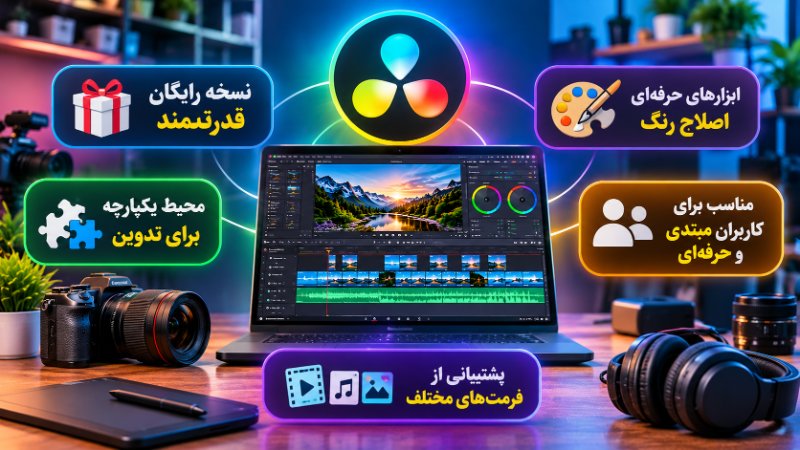
نرمافزارهای مختلفی برای تدوین ویدیو وجود دارند و هرکدام قابلیتها و نقاط قوت خودشان را دارند. بااینحال، داوینچی ریزالو چند ویژگی مهم دارد که آن را به انتخابی جذاب برای تدوینگران تازهکار و حرفهای تبدیل میکند.
۱. نسخه رایگان قدرتمند
یکی از دلایل محبوبیت داوینچی ریزالو، نسخه رایگان آن است. برخلاف بسیاری از نرمافزارهای تدوین که برای استفاده از امکانات اصلی به اشتراک پولی نیاز دارند، نسخه رایگان Resolve ابزارهای بسیار کاملی برای تدوین، اصلاح رنگ و صدا ارائه میدهد.
۲. ابزارهای حرفهای اصلاح رنگ
داوینچی ریزالو بهخاطر ابزارهای کالر گریدینگ خود شهرت زیادی دارد. با کمک این ابزارها میتوانید نور، کنتراست، رنگ پوست، اشباع رنگ و حالوهوای بصری تصاویر را کنترل کنید.
۳. محیط یکپارچه برای تدوین
در این نرمافزار میتوانید تمام مراحل پستولید را در یک برنامه انجام دهید. این موضوع باعث میشود مدیریت پروژه سادهتر شود و زمان کمتری برای انتقال فایلها بین نرمافزارها صرف کنید.
۴. مناسب برای کاربران مبتدی و حرفهای
هرچند محیط نرمافزار در ابتدا پیچیده به نظر میرسد، اما میتوانید یادگیری را از ابزارهای ساده شروع کنید و بهمرور سراغ قابلیتهای پیشرفتهتر بروید.
۵. پشتیبانی از فرمتهای مختلف
داوینچی ریزالو از طیف گستردهای از فرمتهای تصویری و صوتی پشتیبانی میکند. البته پشتیبانی دقیق از بعضی کدکها و فرمتها به سیستمعامل، سختافزار و نسخه نرمافزار بستگی دارد.
سیستم موردنیاز برای نصب DaVinci Resolve
قبل از شروع آموزش بهتر است مطمئن شوید کامپیوتر شما توانایی اجرای نرمافزار را دارد.
داوینچی ریزالو بهخصوص هنگام کار با فایلهای باکیفیت، افکتهای سنگین و پروژههای طولانی میتواند منابع سختافزاری زیادی مصرف کند. به همین دلیل بهتر است از سیستمی استفاده کنید که پردازنده، رم و کارت گرافیک مناسبی داشته باشد.
| قطعه سختافزاری | پیشنهاد برای شروع | پیشنهاد برای تدوین سنگین |
|---|---|---|
| پردازنده | Core i5 یا Ryzen 5 جدید | Core i7 یا Ryzen 7 و بالاتر |
| رم | 16 گیگابایت | 32 گیگابایت یا بیشتر |
| کارت گرافیک | گرافیک مجزا با حافظه مناسب | کارت گرافیک قدرتمند با VRAM بیشتر |
| حافظه ذخیرهسازی | SSD با فضای کافی | SSD پرسرعت و فضای ذخیرهسازی مجزا |
| سیستمعامل | ویندوز، macOS یا لینوکس سازگار | نسخه بهروز و سازگار سیستمعامل |
توجه داشته باشید که این جدول پیشنهادهای عمومی برای انتخاب سیستم است، نه حداقل مشخصات رسمی نرمافزار. نیاز سختافزاری به رزولوشن پروژه، نوع فایلها، تعداد افکتها و نسخه برنامه بستگی دارد.
اگر قصد دارید ویدیوهای 4K تدوین کنید یا از افکتهای سنگین Fusion استفاده کنید، بهتر است روی رم بیشتر و کارت گرافیک قدرتمندتر سرمایهگذاری کنید.
دانلود و نصب داوینچی ریزالو
برای دانلود نرمافزار بهتر است همیشه از وبسایت رسمی شرکت Blackmagic Design استفاده کنید تا نسخه سالم و معتبر برنامه را دریافت کنید.
مراحل نصب به این صورت است:
۱. وارد وبسایت رسمی Blackmagic Design شوید.
۲. از قسمت محصولات، DaVinci Resolve را انتخاب کنید.
۳. نسخه رایگان DaVinci Resolve را انتخاب کنید.
۴. سیستمعامل موردنظر خود را مشخص کنید.
۵. فرم دانلود را تکمیل کنید و فایل نصب را دریافت کنید.
۶. فایل نصب را اجرا کنید و مراحل نصب را مطابق راهنمای نمایشدادهشده ادامه دهید.
۷. پس از پایان نصب، نرمافزار را اجرا کنید.
در اولین اجرا ممکن است برنامه چند تنظیم اولیه را از شما بپرسد. این تنظیمات را میتوانید مطابق نیاز خود انجام دهید.
نکته: داوینچی ریزالو دو نسخه اصلی دارد: نسخه رایگان و نسخه پولی Studio. نسخه Studio امکانات اضافهای مانند برخی ابزارهای هوش مصنوعی، افکتهای بیشتر و قابلیتهای پیشرفته پردازش تصویر ارائه میدهد. برای یادگیری اصول تدوین و شروع کار، نسخه رایگان کاملاً مناسب است.
آشنایی با محیط نرمافزار DaVinci Resolve
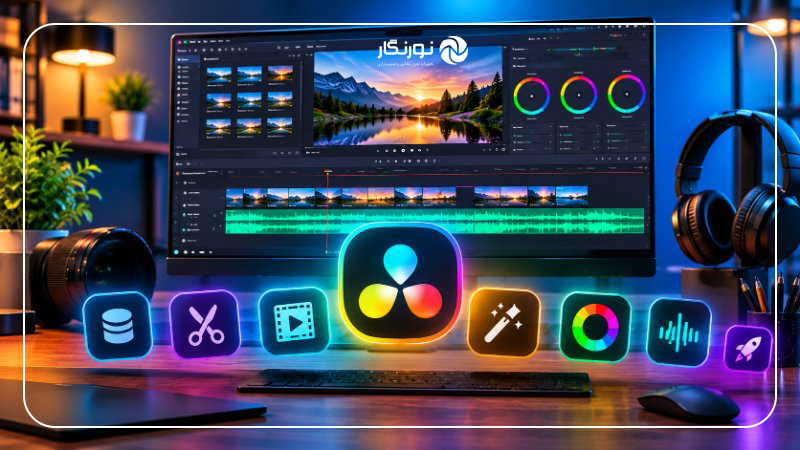
بعد از اجرای برنامه، با صفحهای روبهرو میشوید که از بخشهای مختلفی تشکیل شده است. مهمترین قسمتهای محیط داوینچی ریزالو در پایین صفحه قرار دارند و با عنوان Pages شناخته میشوند.
هر صفحه وظیفه مشخصی دارد و برای بخشی از فرایند تدوین استفاده میشود.
صفحه Media؛ مدیریت فایلهای پروژه
اولین بخش مهم، صفحه Media است. در این قسمت میتوانید فایلهای ویدیویی، عکسها، موسیقیها و فایلهای صوتی موردنیاز پروژه را وارد نرمافزار کنید.
در صفحه Media امکان مشاهده فایلها، پیشنمایش محتوا و مرتبسازی رسانهها وجود دارد.
بهتر است از همان ابتدا فایلهای پروژه را در پوشههای جداگانه قرار دهید؛ برای مثال:
- Video: فایلهای ویدیویی
- Audio: موسیقی و فایلهای صوتی
- Images: تصاویر و لوگوها
- Graphics: عناصر گرافیکی و فایلهای طراحی
این کار در پروژههای بزرگ به مدیریت بهتر فایلها کمک میکند.
صفحه Cut؛ تدوین سریع و ساده
صفحه Cut برای تدوین سریع طراحی شده است. اگر قصد دارید یک ویدیوی کوتاه بسازید و نمیخواهید زمان زیادی را صرف تنظیمات پیچیده کنید، این بخش میتواند انتخاب مناسبی باشد.
در این صفحه ابزارهایی برای برش کلیپها، جابهجایی سریع بین نماها و ساخت یک تدوین اولیه در اختیار دارید.
صفحه Edit؛ بخش اصلی تدوین ویدیو
صفحه edit مهمترین قسمت برای افرادی است که میخواهند تدوین را بهصورت جدی یاد بگیرند.
در این صفحه میتوانید کلیپها را روی تایملاین قرار دهید، بخشهای اضافی را حذف کنید، ترتیب تصاویر را تغییر دهید، صدا اضافه کنید و افکتها و ترنزیشنهای مختلف را به کار ببرید.
بخش زیادی از آموزش تدوین با داوینچی ریزالو روی همین صفحه انجام میشود.
صفحه Fusion؛ ساخت جلوههای بصری
اگر میخواهید جلوههای بصری حرفهای بسازید، صفحه Fusion ابزارهای موردنیاز شما را فراهم میکند.
در این قسمت میتوانید انیمیشنهای گرافیکی، ترکیب تصاویر، افکتهای تصویری و جلوههای ویژه ایجاد کنید.
Fusion از سیستم مبتنی بر Node استفاده میکند. شاید یادگیری آن در ابتدا کمی دشوار باشد، اما برای ساخت جلوههای پیشرفته بسیار کاربردی است.
صفحه Color؛ اصلاح رنگ و نور
صفحه Color یکی از مهمترین ویژگیهای داوینچی ریزالو محسوب میشود.
در این بخش میتوانید رنگ و نور تصاویر را تنظیم کنید، کنتراست را تغییر دهید، رنگ پوست را اصلاح کنید و به ویدیو ظاهر سینمایی بدهید.
اگر به عکاسی و فیلمبرداری علاقه دارید، یادگیری این قسمت میتواند تأثیر زیادی بر کیفیت خروجی کار شما داشته باشد.
صفحه Fairlight؛ ویرایش و میکس صدا
صدای خوب بهاندازه تصویر باکیفیت اهمیت دارد. صفحه Fairlight برای مدیریت و پردازش حرفهای صدا طراحی شده است.
با استفاده از این بخش میتوانید صدای دیالوگها را تنظیم کنید، نویزهای مزاحم را کاهش دهید، موسیقی اضافه کنید و حجم صدای بخشهای مختلف را کنترل کنید.
صفحه Deliver؛ خروجی گرفتن از پروژه
در آخرین مرحله باید ویدیوی تدوینشده را خروجی بگیرید.
صفحه Deliver برای همین کار طراحی شده است. در این بخش میتوانید فرمت، رزولوشن، نرخ فریم و کیفیت فایل خروجی را مشخص کنید.
آموزش شروع تدوین با داوینچی ریزالو؛ ساخت اولین پروژه
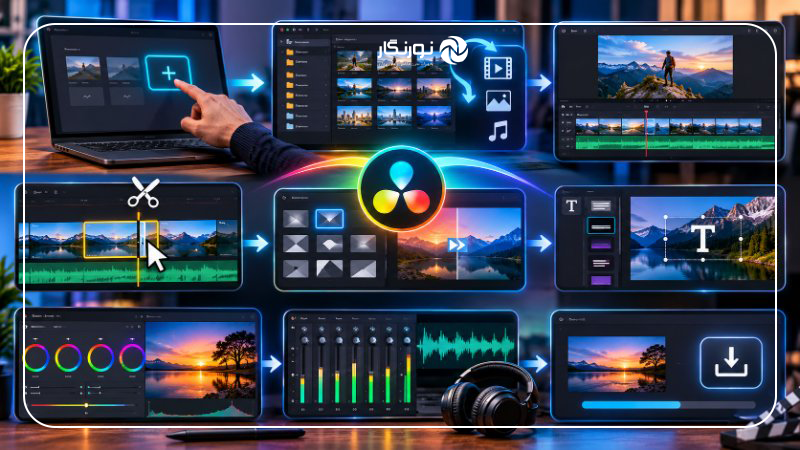
حالا که با محیط نرمافزار آشنا شدید، بهتر است یک پروژه ساده بسازیم تا مراحل تدوین را بهصورت عملی یاد بگیرید.
فرض کنید چند ویدیوی کوتاه از یک سفر یا محصول دارید و میخواهید آنها را به یک فیلم جذاب تبدیل کنید.
مرحله اول: ساخت پروژه جدید
پس از اجرای نرمافزار، وارد پنجره Project Manager میشوید.
در این قسمت روی گزینه New Project کلیک کنید و یک نام برای پروژه انتخاب کنید.
برای مثال میتوانید نام پروژه را Travel Video بگذارید.
پس از ایجاد پروژه، وارد محیط اصلی نرمافزار میشوید.
مرحله دوم: وارد کردن فایلهای ویدیویی
برای شروع تدوین باید فایلهای موردنیاز خود را وارد نرمافزار کنید.
به صفحه Media یا Edit بروید و فایلهای ویدیویی را از طریق بخش Media Pool وارد کنید.
برای این کار میتوانید فایلها را با ماوس به داخل نرمافزار بکشید یا از گزینه Import Media استفاده کنید.
اگر نرمافزار درباره تغییر نرخ فریم پروژه سؤال کرد، بهتر است با توجه به مشخصات فایلهای اصلی و خروجی موردنظر تصمیم بگیرید.
برای مثال، اگر بیشتر ویدیوهای شما با نرخ 25 فریم بر ثانیه ضبط شدهاند، معمولاً انتخاب تایملاین 25fps منطقی است.
مرحله سوم: ساخت تایملاین
تایملاین جایی است که ویدیو، صدا، تصاویر و سایر عناصر پروژه در کنار یکدیگر قرار میگیرند.
برای ساخت تایملاین میتوانید فایل ویدیویی را روی قسمت خالی تایملاین بکشید یا از بخش File گزینه New Timeline را انتخاب کنید.
در تایملاین، هر فایل در یک Track قرار میگیرد.
بهطور کلی:
- Video Track برای قرار دادن تصاویر و ویدیوها استفاده میشود.
- Audio Track برای موسیقی، دیالوگ و صداهای محیطی کاربرد دارد.
- Trackهای بالاتر میتوانند برای قرار دادن نوشته، تصویر یا لایههای تصویری دیگر استفاده شوند.
حالا میتوانید کلیپهای خود را به ترتیب دلخواه روی تایملاین قرار دهید.
مرحله چهارم: برش و حذف قسمتهای اضافی
یکی از مهمترین مهارتها در تدوین، برش صحیح ویدیو است.
برای حذف قسمتهای اضافی میتوانید از ابزارهای مختلف صفحه Edit استفاده کنید.
ابزارهای کاربردی عبارتاند از:
Selection Mode: برای انتخاب و جابهجایی کلیپها استفاده میشود.
Blade Edit Mode: امکان برش کلیپها را در نقطه دلخواه فراهم میکند.
Trim Edit Mode: برای کوتاه یا بلند کردن بخشهای مختلف کلیپ کاربرد دارد.
برای برش سریع میتوانید از کلید میانبر Ctrl+B در ویندوز و Command+B در مک استفاده کنید؛ این دستور در نقطه قرارگیری نشانگر پخش، برش ایجاد میکند.
با تمرین همین ابزارهای ساده میتوانید بخشهای اضافی فیلم را حذف کنید و یک تدوین اولیه بسازید.
مرحله پنجم: تنظیم ترتیب کلیپها
بعد از برش ویدیوها باید آنها را در ترتیب مناسبی قرار دهید.
بهتر است تدوین شما یک روند مشخص داشته باشد. برای مثال، در یک ویدیوی معرفی محصول میتوانید ابتدا نمای کلی محصول را نمایش دهید، سپس جزئیات را نشان دهید و در پایان سراغ کاربردها یا ویژگیهای مهم آن بروید.
ترتیب صحیح نماها باعث میشود مخاطب ارتباط بهتری با ویدیو برقرار کند.
مرحله ششم: اضافه کردن ترنزیشن
ترنزیشن یا Transition به افکتی گفته میشود که نحوه انتقال از یک تصویر به تصویر دیگر را مشخص میکند.
برای اضافه کردن ترنزیشن میتوانید وارد بخش Effects شوید و از قسمت Video Transitions افکت موردنظر را انتخاب کنید.
چند ترنزیشن پرکاربرد عبارتاند از:
- Cross Dissolve: محو شدن تدریجی تصویر اول و ظاهر شدن تصویر دوم
- Dip to Color: انتقال تصویر از طریق یک رنگ مشخص
- Wipe: جایگزین شدن یک تصویر با حرکت در جهت مشخص
- Smooth Cut: ایجاد برش نرمتر در شرایط مناسب
توصیه میشود در ابتدای یادگیری از ترنزیشنهای ساده استفاده کنید. استفاده بیشازحد از افکتهای مختلف ممکن است تمرکز مخاطب را از محتوای اصلی دور کند.
مرحله هفتم: اضافه کردن متن و عنوان
برای نمایش عنوان، نام محصول، توضیحات یا زیرنویس میتوانید از ابزارهای متنی داوینچی ریزالو استفاده کنید.
وارد قسمت Effects Library شوید و از بخش Titles یک عنوان مناسب انتخاب کنید.
سپس آن را روی Track بالاتر از ویدیو قرار دهید.
با انتخاب عنوان و باز کردن Inspector میتوانید موارد زیر را تغییر دهید:
- متن نوشته
- اندازه فونت
- نوع فونت
- رنگ نوشته
- محل قرارگیری متن
- فاصله حروف
- تنظیمات سایه و پسزمینه
برای ساخت ویدیوهای آموزشی یا تبلیغاتی، بهتر است نوشتهها خوانا باشند و با سبک بصری پروژه هماهنگی داشته باشند.
آموزش اصلاح رنگ در داوینچی ریزالو
یکی از مهمترین دلایل انتخاب DaVinci Resolve، ابزارهای قدرتمند اصلاح رنگ آن است.
اصلاح رنگ یا Color Correction به معنای تنظیم دقیق نور، رنگ و کنتراست تصاویر است. در مقابل، Color Grading بیشتر به ایجاد یک سبک بصری مشخص و انتقال حسوحال موردنظر در ویدیو مربوط میشود.
برای شروع اصلاح رنگ، وارد صفحه Color شوید.
آشنایی با ابزارهای اصلی اصلاح رنگ
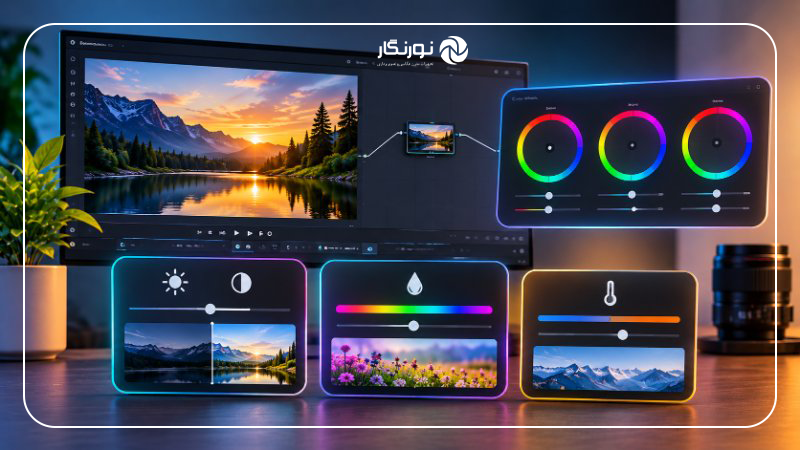
۱. Color Wheels
Color Wheels یکی از ابزارهای اصلی تنظیم رنگ است. با استفاده از آن میتوانید سایهها، بخشهای میانی و نقاط روشن تصویر را کنترل کنید.
این ابزار برای تنظیم تعادل رنگی و ایجاد تغییرات اولیه بسیار کاربردی است.
۲. Exposure و Contrast
Exposure و Contrast برای تنظیم روشنایی و کنتراست تصویر استفاده میشوند.
اگر تصویر بیشازحد تاریک باشد، میتوانید روشنایی آن را افزایش دهید. همچنین با تنظیم کنتراست میتوانید تفاوت بین قسمتهای روشن و تاریک را کنترل کنید.
۳. Saturation
Saturation میزان اشباع رنگها را مشخص میکند.
اگر رنگهای تصویر بیروح به نظر میرسند، میتوانید اشباع رنگ را کمی افزایش دهید. البته افزایش بیشازحد آن باعث غیرطبیعی شدن تصویر میشود.
۴. White Balance
تنظیم White Balance به شما کمک میکند رنگ سفید و سایر رنگهای تصویر طبیعیتر دیده شوند.
اگر تصویر بیشازحد زرد، آبی یا نارنجی باشد، با اصلاح دمای رنگ و تهرنگ میتوانید تعادل بهتری ایجاد کنید.
استفاده از Node در صفحه Color
در داوینچی ریزالو اصلاح رنگ بر اساس ساختار Node انجام میشود.
Nodeها مانند مراحل جداگانهای هستند که میتوانید هرکدام را برای یک نوع اصلاح رنگ یا افکت اختصاص دهید.
برای مثال:
- Node اول: تنظیم نور و تعادل رنگ
- Node دوم: تنظیم کنتراست و اشباع
- Node سوم: اصلاح رنگ پوست
- Node چهارم: ایجاد ظاهر سینمایی
این ساختار به شما کمک میکند تغییرات را منظمتر انجام دهید و در صورت نیاز هر مرحله را جداگانه ویرایش کنید.
برای شروع لازم نیست سراغ ساختارهای پیچیده بروید. ابتدا با یک یا دو Node ساده تمرین کنید.
آموزش تنظیم صدا در DaVinci Resolve
گاهی یک ویدیوی تصویری بسیار زیبا بهدلیل صدای نامناسب کیفیت نهایی خوبی ندارد. به همین دلیل باید به صدای پروژه هم توجه کنید.
در داوینچی ریزالو میتوانید بخش زیادی از تنظیمات صوتی را از صفحه Edit انجام دهید، اما برای پردازش حرفهایتر بهتر است از صفحه Fairlight استفاده کنید.
تنظیم حجم صدا
یکی از اولین کارهایی که باید انجام دهید، تنظیم میزان صدای دیالوگ و موسیقی است.
صدای گوینده باید واضح و قابلشنیدن باشد و موسیقی نباید روی آن غلبه کند.
برای تنظیم حجم صدا میتوانید از کنترلهای Volume در Inspector یا ابزارهای میکس Fairlight استفاده کنید.
کاهش نویز صدا
اگر هنگام ضبط ویدیو صدای باد، فن یا نویز محیط وارد فایل شده باشد، میتوانید با ابزارهای پردازش صدا تا حدی آن را کاهش دهید.
برخی قابلیتهای پیشرفته کاهش نویز در نسخه Studio در دسترس هستند، اما با تنظیمات پایه و ابزارهای موجود نیز میتوانید کیفیت صدای پروژه را بهبود دهید.
اضافه کردن موسیقی
برای اضافه کردن موسیقی، فایل صوتی موردنظر را وارد Media Pool کنید و آن را روی یک Audio Track قرار دهید.
بهتر است موسیقی با فضای ویدیو هماهنگ باشد و از نظر بلندی صدا، دیالوگها را تحت تأثیر قرار ندهد.
همچنین قبل از انتشار ویدیو، مجوز استفاده از موسیقی را بررسی کنید.
آموزش خروجی گرفتن از داوینچی ریزالو
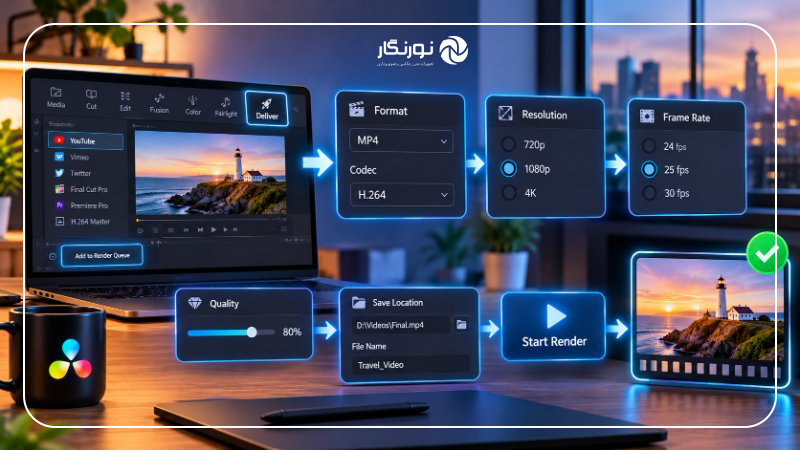
بعد از اتمام تدوین، اصلاح رنگ و تنظیم صدا، نوبت به گرفتن خروجی نهایی میرسد.
برای این کار وارد صفحه Deliver شوید.
در این قسمت تنظیمات مختلفی برای ساخت فایل نهایی در اختیار شما قرار میگیرد.
تنظیم فرمت خروجی
یکی از فرمتهای رایج برای انتشار ویدیو، MP4 است.
برای استفاده عمومی و انتشار در اینترنت، ترکیب فرمت MP4 و کدک H.264 معمولاً انتخاب مناسبی است.
تنظیم رزولوشن
رزولوشن مشخص میکند تصویر خروجی چه ابعادی داشته باشد.
چند رزولوشن پرکاربرد عبارتاند از:
- 720p: مناسب برخی ویدیوهای کمحجم
- 1080p: انتخاب رایج برای انتشار ویدیو در اینترنت
- 4K: مناسب محتوای با وضوح بالا
بهتر است رزولوشن خروجی را با توجه به فایلهای اصلی، نیاز مخاطب و پلتفرم انتشار انتخاب کنید.
تنظیم Frame Rate
Frame Rate تعداد فریمهایی را مشخص میکند که در هر ثانیه نمایش داده میشوند.
برای مثال، 24fps، 25fps و 30fps از نرخهای رایج در تولید ویدیو هستند.
بهتر است نرخ فریم خروجی با تنظیمات تایملاین و پروژه هماهنگ باشد.
تنظیم کیفیت و حجم فایل
در بخش تنظیمات خروجی میتوانید میزان فشردهسازی و کیفیت ویدیو را کنترل کنید.
هرچه بیتریت بالاتر باشد، معمولاً جزئیات بیشتری حفظ میشود؛ البته حجم فایل نیز افزایش پیدا میکند.
برای خروجی گرفتن مراحل زیر را انجام دهید:
۱. وارد صفحه Deliver شوید.
۲. فرمت MP4 و کدک موردنظر را انتخاب کنید.
۳. رزولوشن و Frame Rate را بررسی کنید.
۴. محل ذخیره فایل را مشخص کنید.
۵. نام فایل خروجی را وارد کنید.
۶. روی Add to Render Queue کلیک کنید.
۷. در نهایت Start Render را بزنید تا خروجی ساخته شود.
پس از پایان رندر، فایل را باز کنید و بخشهای مختلف آن را بررسی کنید تا مطمئن شوید تصویر، صدا و نوشتهها بهدرستی نمایش داده میشوند.
چند میانبر کاربردی در داوینچی ریزالو
استفاده از میانبرهای صفحهکلید باعث میشود سریعتر تدوین کنید و کمتر به ماوس نیاز داشته باشید.
| میانبر | کاربرد |
|---|---|
| Space | پخش یا توقف ویدیو |
| J | پخش به سمت عقب |
| K | توقف پخش |
| L | پخش به سمت جلو |
| I | مشخص کردن نقطه شروع انتخاب |
| O | مشخص کردن نقطه پایان انتخاب |
| Ctrl + B | برش در محل نشانگر پخش در ویندوز |
| Ctrl + Z | بازگشت به مرحله قبل |
| Ctrl + S | ذخیره پروژه |
| Ctrl + C | کپی کردن |
| Ctrl + V | چسباندن |
| A | فعال کردن ابزار انتخاب در صفحه Edit |
در سیستمعامل مک معمولاً باید بهجای Ctrl از Command استفاده کنید. همچنین بعضی میانبرها با توجه به صفحه فعال و تنظیمات شخصی نرمافزار ممکن است متفاوت باشند.
تفاوت نسخه رایگان و Studio داوینچی ریزالو چیست؟
داوینچی ریزالو در دو نسخه اصلی ارائه میشود: نسخه رایگان و نسخه پولی Studio.
هر دو نسخه ابزارهای بسیار خوبی برای تدوین ویدیو دارند، اما نسخه Studio قابلیتهای بیشتری را در اختیار کاربران حرفهای قرار میدهد.
مهمترین تفاوتها عبارتاند از:
| قابلیت | نسخه رایگان | نسخه Studio |
|---|---|---|
| تدوین ویدیو | دارد | دارد |
| اصلاح رنگ | دارد | دارد |
| تدوین صدا | دارد | دارد |
| ابزارهای پایه Fusion | دارد | دارد |
| خروجی Ultra HD تا 4K با حداکثر 60fps در فرمتهای پشتیبانیشده | دارد | دارد |
| ابزارهای پیشرفته هوش مصنوعی | محدود | امکانات بیشتر |
| برخی افکتهای Resolve FX | محدود | امکانات بیشتر |
| کاهش نویز پیشرفته | محدود | دارد |
| پشتیبانی از برخی فرمتهای 10-bit تا 120fps | محدود | دارد |
| قابلیتهای پیشرفتهتر پردازش تصویر | محدود | دارد |
اگر تازه تدوین را شروع کردهاید، پیشنهاد میشود ابتدا از نسخه رایگان استفاده کنید. زمانی که با محدودیتهای نسخه رایگان مواجه شدید یا به قابلیتهای پیشرفته نیاز پیدا کردید، میتوانید سراغ نسخه Studio بروید.
اشتباهات رایج افراد مبتدی در کار با داوینچی ریزالو
یادگیری یک نرمافزار حرفهای همیشه با آزمونوخطا همراه است. بااینحال، شناخت اشتباهات رایج میتواند سرعت پیشرفت شما را بیشتر کند.
استفاده بیشازحد از افکتها
در ابتدای یادگیری ممکن است وسوسه شوید از ترنزیشنها و افکتهای مختلف استفاده کنید. اما تدوین حرفهای لزوماً به معنای استفاده از افکتهای زیاد نیست. سادگی و هماهنگی تصاویر معمولاً نتیجه بهتری ایجاد میکند.
بیتوجهی به مدیریت فایلها
اگر فایلهای پروژه را در پوشههای مختلف و بدون نظم ذخیره کنید، ممکن است بعداً نرمافزار نتواند آنها را پیدا کند. بهتر است از ابتدا ساختار پوشههای مشخصی داشته باشید.
اصلاح رنگ بدون توجه به نور
افزایش بیشازحد Saturation یا Contrast میتواند تصویر را غیرطبیعی کند. بهتر است اصلاح رنگ را با دقت و با توجه به ظاهر طبیعی سوژه انجام دهید.
نادیده گرفتن کیفیت صدا
حتی اگر تصویر ویدیو بسیار خوب باشد، صدای نامناسب میتواند تجربه مخاطب را خراب کند. همیشه قبل از خروجی گرفتن، صدا را با هدفون یا بلندگو بررسی کنید.
خروجی گرفتن با تنظیمات نامناسب
رزولوشن، نرخ فریم و بیتریت باید متناسب با کاربرد نهایی ویدیو انتخاب شوند. استفاده از تنظیمات نامناسب ممکن است باعث کاهش کیفیت یا افزایش غیرضروری حجم فایل شود.
بهترین روش یادگیری داوینچی ریزالو برای افراد مبتدی
اگر میخواهید داوینچی ریزالو را بهصورت اصولی یاد بگیرید، بهتر است بهجای یادگیری همزمان تمام ابزارها، مرحلهبهمرحله پیش بروید.
پیشنهاد میکنیم مسیر زیر را دنبال کنید:
مرحله اول: آشنایی با محیط نرمافزار
در ابتدا صفحات مختلف برنامه را بشناسید و یاد بگیرید چگونه پروژه جدید بسازید و فایلها را وارد نرمافزار کنید.
مرحله دوم: یادگیری تدوین پایه
ابزارهای برش، جابهجایی کلیپها، تنظیم تایملاین و اضافه کردن متن را تمرین کنید.
مرحله سوم: یادگیری ترنزیشن و افکت
بعد از تسلط نسبی به تدوین پایه، سراغ ترنزیشنها، افکتها و تنظیمات حرکتی بروید.
مرحله چهارم: یادگیری اصلاح رنگ
ابزارهای Color Wheels، Contrast، Saturation و White Balance را تمرین کنید.
مرحله پنجم: یادگیری تنظیم صدا
با ابزارهای صفحه Fairlight آشنا شوید و تنظیم حجم صدا، موسیقی و کاهش نویز را یاد بگیرید.
مرحله ششم: ساخت پروژه کامل
در نهایت یک ویدیوی واقعی انتخاب کنید و تمام مراحل تدوین را از ابتدا تا خروجی نهایی انجام دهید.
بهترین راه یادگیری تدوین، تمرین با پروژههای واقعی است. حتی ساخت ویدیوهای ساده یکدقیقهای میتواند مهارت شما را بهمرور افزایش دهد.
جمعبندی؛ آیا یادگیری داوینچی ریزالو ارزش دارد؟
اگر به تولید محتوای ویدیویی، تدوین فیلم، ساخت کلیپهای تبلیغاتی یا فعالیت حرفهای در زمینه تصویربرداری علاقه دارید، یادگیری DaVinci Resolve میتواند یکی از بهترین سرمایهگذاریهای آموزشی شما باشد.
این نرمافزار امکانات متنوعی برای تدوین، اصلاح رنگ، جلوههای بصری و ویرایش صدا ارائه میدهد و نسخه رایگان آن نیز برای شروع کاملاً کاربردی است.
البته فراموش نکنید که حرفهای شدن در تدوین فقط به شناخت ابزارهای نرمافزار محدود نمیشود. شناخت کادربندی، نورپردازی، ترکیببندی، روایت تصویری و انتخاب درست نماها نیز نقش مهمی در کیفیت خروجی نهایی دارند.
اگر در ابتدای مسیر هستید، لازم نیست تمام قابلیتهای داوینچی ریزالو را یکباره یاد بگیرید. از تدوین ساده شروع کنید، پروژههای کوچک بسازید و بهتدریج مهارتهای خود را گسترش دهید. با تمرین مستمر میتوانید از یک کاربر مبتدی به تدوینگری توانمند تبدیل شوید.
سوالات متداول
بله. اگرچه محیط نرمافزار در ابتدا ممکن است کمی پیچیده به نظر برسد، اما ابزارهای پایه آن بهراحتی قابل یادگیری هستند. بهتر است ابتدا تدوین ساده را یاد بگیرید و سپس سراغ اصلاح رنگ، جلوههای بصری و تنظیمات پیشرفته بروید.
بله. شرکت Blackmagic Design نسخه رایگان DaVinci Resolve را ارائه میدهد. این نسخه امکانات گستردهای برای تدوین، اصلاح رنگ و ویرایش صدا دارد. نسخه Studio نیز قابلیتهای پیشرفتهتری ارائه میکند.
برای شروع بهتر است کامپیوتری با حداقل 16 گیگابایت رم، پردازنده مناسب و حافظه SSD داشته باشید. برای تدوین پروژههای سنگین و ویدیوهای 4K، رم بیشتر و کارت گرافیک قدرتمندتر پیشنهاد میشود. مشخصات دقیق موردنیاز به نوع پروژه و نسخه نرمافزار بستگی دارد.
هر دو نرمافزار ابزارهای قدرتمندی برای تدوین ویدیو هستند. داوینچی ریزالو بهخاطر ابزارهای اصلاح رنگ، محیط یکپارچه و نسخه رایگان قدرتمند شناخته میشود. پریمیر پرو نیز در اکوسیستم ادوبی و ارتباط با برنامههایی مانند After Effects مزیتهای خاص خود را دارد. انتخاب بین آنها به نیاز و سبک کاری شما بستگی دارد.
بله. با این نرمافزار میتوانید ویدیوهای افقی، عمودی و مربعی تولید کنید. همچنین امکان تنظیم رزولوشن، نسبت تصویر و کیفیت خروجی برای پلتفرمهای مختلف وجود دارد.
امکان استفاده از متن فارسی در پروژههای داوینچی ریزالو وجود دارد، اما نحوه نمایش حروف و اتصال آنها ممکن است به نسخه نرمافزار، سیستمعامل و فونت انتخابی وابسته باشد. بهتر است پیش از نهایی کردن پروژه، نمایش صحیح نوشتههای فارسی و راستچین بودن آنها را بررسی کنید.
برای یادگیری ابزارهای پایه و ساخت ویدیوهای ساده ممکن است چند هفته تمرین منظم کافی باشد. اما تسلط بر اصلاح رنگ حرفهای، Fusion و تنظیم صدای پیشرفته به زمان و تمرین بیشتری نیاز دارد.
برای پروژههای 4K، داشتن 32 گیگابایت رم یا بیشتر انتخاب مناسبتری است. البته پردازنده، کارت گرافیک، کدک فایلها و استفاده از Proxy Media نیز بر عملکرد نرمافزار تأثیر دارند.
برای شروع بهتر است از صفحه Edit استفاده کنید. این صفحه ابزارهای اصلی برش، جابهجایی کلیپها، اضافه کردن متن، موسیقی و افکتها را در اختیار شما قرار میدهد.
بله. بسیاری از ابزارهای اصلی موردنیاز برای ساخت ویدیوهای حرفهای در نسخه رایگان وجود دارند. بنابراین برای شروع فعالیت در زمینه تدوین و تولید محتوا نیازی به خرید نسخه Studio ندارید.
تیم ما متشکل از نویسندگان متخصصی است که اشتیاق زیادی به صنعت تصویربرداری دارند. هدف ما این است که به شما در درک بهتر عکاسی، ارتقای مهارتهایتان و الهامبخشیدن به خلق آثار هنریتان کمک کنیم.

دیدگاهها