
آموزش Generative Expand در فتوشاپ؛ چطور با هوش مصنوعی عکسها را بزرگتر کنیم؟

انتشار: ۱۷ دقیقه مطالعه
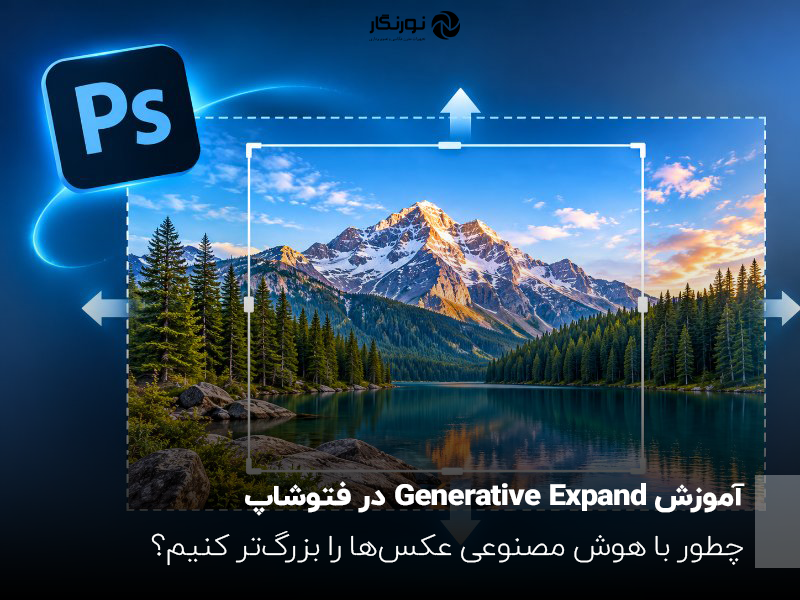
با ابزار Generative Expand در فتوشاپ میتوانید بدون کشیدگی یا افت طبیعی بودن تصویر، ابعاد عکسهای خود را با کمک هوش مصنوعی افزایش دهید. در این آموزش به صورت مرحلهبهمرحله نحوه استفاده از Generative Expand، نوشتن پرامپت مناسب، گسترش پسزمینه، تفاوت آن با Generative Fill و رفع مشکلات رایج این ابزار را یاد میگیرید.
 آموزش جامع تبدیل ۲ بعدی به ۳ بعدی با سینما فوردی (Cinema 4D)
مشاهدهی قیمت در فروشگاه
 آموزش جامع موشن گرافیک Motion Beast
مشاهدهی قیمت در فروشگاه
 آموزش تخصصی شیپ در موشن گرافیک
مشاهدهی قیمت در فروشگاه
 تایپ فیس انیمیشن با انیموگرافی Jeroen Krielaars
مشاهدهی قیمت در فروشگاه
 آموزش استاپ موشن از صفر تا پروژه با Kevin Parry
مشاهدهی قیمت در فروشگاه
 آموزش تصویرسازی برای موشن گرافیک
مشاهدهی قیمت در فروشگاه
 دوره جامع آموزش اینشات از مبتدی تا حرفهای
مشاهدهی قیمت در فروشگاه
- Generative Expand چیست؟
- Generative Expand در فتوشاپ چه کاربردی دارد؟
- ۱. تبدیل عکس عمودی به افقی
- ۲. تبدیل عکس افقی به عمودی
- ۳. اصلاح عکسهایی که سوژه در آنها ناقص است
- ۴. ایجاد فضای خالی برای متن و تبلیغات
- ۵. ساخت تصاویر مناسب شبکههای اجتماعی
- آموزش Generative Expand در فتوشاپ به صورت مرحلهبهمرحله
- مرحله اول: باز کردن تصویر در فتوشاپ
- مرحله دوم: انتخاب ابزار Crop
- مرحله سوم: بزرگ کردن کادر تصویر
- مرحله چهارم: انتخاب Generative Expand
- مرحله پنجم: وارد کردن پرامپت یا دستور متنی
- مرحله ششم: کلیک روی Generate
- مرحله هفتم: انتخاب بهترین خروجی
- بهترین پرامپتها برای Generative Expand در فتوشاپ
- ۱. گسترش پسزمینه طبیعت
- ۲. گسترش آسمان
- ۳. گسترش پسزمینه شهری
- ۴. گسترش پسزمینه استودیویی
- ۵. گسترش فضای ساحل
- ۶. گسترش فضای داخلی
- تفاوت Generative Expand و Generative Fill در فتوشاپ چیست؟
- مقایسه Generative Expand با Content-Aware Fill
- چرا Generative Expand در فتوشاپ کار نمیکند؟
- ۱. نمایش داده نشدن گزینه Generative Expand
- ۲. کار نکردن Generate
- ۳. تمام شدن Generative Credits
- ۴. کیفیت پایین خروجی Generative Expand
- ۵. تولید تصاویر غیرطبیعی
- نکات حرفهای برای گرفتن بهترین نتیجه از Generative Expand
- آیا Generative Expand فتوشاپ رایگان است؟
- آیا میتوان با Generative Expand عکس را برای اینستاگرام آماده کرد؟
- جمعبندی؛ آیا Generative Expand ارزش استفاده دارد؟
تا به حال برایتان پیش آمده که یک عکس فوقالعاده داشته باشید، اما کادر آن برای طراحی موردنظرتان مناسب نباشد؟ مثلاً بخواهید یک تصویر عمودی را به یک بنر افقی تبدیل کنید، فضای بیشتری در اطراف سوژه ایجاد کنید یا بخشی از عکس را که هنگام عکاسی از کادر خارج شده، دوباره بسازید؟
در گذشته برای انجام چنین کاری باید ساعتها با ابزارهایی مثل Clone Stamp، Content-Aware Fill و ابزارهای ترمیم فتوشاپ کار میکردید. حتی گاهی نتیجه نهایی آنقدر مصنوعی میشد که استفاده از تصویر در یک پروژه حرفهای امکانپذیر نبود.
اما حالا با قابلیت Generative Expand در فتوشاپ میتوانید این کار را به کمک هوش مصنوعی انجام دهید. این ابزار با استفاده از فناوری Adobe Firefly، بخشهای جدیدی از تصویر را تولید میکند و تلاش میکند آنها را از نظر نور، رنگ، بافت و پرسپکتیو با عکس اصلی هماهنگ کند.
در این مقاله از نورنگار، قدمبهقدم یاد میگیریم Generative Expand چیست، چطور از آن استفاده کنیم، چه تفاوتی با Generative Fill دارد و چگونه بهترین نتیجه را از آن بگیریم. همچنین اگر میخواهید به صورت حرفهای فتوشاپ را یاد بگیرید آکادمی نورنگار در کنار شماست.
Generative Expand چیست؟
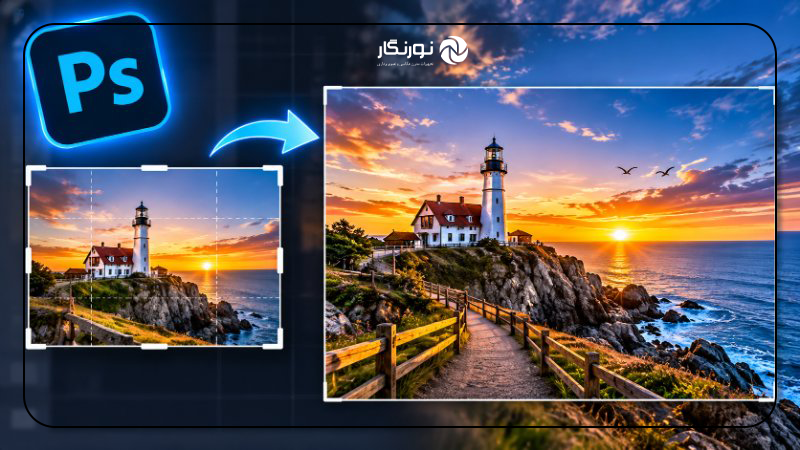
Generative Expand یکی از قابلیتهای هوش مصنوعی Adobe Photoshop است که به شما اجازه میدهد ابعاد و محدوده کادر یک تصویر را افزایش دهید و قسمتهای جدید آن را با محتوای تولیدشده توسط هوش مصنوعی پر کنید.
به زبان ساده، تصور کنید عکسی از یک شخص دارید که فضای کافی در اطراف او وجود ندارد. میخواهید تصویر را برای طراحی یک پوستر بزرگتر کنید، اما نمیخواهید سوژه کوچک شود یا کیفیت ترکیببندی عکس از بین برود.
با استفاده از ابزار Generative Expand میتوانید حاشیههای تصویر را به سمت بیرون بکشید. فتوشاپ فضای خالی ایجادشده را بررسی میکند و با کمک هوش مصنوعی، ادامهای متناسب با محتوای عکس میسازد.
برای مثال، اگر تصویر شما شامل یک منظره طبیعی باشد، این ابزار میتواند با توجه به محیط موجود، بخشهای بیشتری از آسمان، زمین، کوهستان یا پوشش گیاهی را تولید کند.
نکته جالب اینجاست که برای بسیاری از تصاویر نیازی به نوشتن دستور متنی یا Prompt ندارید؛ فتوشاپ میتواند با بررسی پیکسلهای اطراف، محتوای جدید را تولید کند.
Generative Expand در فتوشاپ چه کاربردی دارد؟
این قابلیت فقط برای بزرگ کردن ساده عکس نیست. در بسیاری از پروژههای طراحی و عکاسی میتوانید از آن برای اصلاح کادر و ایجاد فضای جدید استفاده کنید.
مهمترین کاربردهای Generative Expand عبارتاند از:
۱. تبدیل عکس عمودی به افقی
فرض کنید یک عکس پرتره با ابعاد عمودی دارید، اما میخواهید از آن برای طراحی بنر سایت یا تصویر کاور ویدئو استفاده کنید.
بهجای کشیدن تصویر و خراب کردن تناسبات سوژه، میتوانید فضای سمت راست و چپ عکس را گسترش دهید تا ابعاد آن به یک تصویر افقی تبدیل شود.
۲. تبدیل عکس افقی به عمودی
گاهی تصویری برای یک پست مربعی یا افقی مناسب است، اما به نسخه عمودی آن برای استوری اینستاگرام نیاز دارید.
با Generative Expand میتوانید فضای بالا و پایین تصویر را افزایش دهید و پسزمینه جدیدی متناسب با عکس اصلی بسازید.
۳. اصلاح عکسهایی که سوژه در آنها ناقص است
اگر بخشی از لباس، بدن سوژه یا یک عنصر مهم در تصویر هنگام عکاسی از کادر خارج شده باشد، میتوانید با گسترش کادر و استفاده از پرامپت مناسب، فضای بیشتری ایجاد کنید.
البته نتیجه در بازسازی جزئیات پیچیده بدن یا اشیای ناقص همیشه تضمینشده نیست و ممکن است به اصلاح دستی نیاز داشته باشد.
۴. ایجاد فضای خالی برای متن و تبلیغات
یکی از کاربردهای جذاب این ابزار برای طراحان گرافیک، ایجاد فضای مناسب برای قرار دادن متن است.
مثلاً اگر یک عکس محصول دارید و میخواهید در سمت چپ آن تیتر تبلیغاتی قرار دهید، میتوانید فضای تصویر را از همان سمت گسترش دهید.
۵. ساخت تصاویر مناسب شبکههای اجتماعی
با استفاده از Generative Expand میتوانید از یک تصویر اصلی، نسخههای متفاوتی برای پلتفرمهای مختلف بسازید.
برای مثال:
- پست عمودی اینستاگرام
- استوری اینستاگرام
- کاور ویدئو
- بنر تبلیغاتی
- تصویر هدر سایت
- تصویر افقی برای وبلاگ
آموزش Generative Expand در فتوشاپ به صورت مرحلهبهمرحله
حالا به سراغ بخش اصلی آموزش میرویم. برای استفاده از این قابلیت، نیازی به مهارت پیشرفته در فتوشاپ ندارید و حتی کاربران مبتدی هم میتوانند از آن استفاده کنند.
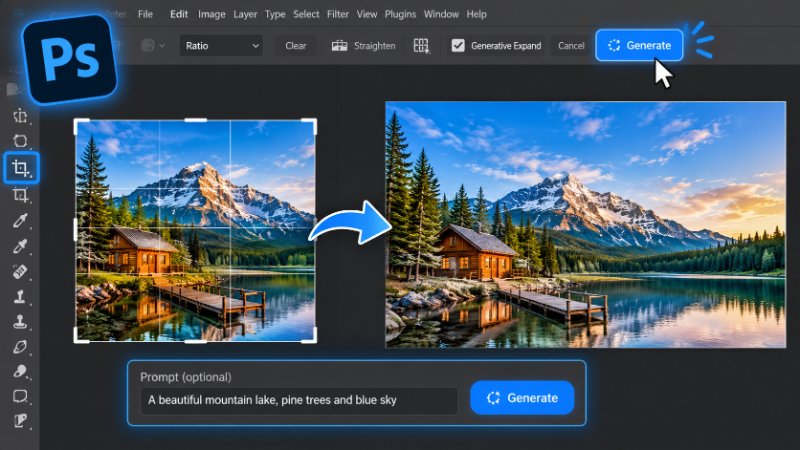
مرحله اول: باز کردن تصویر در فتوشاپ
ابتدا نرمافزار Adobe Photoshop را اجرا کنید.
از منوی File گزینه Open را انتخاب کرده و تصویری را که قصد گسترش آن را دارید وارد فتوشاپ کنید.
بهتر است در شروع از تصویری استفاده کنید که پسزمینه نسبتاً مشخصی دارد؛ زیرا هوش مصنوعی در چنین شرایطی معمولاً راحتتر میتواند محتوای جدید را با تصویر اصلی هماهنگ کند.
مرحله دوم: انتخاب ابزار Crop
از نوار ابزار سمت چپ، ابزار Crop Tool را انتخاب کنید.
میتوانید برای دسترسی سریعتر از کلید میانبر C روی کیبورد استفاده کنید.
پس از انتخاب این ابزار، کادر برش در اطراف تصویر ظاهر میشود.
مرحله سوم: بزرگ کردن کادر تصویر
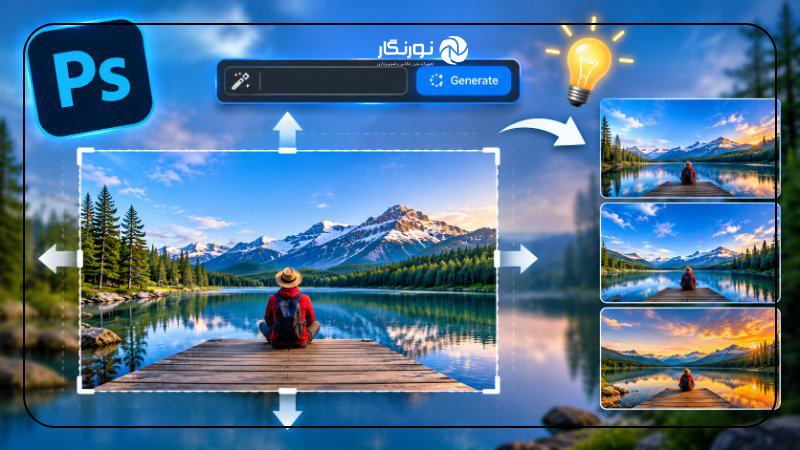
در این مرحله باید یکی از دستگیرههای اطراف کادر را به سمت بیرون بکشید.
برای مثال:
- برای افزایش فضای بالای عکس، دستگیره بالایی را به سمت بالا بکشید.
- برای افزایش فضای پایین عکس، دستگیره پایینی را به سمت پایین بکشید.
- برای گسترش تصویر از سمت راست، دستگیره سمت راست را به بیرون بکشید.
- برای افزایش فضای چپ تصویر، دستگیره سمت چپ را جابهجا کنید.
میتوانید چند ضلع تصویر را به صورت همزمان گسترش دهید.
با این کار فضای خالی جدیدی در اطراف عکس ایجاد میشود که قرار است توسط هوش مصنوعی پر شود.
مرحله چهارم: انتخاب Generative Expand
پس از بزرگ کردن کادر، گزینه Generative Expand را از نوار وظیفه شناور (Contextual Task Bar) انتخاب کنید.
در بعضی نسخهها میتوانید این گزینه را از منوی Fill در نوار تنظیمات بالای صفحه نیز انتخاب کنید.
اگر این گزینه را نمیبینید، نسخه فتوشاپ و تنظیمات محیط کاری خود را بررسی کنید.
مرحله پنجم: وارد کردن پرامپت یا دستور متنی
حالا به یکی از مهمترین قسمتهای آموزش رسیدهایم.
در کادر Prompt میتوانید توضیح دهید که دوست دارید چه چیزی در قسمت جدید تصویر ایجاد شود.
دو روش برای انجام این کار وجود دارد:
روش اول: بدون نوشتن پرامپت
اگر کادر پرامپت را خالی بگذارید و روی Generate کلیک کنید، فتوشاپ تلاش میکند فضای جدید را بر اساس محتوای اطراف آن تکمیل کند.
این روش برای گسترش آسمان، طبیعت، دیوار، زمین و پسزمینههای ساده انتخاب مناسبی است.
روش دوم: با نوشتن پرامپت
اگر میخواهید محتوای مشخصی در بخش جدید تصویر ایجاد شود، میتوانید یک توضیح متنی وارد کنید.
برای مثال، اگر میخواهید فضای اطراف یک عکس ساحلی گسترش پیدا کند، میتوانید از این پرامپت استفاده کنید:
A beautiful tropical beach, soft white sand, clear blue ocean and natural sunlight
با این دستور، هوش مصنوعی تلاش میکند محیط ساحلی را با جزئیات بیشتری ادامه دهد.
مرحله ششم: کلیک روی Generate
پس از تنظیم کادر و در صورت نیاز وارد کردن پرامپت، روی Generate کلیک کنید.
فتوشاپ درخواست شما را پردازش میکند و محتوای جدیدی برای قسمتهای خالی تصویر میسازد.
معمولاً چند خروجی متفاوت در اختیار شما قرار میگیرد تا بتوانید مناسبترین نتیجه را انتخاب کنید.
مرحله هفتم: انتخاب بهترین خروجی
پس از تولید تصویر، نتایج مختلف را در بخش Variations یا پنل Properties بررسی کنید.
به موارد زیر توجه داشته باشید:
- هماهنگی رنگ قسمت جدید با تصویر اصلی
- طبیعی بودن نورپردازی
- پیوستگی بافتها
- درست بودن پرسپکتیو
- نداشتن عناصر اضافی یا غیرطبیعی
- حفظ ترکیببندی تصویر
اگر هیچکدام از خروجیها مناسب نبودند، میتوانید دوباره Generate را انتخاب کنید یا پرامپت را تغییر دهید.
در نهایت، محتوای تولیدشده در یک لایه مجزا از نوع Generative Layer قرار میگیرد تا بتوانید آن را جداگانه بررسی و مدیریت کنید.
بهترین پرامپتها برای Generative Expand در فتوشاپ
یکی از عواملی که روی نتیجه نهایی تأثیر میگذارد، کیفیت پرامپت است.
اگرچه Generative Expand میتواند بدون پرامپت هم کار کند، اما زمانی که قصد دارید محتوای مشخصی به تصویر اضافه کنید، نوشتن توضیح دقیق میتواند به هدایت نتیجه کمک کند.
در ادامه چند نمونه پرامپت کاربردی آوردهایم.
۱. گسترش پسزمینه طبیعت
Beautiful green forest, dense trees, natural sunlight, realistic landscape
مناسب برای افزایش کادر عکسهای جنگل، طبیعت و فضای سبز.
۲. گسترش آسمان
Clear blue sky with soft white clouds, natural daylight, realistic atmosphere
برای زمانی که میخواهید فضای بیشتری در بالای تصویر ایجاد کنید.
۳. گسترش پسزمینه شهری
Modern city street, realistic buildings, natural lighting, urban environment
مناسب برای عکسهای خیابانی و معماری.
۴. گسترش پسزمینه استودیویی
Clean professional studio background, soft shadows, neutral gray backdrop
برای تصاویر تبلیغاتی، عکاسی محصول و تصاویر پرتره.
۵. گسترش فضای ساحل
Wide tropical beach, turquoise ocean, white sand, natural sunlight
مناسب برای عکسهای سفر و طبیعت.
۶. گسترش فضای داخلی
Modern minimalist interior, wooden floor, neutral walls, soft natural lighting
برای گسترش عکسهای دکوراسیون داخلی و معماری.
یک نکته حرفهای درباره نوشتن پرامپت:
بهتر است پرامپت شما واضح، مرتبط با محیط تصویر و تا حد امکان توصیفی باشد. بهجای نوشتن یک جمله کلی مثل «عکس را بزرگتر کن»، ویژگیهای محتوایی را که میخواهید در فضای جدید ببینید، توضیح دهید.
برای مثال، توصیف رنگ، جنس، نور و محیط معمولاً اطلاعات مفیدتری به مدل میدهد.
تفاوت Generative Expand و Generative Fill در فتوشاپ چیست؟
یکی از سؤالات رایج کاربران این است که این دو ابزار چه تفاوتی با یکدیگر دارند.
هر دو از قابلیتهای هوش مصنوعی فتوشاپ هستند و با فناوری Adobe Firefly کار میکنند، اما هدف اصلی آنها متفاوت است.
Generative Expand برای افزایش محدوده تصویر و تولید محتوای خارج از کادر اولیه استفاده میشود؛ درحالیکه Generative Fill امکان اضافه کردن، حذف کردن یا جایگزین کردن محتوای یک ناحیه انتخابشده را فراهم میکند.
| ویژگی | Generative Expand | Generative Fill |
|---|---|---|
| کاربرد اصلی | گسترش کادر تصویر | تغییر محتوای تصویر |
| ابزار اصلی | Crop Tool | ابزارهای انتخاب |
| افزایش ابعاد عکس | بله | کاربرد اصلی آن نیست |
| اضافه کردن اشیا | با هدایت پرامپت در فضای گسترشیافته | بله |
| حذف اشیا | کاربرد اصلی آن نیست | بله |
| تولید پسزمینه | بله | بله |
| نیاز به انتخاب ناحیه | معمولاً خیر | بله |
| کاربرد مهم | تغییر نسبت تصویر | ویرایش و جایگزینی عناصر |
چه زمانی از Generative Expand استفاده کنیم؟
وقتی عکس شما از نظر کادر و ابعاد محدودیت دارد و میخواهید فضای بیشتری در اطراف سوژه ایجاد کنید، Generative Expand انتخاب مناسبی است.
چه زمانی از Generative Fill استفاده کنیم؟
وقتی میخواهید یک شیء را حذف کنید، یک عنصر جدید اضافه کنید یا بخشی از عکس را تغییر دهید، بهتر است از Generative Fill استفاده کنید.
به بیان ساده، اگر میخواهید عکس بزرگتر شود، سراغ Generative Expand بروید؛ اگر میخواهید محتوای داخل عکس تغییر کند، Generative Fill ابزار مناسبتری است.
مقایسه Generative Expand با Content-Aware Fill
قبل از اضافه شدن قابلیتهای هوش مصنوعی مولد به فتوشاپ، کاربران برای پر کردن فضاهای خالی معمولاً از Content-Aware Fill استفاده میکردند.
این ابزار با تحلیل پیکسلهای موجود در تصویر تلاش میکند قسمتهای خالی را با نمونهبرداری از محیط اطراف پر کند.
اما Generative Expand رویکرد متفاوتی دارد و میتواند محتوای جدیدی تولید کند که الزاماً کپی مستقیم از قسمتهای موجود تصویر نیست.
| معیار مقایسه | Generative Expand | Content-Aware Fill |
|---|---|---|
| فناوری | هوش مصنوعی مولد | بازسازی مبتنی بر محتوای موجود |
| تولید جزئیات جدید | بله | محدودتر |
| گسترش کادر | کاربرد اصلی | نیازمند مراحل و ابزارهای دیگر |
| بازسازی محیط پیچیده | معمولاً توانمندتر | وابسته به محتوای اطراف |
| کنترل نتیجه | پرامپت و انتخاب خروجی | تنظیم ناحیه نمونهبرداری |
| مناسب برای | گسترش طبیعی تصویر | پر کردن نواحی خالی و حذف عناصر |
البته هیچکدام از این ابزارها در تمام شرایط بهترین نتیجه را ارائه نمیدهند. برای مثال، در بعضی بافتهای تکراری و ساده، Content-Aware Fill همچنان میتواند گزینه مناسبی باشد.
چرا Generative Expand در فتوشاپ کار نمیکند؟

گاهی کاربران پس از انتخاب ابزار Crop متوجه میشوند که گزینه Generative Expand نمایش داده نمیشود یا هنگام کلیک روی Generate خطا دریافت میکنند.
در ادامه رایجترین مشکلات و راهحلهای آنها را بررسی میکنیم.
۱. نمایش داده نشدن گزینه Generative Expand
یکی از دلایل احتمالی این مشکل، قدیمی بودن نسخه فتوشاپ است.
برای رفع مشکل:
- برنامه Creative Cloud را باز کنید.
- وارد بخش Updates شوید.
- وجود نسخه جدید Photoshop را بررسی کنید.
- در صورت امکان نرمافزار را بهروزرسانی کنید.
- فتوشاپ را مجدداً اجرا کنید.
همچنین بررسی کنید ابزار Crop را انتخاب کرده باشید و فضای کافی برای گسترش کادر ایجاد کرده باشید.
۲. کار نکردن Generate
قابلیتهای Generative Expand از سرویسهای هوش مصنوعی Adobe استفاده میکنند و برای پردازش ابری به اتصال اینترنت نیاز دارند.
بنابراین اگر اینترنت شما قطع باشد یا ارتباط با سرویسهای Adobe برقرار نشود، ممکن است تولید تصویر انجام نشود.
اتصال اینترنت و وضعیت دسترسی حساب کاربری خود را بررسی کنید.
۳. تمام شدن Generative Credits
یکی دیگر از دلایل احتمالی، محدودیت اعتبار تولید تصویر است.
قابلیتهای هوش مصنوعی فتوشاپ از Generative Credits استفاده میکنند. میزان اعتبار در دسترس و شرایط مصرف آن به نوع اشتراک و مدل انتخابی بستگی دارد.
بنابراین اگر امکان Generate برای شما وجود ندارد، وضعیت اعتبار حساب Adobe خود را بررسی کنید.
۴. کیفیت پایین خروجی Generative Expand
گاهی تصویر تولیدشده با عکس اصلی هماهنگی کافی ندارد.
برای بهبود نتیجه:
- مقدار گسترش کادر را در هر مرحله منطقی انتخاب کنید.
- از پرامپتهای دقیقتر استفاده کنید.
- خروجیهای مختلف را مقایسه کنید.
- در صورت نیاز چند بار Generate را اجرا کنید.
- جزئیات مشکلدار را با ابزارهای ویرایش معمول فتوشاپ اصلاح کنید.
۵. تولید تصاویر غیرطبیعی
اگر قسمت جدید تصویر شامل ساختمان، دست، چهره یا اشیای پیچیده باشد، احتمال ایجاد خطاهای بصری وجود دارد.
در چنین شرایطی بهتر است فضای تصویر را در چند مرحله گسترش دهید و بهجای یک گسترش بسیار بزرگ، چند بار از Generative Expand استفاده کنید.
نکات حرفهای برای گرفتن بهترین نتیجه از Generative Expand
اگر میخواهید خروجی شما برای پروژههای حرفهای مناسب باشد، تنها انتخاب ابزار Generate کافی نیست.
رعایت چند نکته میتواند کیفیت نتیجه را بهتر کند.
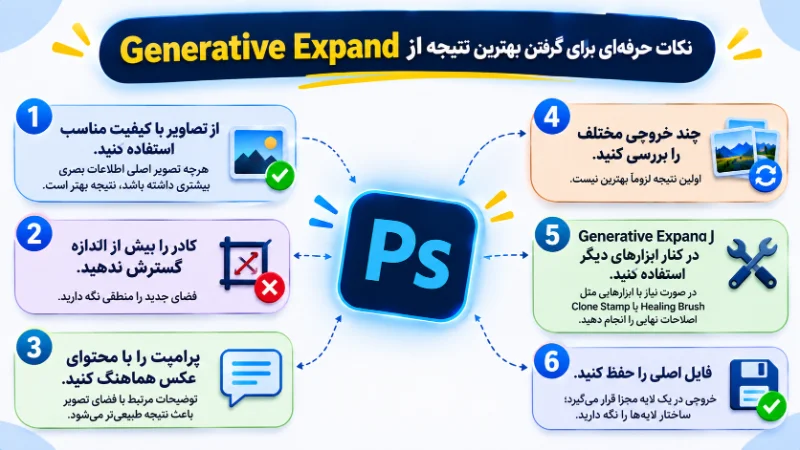
۱. از تصاویر با کیفیت مناسب استفاده کنید.
هرچه تصویر اصلی اطلاعات بصری بیشتری داشته باشد، امکان ایجاد ادامهای هماهنگ برای محیط آن بیشتر خواهد بود.
۲. کادر را بیش از اندازه گسترش ندهید.
اگر فضای جدید نسبت به تصویر اصلی بسیار بزرگ باشد، ممکن است هوش مصنوعی نتواند تمام جزئیات را به شکل طبیعی بازسازی کند.
۳. پرامپت را با محتوای عکس هماهنگ کنید.
اگر عکس شما یک محیط برفی است، استفاده از توضیحاتی درباره جنگل گرمسیری احتمالاً نتیجه موردنظرتان را ایجاد نمیکند.
۴. چند خروجی مختلف را بررسی کنید.
اولین نتیجه لزوماً بهترین نتیجه نیست. همیشه Variations را بررسی کنید و مناسبترین گزینه را انتخاب کنید.
۵. از Generative Expand در کنار ابزارهای دیگر استفاده کنید.
گاهی بعد از گسترش تصویر لازم است با ابزارهایی مثل Layer Mask، Clone Stamp، Healing Brush یا Generative Fill اصلاحات نهایی را انجام دهید.
۶. فایل اصلی را حفظ کنید.
از آنجا که خروجی Generative Expand در یک لایه مجزا قرار میگیرد، بهتر است ساختار لایهها را حفظ کنید تا در صورت نیاز بتوانید تغییرات را اصلاح کنید.
آیا Generative Expand فتوشاپ رایگان است؟
این قابلیت بهصورت یک ابزار مستقل و کاملاً رایگان در اختیار همه کاربران قرار ندارد و دسترسی به آن به نسخه نرمافزار، شرایط حساب Adobe و نوع اشتراک بستگی دارد.
همچنین تولید محتوا با قابلیتهای هوش مصنوعی مولد معمولاً از Generative Credits استفاده میکند.
مقدار اعتبار مصرفی و شرایط دسترسی ممکن است با توجه به مدل انتخابی و سیاستهای Adobe تغییر کند.
بنابراین پیش از شروع پروژههای سنگین، بهتر است اعتبار در دسترس خود را از بخش Account در فتوشاپ بررسی کنید.
آیا میتوان با Generative Expand عکس را برای اینستاگرام آماده کرد؟
بله. یکی از کاربردهای مهم این ابزار، تغییر نسبت تصویر برای شبکههای اجتماعی است.
برای مثال، فرض کنید یک عکس افقی دارید و میخواهید از آن برای استوری اینستاگرام استفاده کنید.
در این شرایط کافی است:
- تصویر را در فتوشاپ باز کنید.
- ابزار Crop را انتخاب کنید.
- نسبت تصویر موردنظر را تنظیم کنید.
- کادر را از بالا و پایین گسترش دهید.
- Generative Expand را انتخاب کنید.
- روی Generate کلیک کنید.
- بهترین خروجی را انتخاب کنید.
به این ترتیب میتوانید بدون کشیدن و تغییر غیرطبیعی ابعاد سوژه، فضای بیشتری به تصویر اضافه کنید.
جمعبندی؛ آیا Generative Expand ارزش استفاده دارد؟
Generative Expand یکی از کاربردیترین قابلیتهای هوش مصنوعی فتوشاپ برای عکاسان، طراحان گرافیک و تولیدکنندگان محتوا است.
با استفاده از این ابزار میتوانید محدودیتهای کادر تصاویر را برطرف کنید، عکسهای عمودی و افقی بسازید، فضای بیشتری برای طراحی ایجاد کنید و بدون نیاز به بازسازی دستی پسزمینه، تصاویر متناسب با پروژه خود داشته باشید.
مهمتر از همه اینکه برای استفاده از آن به دانش تخصصی هوش مصنوعی نیاز ندارید. کافی است ابزار Crop را انتخاب کنید، محدوده تصویر را افزایش دهید و اجازه دهید فتوشاپ ادامه تصویر را تولید کند.
البته فراموش نکنید که هوش مصنوعی همیشه نتیجه بینقصی ارائه نمیدهد. برای رسیدن به خروجی حرفهای، باید تصاویر تولیدشده را بررسی کنید و در صورت نیاز اصلاحات نهایی را با ابزارهای معمول فتوشاپ انجام دهید.
اگر میخواهید از امکانات هوش مصنوعی Adobe Photoshop بیشترین استفاده را ببرید، یادگیری Generative Expand در کنار Generative Fill میتواند نقطه شروع بسیار خوبی باشد.
سوالات متداول
Generative Expand یک قابلیت هوش مصنوعی در Adobe Photoshop است که با استفاده از فناوری Adobe Firefly، محدوده تصویر را افزایش میدهد و قسمتهای جدید را متناسب با محتوای عکس تولید میکند.
تصویر را در فتوشاپ باز کنید، ابزار Crop را انتخاب کنید، لبههای کادر را به بیرون بکشید، گزینه Generative Expand را انتخاب کنید و در نهایت روی Generate کلیک کنید.
خیر. میتوانید کادر Prompt را خالی بگذارید تا فتوشاپ با توجه به محتوای اطراف تصویر، فضای جدید را تولید کند. اما اگر به محتوای مشخصی نیاز دارید، نوشتن پرامپت کمککننده است.
Generative Expand برای بزرگ کردن کادر عکس و تولید فضای جدید در اطراف تصویر استفاده میشود؛ اما Generative Fill برای اضافه کردن، حذف یا تغییر محتوای قسمتهای انتخابشده کاربرد دارد.
هدف اصلی این ابزار افزایش محدوده تصویر و تولید محتوای جدید است، نه افزایش وضوح پیکسلهای عکس اصلی. برای افزایش وضوح و جزئیات تصویر باید از ابزارهای مناسب مانند Generative Upscale استفاده کنید.
خیر. قابلیت Generative Expand برای پردازش هوش مصنوعی به اتصال اینترنت و دسترسی به سرویسهای Adobe نیاز دارد.
قدیمی بودن نسخه فتوشاپ، محدودیت دسترسی حساب کاربری، شرایط منطقهای یا مشکل در اتصال به سرویسهای Adobe میتواند از دلایل احتمالی باشد. ابتدا نسخه نرمافزار و وضعیت حساب خود را بررسی کنید.
بله. میتوانید از این قابلیت برای ایجاد فضای بیشتر اطراف افراد، گسترش پسزمینه و اصلاح کادر تصاویر پرتره استفاده کنید. البته بازسازی جزئیات پیچیده بدن و چهره ممکن است به اصلاح دستی نیاز داشته باشد.
بله. با گسترش فضای سمت چپ و راست عکس میتوانید تصویر عمودی را به یک ترکیببندی افقی تبدیل کنید.
بله. محتوای تولیدشده در یک Generative Layer قرار میگیرد و میتوانید خروجیها و تغییرات مرتبط با آن را از طریق پنل Properties بررسی و مدیریت کنید.
تیم ما متشکل از نویسندگان متخصصی است که اشتیاق زیادی به صنعت تصویربرداری دارند. هدف ما این است که به شما در درک بهتر عکاسی، ارتقای مهارتهایتان و الهامبخشیدن به خلق آثار هنریتان کمک کنیم.





دیدگاهها