
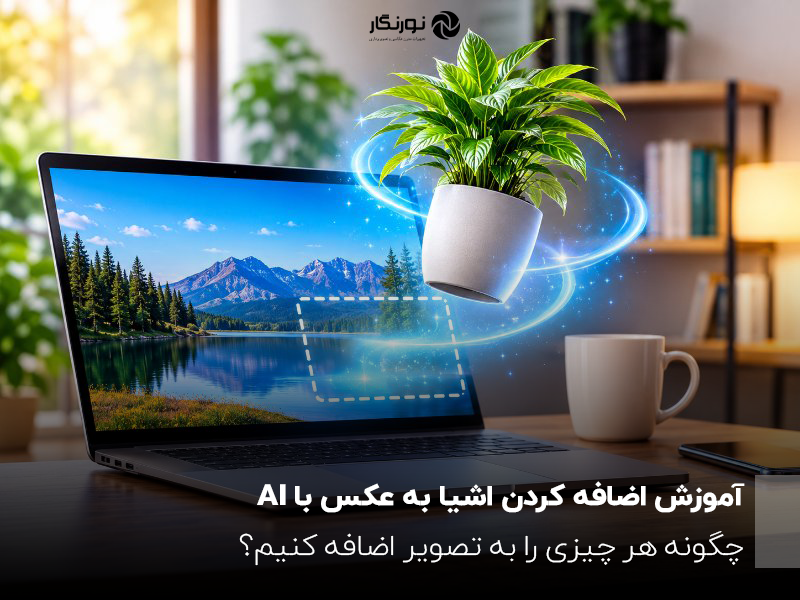
آموزش اضافه کردن اشیا به عکس با AI؛ چگونه هر چیزی را به تصویر اضافه کنیم؟

انتشار: ۱۵ دقیقه مطالعه
خلاصه مطلب
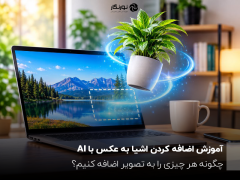
اضافه کردن اشیا به عکس با هوش مصنوعی یکی از قابلیتهای جذاب ابزارهای جدید ویرایش تصویر است که به شما اجازه میدهد بدون داشتن مهارت حرفهای در فتوشاپ، وسایل و عناصر دلخواهتان را به تصاویر اضافه کنید. ابزارهایی مانند Adobe Firefly، ChatGPT، Canva و Picsart با استفاده از هوش مصنوعی مولد میتوانند اشیای جدیدی به عکس اضافه کنند و آنها را از نظر نور، زاویه و اندازه با محیط هماهنگ سازند. برای این کار کافی است تصویر خود را بارگذاری کنید، محل موردنظر را مشخص کنید و با نوشتن یک پرامپت مناسب، تغییرات دلخواه را اعمال کنید.
 آموزش جامع تبدیل ۲ بعدی به ۳ بعدی با سینما فوردی (Cinema 4D)
مشاهدهی قیمت در فروشگاه
 آموزش جامع موشن گرافیک Motion Beast
مشاهدهی قیمت در فروشگاه
 آموزش تخصصی شیپ در موشن گرافیک
مشاهدهی قیمت در فروشگاه
 تایپ فیس انیمیشن با انیموگرافی Jeroen Krielaars
مشاهدهی قیمت در فروشگاه
 آموزش استاپ موشن از صفر تا پروژه با Kevin Parry
مشاهدهی قیمت در فروشگاه
 آموزش تصویرسازی برای موشن گرافیک
مشاهدهی قیمت در فروشگاه
 دوره جامع آموزش اینشات از مبتدی تا حرفهای
مشاهدهی قیمت در فروشگاه
- اضافه کردن اشیا به عکس با هوش مصنوعی چگونه انجام میشود؟
- بهترین ابزارهای هوش مصنوعی برای اضافه کردن اشیا به عکس
- ۱. اضافه کردن اشیا به عکس با Adobe Firefly
- ۲. اضافه کردن اشیا به عکس با ChatGPT
- ۳. افزودن اشیا به عکس با Canva
- ۴. اضافه کردن اشیا به عکس با Picsart
- ۵. اضافه کردن اشیا به عکس با Fotor
- آموزش مرحلهبهمرحله اضافه کردن یک شیء به عکس با هوش مصنوعی
- مرحله اول: انتخاب عکس مناسب
- مرحله دوم: بارگذاری تصویر در ابزار هوش مصنوعی
- مرحله سوم: انتخاب محل قرارگیری شیء
- مرحله چهارم: نوشتن پرامپت مناسب
- مرحله پنجم: بررسی نتیجه و اصلاح تصویر
- مرحله ششم: ذخیره تصویر نهایی
- بهترین پرامپتها برای اضافه کردن اشیا به عکس با AI
- چطور اشیای اضافهشده به عکس طبیعی به نظر برسند؟
- ۱. اندازه شیء را مشخص کنید
- ۲. زاویه دوربین را در نظر بگیرید
- ۳. به نور و سایه توجه کنید
- ۴. جنس و رنگ شیء را مشخص کنید
- ۵. از هوش مصنوعی بخواهید سایر قسمتهای عکس را تغییر ندهد
- تفاوت اضافه کردن اشیا، حذف اشیا و جایگزین کردن اشیا در عکس چیست؟
- آیا میتوان بدون فتوشاپ اشیا را به عکس اضافه کرد؟
- کاربردهای اضافه کردن اشیا به عکس با هوش مصنوعی
- مزایا و معایب استفاده از هوش مصنوعی برای اضافه کردن اشیا به عکس
- جمعبندی؛ کدام ابزار برای اضافه کردن اشیا به عکس با AI بهتر است؟
تا به حال برایتان پیش آمده که بخواهید یک وسیله خاص را به عکس خود اضافه کنید، اما به دلیل نداشتن مهارت در فتوشاپ یا نرمافزارهای حرفهای ویرایش تصویر، از انجام این کار منصرف شوید؟
برای مثال، تصور کنید عکسی از میز کارتان دارید و دوست دارید یک لپتاپ، گلدان یا فنجان قهوه هم به آن اضافه کنید. شاید هم بخواهید در تصویر اتاق خود یک مبل جدید قرار دهید یا برای جذابتر شدن عکس محصول، چند وسیله تزئینی به آن اضافه کنید.
خبر خوب این است که امروزه برای انجام چنین کارهایی دیگر نیازی به مهارتهای پیچیده گرافیکی ندارید. ابزارهای هوش مصنوعی این امکان را فراهم کردهاند که تنها با چند کلیک و نوشتن یک توضیح ساده، اشیای مختلف را به تصاویر اضافه کنید.
در این مقاله از نورنگار بهصورت کامل یاد میگیریم چگونه با هوش مصنوعی اشیا را به عکس اضافه کنیم، چه ابزارهایی برای این کار مناسب هستند و چطور با نوشتن پرامپت حرفهای، نتیجهای طبیعی و باکیفیت بگیریم.
اگر به دنیای عکاسی، فیلمبرداری و ویرایش تصاویر علاقهمندی و دوست داری مهارتهایت را به سطح بالاتری برسانی، دورههای آموزشی آکادمی نورنگار میتوانند شروع خوبی برای مسیر یادگیری تو باشند.
اضافه کردن اشیا به عکس با هوش مصنوعی چگونه انجام میشود؟
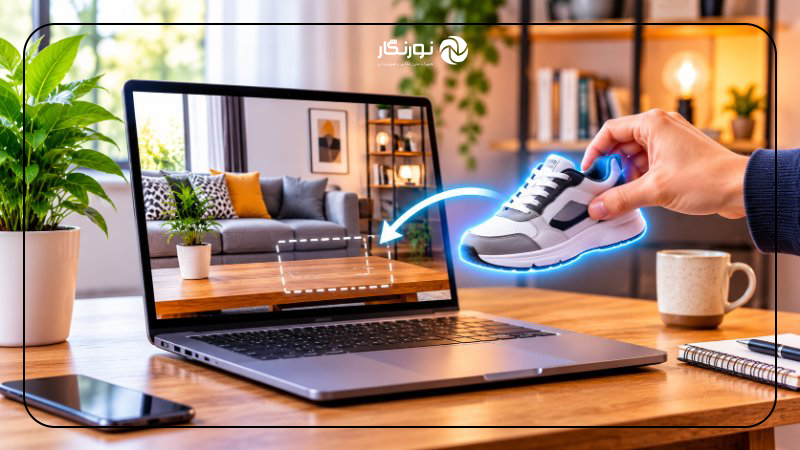
اضافه کردن اشیا به عکس با AI معمولاً با استفاده از فناوری هوش مصنوعی مولد (Generative AI) انجام میشود.
در این روش، هوش مصنوعی تصویر اصلی را بررسی میکند و با توجه به فضای تصویر، نورپردازی، رنگها، زاویه دوربین و سایر جزئیات، یک عنصر جدید تولید کرده و در محل موردنظر قرار میدهد.
برای مثال، اگر از هوش مصنوعی بخواهید یک گلدان روی میز اضافه کند، ابزار موردنظر تلاش میکند گلدانی بسازد که از نظر اندازه، زاویه، سایه و نور با محیط عکس هماهنگ باشد.
این قابلیت در ابزارهای مختلف با نامهایی مانند Generative Fill، AI Object Insertion و Generative Editing شناخته میشود.
برخلاف روشهای سنتی، در این فرایند لازم نیست خودتان تصویر وسیله را برش دهید، اندازه آن را تنظیم کنید یا سایهسازی انجام دهید. هوش مصنوعی بخش زیادی از این مراحل را بهصورت خودکار انجام میدهد.
بهترین ابزارهای هوش مصنوعی برای اضافه کردن اشیا به عکس
برای افزودن اجسام به تصویر، ابزارهای مختلفی وجود دارند. بعضی از آنها برای کاربران مبتدی طراحی شدهاند و برخی دیگر امکانات حرفهایتری در اختیار طراحان قرار میدهند.
در ادامه بهترین ابزارهای هوش مصنوعی برای اضافه کردن اشیا به عکس را معرفی میکنیم.
توجه داشته باشید که امکانات رایگان، تعداد دفعات ویرایش و قابلیتهای هر ابزار ممکن است با توجه به نوع حساب کاربری و شرایط دسترسی تغییر کند.
۱. اضافه کردن اشیا به عکس با Adobe Firefly
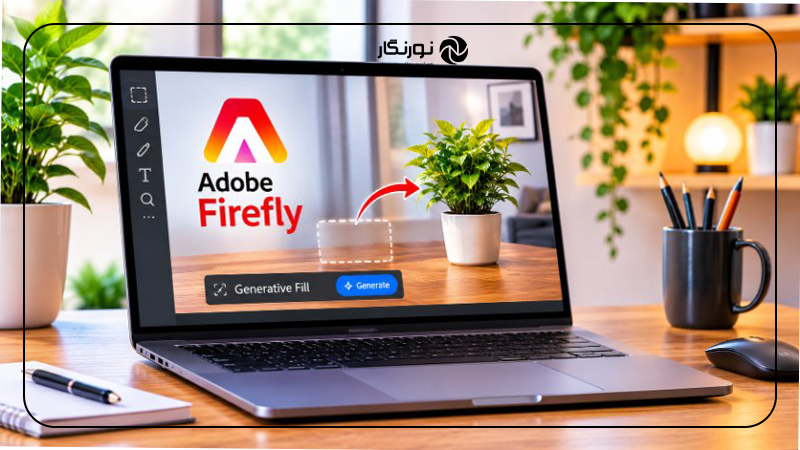
یکی از ابزارهای قدرتمند برای اضافه کردن اشیا به عکس، Adobe Firefly است. این ابزار با استفاده از هوش مصنوعی مولد امکان ویرایش بخشهای مختلف تصویر را فراهم میکند.
قابلیت Generative Fill به شما اجازه میدهد قسمت مشخصی از عکس را انتخاب کنید و از هوش مصنوعی بخواهید یک شیء جدید در آن قسمت قرار دهد.
مراحل کار با Adobe Firefly:
- وارد وبسایت رسمی Adobe Firefly شوید.
- بخش مربوط به ویرایش تصویر یا Generative Fill را باز کنید.
- عکس موردنظر خود را بارگذاری کنید.
- با ابزار انتخاب، ناحیهای را که میخواهید شیء جدید در آن قرار بگیرد مشخص کنید.
- در کادر متن، توضیح دهید چه چیزی میخواهید اضافه شود.
- روی گزینه Generate کلیک کنید.
- نتیجههای تولیدشده را بررسی کنید و بهترین گزینه را انتخاب کنید.
- در صورت رضایت، تصویر نهایی را ذخیره کنید.
مثال کاربردی:
فرض کنید میخواهید یک گلدان سفید به تصویر اتاق خود اضافه کنید. کافی است محدوده موردنظر را انتخاب کرده و پرامپت زیر را وارد کنید:
Add a realistic white ceramic vase on the wooden table, matching the lighting and shadows of the room.
هوش مصنوعی تلاش میکند گلدان را با فضای اتاق هماهنگ کند.
۲. اضافه کردن اشیا به عکس با ChatGPT
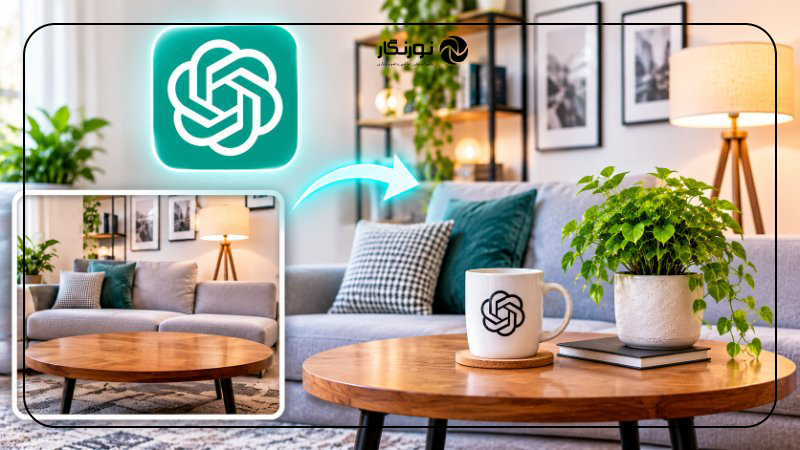
یکی از روشهای ساده برای ویرایش تصاویر، استفاده از قابلیت تولید و ویرایش تصویر در ChatGPT است.
مزیت این روش این است که برای اضافه کردن یک شیء جدید، معمولاً نیازی به کار با ابزارهای پیچیده انتخاب و برش ندارید. میتوانید تصویر خود را ارسال کنید و دقیقاً توضیح دهید چه تغییری میخواهید.
مراحل اضافه کردن شیء به عکس با ChatGPT:
- وارد ChatGPT شوید.
- از قسمت ارسال فایل یا تصویر، عکس موردنظر را بارگذاری کنید.
- توضیح دهید چه شیئی باید به تصویر اضافه شود.
- محل قرارگیری شیء را مشخص کنید.
- درباره اندازه، رنگ، جنس و نورپردازی آن توضیح دهید.
- تصویر ویرایششده را بررسی کنید.
- اگر نتیجه دلخواه نبود، درخواست اصلاح بدهید.
نمونه دستور برای ChatGPT:
«یک لپتاپ نقرهای و مدرن روی میز این تصویر اضافه کن. اندازه آن طبیعی باشد و با زاویه دوربین و نور محیط هماهنگ شود. سایر قسمتهای عکس را بدون تغییر نگه دار.»
این روش برای کسانی که میخواهند بدون دانش تخصصی طراحی، تصاویر خود را ویرایش کنند بسیار کاربردی است.
۳. افزودن اشیا به عکس با Canva
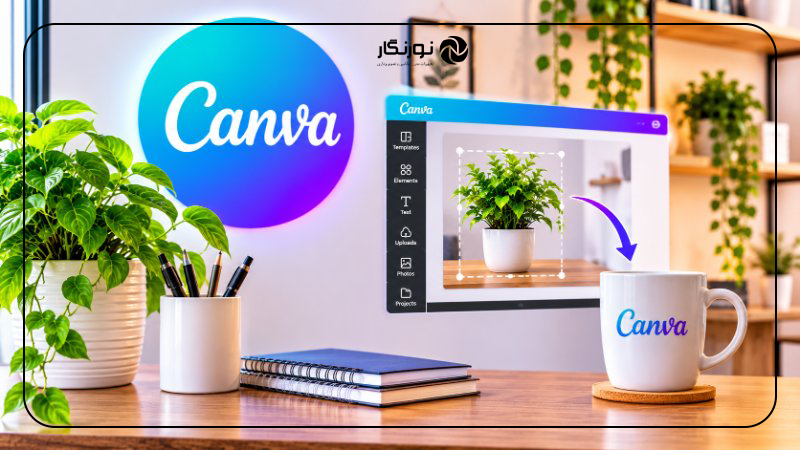
Canva یکی دیگر از ابزارهای محبوب برای ویرایش تصاویر است که امکانات هوش مصنوعی مختلفی دارد.
قابلیت Magic Edit به شما کمک میکند بخش مشخصی از تصویر را انتخاب کرده و با نوشتن یک توضیح متنی، آن را تغییر دهید.
روش استفاده از Canva:
- وارد سایت Canva شوید.
- یک طرح جدید ایجاد کنید یا عکس خود را بارگذاری کنید.
- تصویر را انتخاب کنید و وارد ابزار ویرایش عکس شوید.
- قابلیت Magic Edit را پیدا کنید.
- قسمت موردنظر برای اضافه کردن شیء را با قلم انتخاب کنید.
- توضیح شیء دلخواه را بنویسید.
- گزینه Generate را انتخاب کنید.
- از میان پیشنهادهای هوش مصنوعی، نتیجه مناسب را انتخاب کنید.
Canva برای افرادی که علاوه بر ویرایش عکس، به طراحی پست اینستاگرام، بنر تبلیغاتی و محتوای بصری نیاز دارند گزینه مناسبی است.
۴. اضافه کردن اشیا به عکس با Picsart
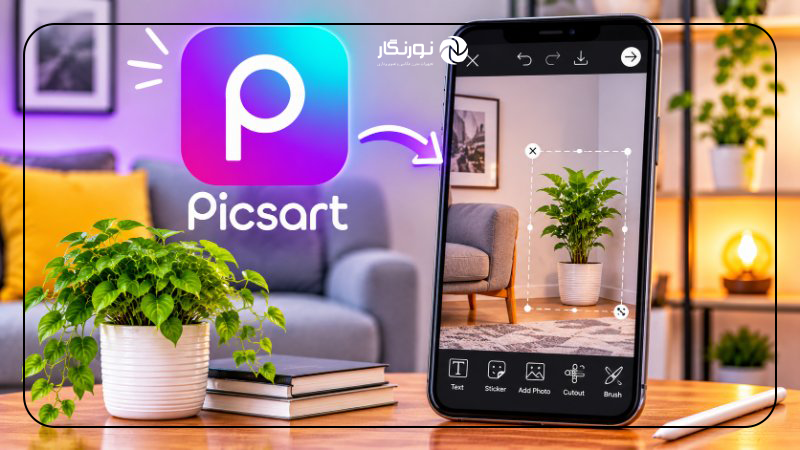
اگر بیشتر با موبایل کار میکنید، Picsart میتواند انتخاب مناسبی باشد.
این برنامه ابزارهای متنوعی برای ویرایش تصاویر دارد و برخی از قابلیتهای هوش مصنوعی آن امکان تغییر و افزودن عناصر به عکس را فراهم میکنند.
مراحل استفاده از Picsart:
- اپلیکیشن Picsart را نصب کنید یا نسخه وب آن را باز کنید.
- عکس موردنظر را انتخاب کنید.
- وارد بخش ابزارهای هوش مصنوعی شوید.
- قابلیت ویرایش مولد یا ابزار مرتبط با تغییر تصویر را انتخاب کنید.
- قسمت موردنظر را مشخص کنید.
- توضیح شیء جدید را وارد کنید.
- نتیجه را بررسی و ذخیره کنید.
۵. اضافه کردن اشیا به عکس با Fotor
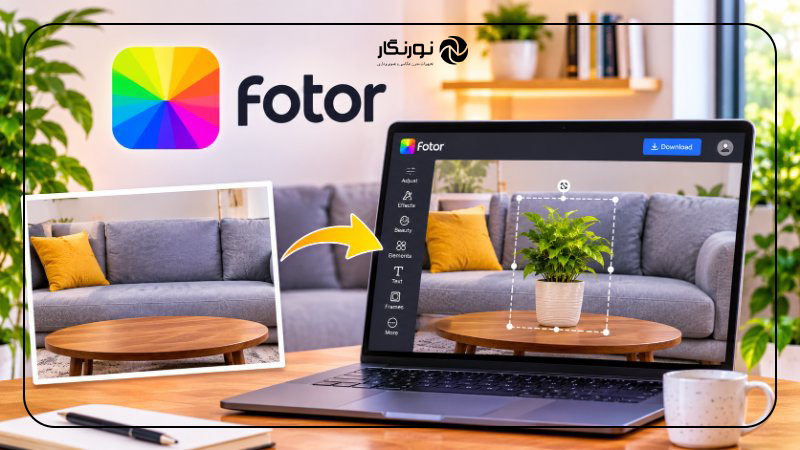
Fotor نیز یکی از ابزارهای آنلاین ویرایش تصویر است که امکانات هوش مصنوعی مختلفی ارائه میدهد.
این ابزار برای افرادی که میخواهند بدون نصب نرمافزارهای سنگین، عکسهای خود را ویرایش کنند کاربردی است.
با توجه به نسخه و قابلیتهای در دسترس، میتوانید از ابزارهای ویرایش هوشمند آن برای تغییر بخشهایی از تصویر و اضافه کردن عناصر جدید استفاده کنید.
مراحل کار با Fotor:
- وارد وبسایت Fotor شوید.
- تصویر خود را بارگذاری کنید.
- ابزارهای AI Photo Editing را بررسی کنید.
- قابلیت مرتبط با افزودن یا تغییر اشیا را انتخاب کنید.
- توضیحات موردنظر را وارد کنید.
- نتیجه تولیدشده را بررسی کنید.
- تصویر نهایی را ذخیره کنید.
آموزش مرحلهبهمرحله اضافه کردن یک شیء به عکس با هوش مصنوعی
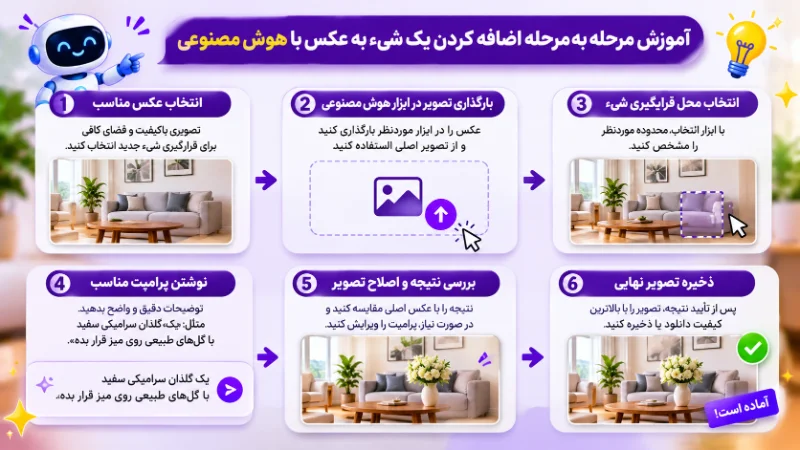
حالا که با ابزارهای مختلف آشنا شدیم، بهتر است فرایند انجام این کار را بهصورت عملی بررسی کنیم.
برای اینکه نتیجه نهایی طبیعی و حرفهای باشد، بهتر است مراحل زیر را دنبال کنید.
مرحله اول: انتخاب عکس مناسب
ابتدا تصویری را انتخاب کنید که کیفیت مناسبی داشته باشد. بهتر است عکس تار نباشد و فضای کافی برای قرار گرفتن شیء جدید داشته باشد.
برای مثال، اگر میخواهید یک صندلی به تصویر اتاق اضافه کنید، باید فضای خالی مناسبی در محیط وجود داشته باشد.
مرحله دوم: بارگذاری تصویر در ابزار هوش مصنوعی
عکس را در ابزار موردنظر بارگذاری کنید. بهتر است از تصویر اصلی و باکیفیت استفاده کنید تا هوش مصنوعی بتواند جزئیات محیط را بهتر تشخیص دهد.
مرحله سوم: انتخاب محل قرارگیری شیء
اگر ابزار شما امکان انتخاب محدوده دارد، با استفاده از قلم یا ابزار ماسک، قسمت موردنظر را مشخص کنید.
این کار کمک میکند هوش مصنوعی بداند شیء جدید باید در کدام قسمت تصویر قرار بگیرد.
مرحله چهارم: نوشتن پرامپت مناسب
در این مرحله باید به هوش مصنوعی بگویید چه چیزی میخواهید.
هرچه توضیحات دقیقتر باشد، احتمال دریافت نتیجه مناسب بیشتر میشود.
برای مثال، بهجای نوشتن «یک گلدان اضافه کن»، بهتر است بنویسید:
«یک گلدان سرامیکی سفید با چند شاخه گل طبیعی روی میز چوبی قرار بده. اندازه گلدان متناسب با میز باشد و سایه آن با نور طبیعی پنجره هماهنگ شود.»
مرحله پنجم: بررسی نتیجه و اصلاح تصویر
بعد از تولید تصویر، نتیجه را با عکس اصلی مقایسه کنید.
به مواردی مانند اندازه شیء، زاویه قرارگیری، سایه، نور و هماهنگی رنگها توجه کنید.
اگر نتیجه طبیعی نبود، میتوانید با تغییر پرامپت دوباره از هوش مصنوعی بخواهید تصویر را اصلاح کند.
مرحله ششم: ذخیره تصویر نهایی
پس از تأیید نتیجه، تصویر را با بالاترین کیفیت قابل ارائه دانلود یا ذخیره کنید.
بهترین پرامپتها برای اضافه کردن اشیا به عکس با AI
یکی از مهمترین عوامل موفقیت در ویرایش عکس با هوش مصنوعی، نوشتن پرامپت مناسب است.
پرامپت در واقع همان دستوری است که به ابزار AI میدهید تا تغییر موردنظر را روی تصویر اعمال کند.
در جدول زیر چند نمونه پرامپت کاربردی برای اضافه کردن اشیای مختلف به عکس آوردهایم.
| نوع ویرایش | پرامپت پیشنهادی |
|---|---|
| اضافه کردن لپتاپ | Add a realistic silver laptop on the desk |
| اضافه کردن گلدان | Add a beautiful ceramic vase with fresh flowers |
| اضافه کردن ساعت | Add a modern wall clock above the sofa |
| اضافه کردن کتاب | Add a stack of books on the wooden table |
| اضافه کردن صندلی | Add a modern chair next to the desk |
| اضافه کردن فنجان | Add a white coffee cup beside the laptop |
| اضافه کردن گل | Add realistic fresh flowers in the empty space |
| اضافه کردن حیوان خانگی | Add a realistic small cat sitting on the sofa |
برای اینکه هوش مصنوعی نتیجه بهتری تولید کند، میتوانید جزئیات بیشتری به این پرامپتها اضافه کنید.
مثال پرامپت حرفهای برای اضافه کردن فنجان قهوه:
Add a realistic white ceramic coffee cup filled with coffee on the right side of the wooden desk. Match the original perspective, lighting, shadows and image quality. Keep all other objects unchanged.این پرامپت علاوه بر معرفی شیء، محل قرارگیری و نحوه هماهنگ شدن آن با تصویر را هم مشخص میکند.
چطور اشیای اضافهشده به عکس طبیعی به نظر برسند؟
یکی از مشکلات رایج هنگام اضافه کردن اجسام به عکس با هوش مصنوعی، غیرطبیعی شدن نتیجه است.
گاهی شیء جدید بیش از حد بزرگ یا کوچک تولید میشود، سایه مناسبی ندارد یا زاویه آن با سایر عناصر تصویر هماهنگ نیست.
برای جلوگیری از این مشکلات، به نکات زیر توجه کنید.
۱. اندازه شیء را مشخص کنید
به هوش مصنوعی توضیح دهید که وسیله جدید باید چه اندازهای داشته باشد.
مثلاً بهجای اینکه فقط بنویسید «یک گلدان اضافه کن»، بگویید «یک گلدان کوچک متناسب با ابعاد میز اضافه کن».
۲. زاویه دوربین را در نظر بگیرید
اگر عکس از زاویه بالا گرفته شده است، شیء جدید نیز باید با همان زاویه هماهنگ باشد.
۳. به نور و سایه توجه کنید
نورپردازی یکی از مهمترین عوامل طبیعی شدن تصاویر است. از هوش مصنوعی بخواهید نور و سایه شیء جدید با نور محیط هماهنگ باشد.
۴. جنس و رنگ شیء را مشخص کنید
برای دریافت نتیجه دقیقتر، جنس و رنگ وسیله را هم بنویسید.
مثلاً «یک گلدان شیشهای شفاف» با «یک گلدان سرامیکی سفید» نتایج کاملاً متفاوتی ایجاد میکند.
۵. از هوش مصنوعی بخواهید سایر قسمتهای عکس را تغییر ندهد
اگر میخواهید فقط یک شیء به تصویر اضافه شود، این جمله را در پرامپت خود قرار دهید:
Keep the original image unchanged except for the newly added object.
البته توجه داشته باشید که این دستور همیشه تضمین نمیکند تمام جزئیات تصویر اصلی بدون تغییر باقی بمانند؛ بنابراین بهتر است خروجی را بررسی کنید.
تفاوت اضافه کردن اشیا، حذف اشیا و جایگزین کردن اشیا در عکس چیست؟
ابزارهای ویرایش تصویر با هوش مصنوعی فقط برای افزودن وسایل جدید استفاده نمیشوند. با کمک آنها میتوانید اشیای اضافی را حذف کنید یا یک وسیله را با وسیله دیگری جایگزین کنید.
| نوع ویرایش | کاربرد | مثال |
|---|---|---|
| اضافه کردن اشیا (Add Object) | افزودن عنصر جدید به تصویر | اضافه کردن گلدان به میز |
| حذف اشیا (Remove Object) | پاک کردن وسیله ناخواسته | حذف سطل زباله از عکس |
| جایگزینی اشیا (Replace Object) | تغییر یک وسیله با وسیله دیگر | تبدیل صندلی چوبی به صندلی مدرن |
| تغییر پسزمینه (Background Editing) | تغییر محیط تصویر | تبدیل پسزمینه ساده به فضای طبیعت |
| گسترش تصویر (AI Expand) | افزایش فضای اطراف عکس | گسترش تصویر برای ساخت بنر |
این قابلیتها در کنار هم باعث شدهاند ویرایش تصاویر با هوش مصنوعی بسیار سادهتر و سریعتر از گذشته شود.
آیا میتوان بدون فتوشاپ اشیا را به عکس اضافه کرد؟
بله. یکی از مزایای مهم ابزارهای هوش مصنوعی این است که برای بسیاری از ویرایشهای معمول نیازی به فتوشاپ ندارید.
در روش سنتی باید تصویر شیء را پیدا میکردید، آن را از پسزمینه جدا میکردید، اندازه و زاویه آن را تغییر میدادید و در نهایت با تنظیم نور و سایه تلاش میکردید آن را طبیعی نشان دهید.
اما با ابزارهای AI کافی است عکس را بارگذاری کنید و توضیح دهید چه چیزی میخواهید.
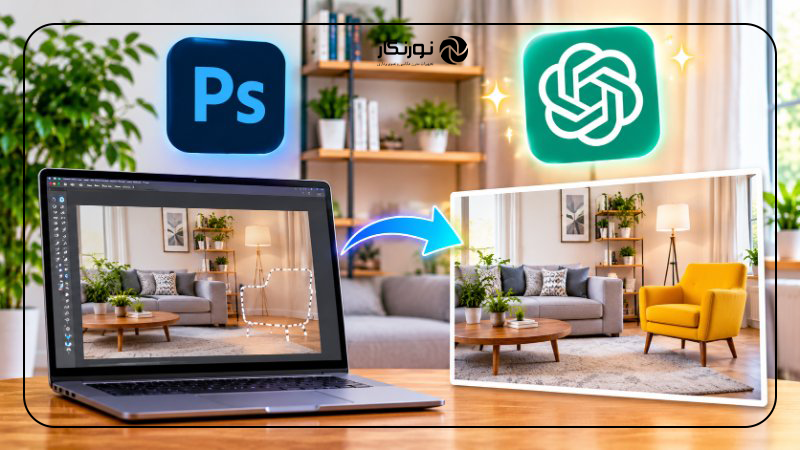
البته فتوشاپ همچنان برای ویرایشهای دقیق، کنترل جزئیات و اصلاح حرفهای تصویر کاربرد دارد. بنابراین هوش مصنوعی جایگزین کامل تمام ابزارهای گرافیکی نیست، اما بسیاری از کارهای زمانبر را ساده میکند.
کاربردهای اضافه کردن اشیا به عکس با هوش مصنوعی
این قابلیت فقط برای سرگرمی و ویرایش عکسهای شخصی نیست؛ در بسیاری از فعالیتهای حرفهای نیز کاربرد دارد.
- فروشگاههای اینترنتی: اضافه کردن عناصر تزئینی به تصاویر محصولات برای جذابتر شدن عکسها.
- طراحی دکوراسیون داخلی: مشاهده یک مبل، میز یا وسیله تزئینی در فضای واقعی خانه.
- تولید محتوا برای اینستاگرام: اضافه کردن عناصر جذاب به تصاویر پستها و استوریها.
- تبلیغات دیجیتال: ایجاد تصاویر تبلیغاتی بدون نیاز به عکاسی مجدد.
- عکاسی و طراحی گرافیک: اصلاح و تکمیل تصاویر با استفاده از ابزارهای هوشمند.
- پروژههای شخصی: اضافه کردن وسایل، حیوانات، گیاهان و عناصر دلخواه به عکسهای خانوادگی یا شخصی.
مزایا و معایب استفاده از هوش مصنوعی برای اضافه کردن اشیا به عکس
با وجود کاربردهای زیاد این فناوری، بهتر است قبل از استفاده با نقاط قوت و محدودیتهای آن نیز آشنا باشید.
| مزایا | معایب |
|---|---|
| استفاده آسان بدون دانش فتوشاپ | احتمال تولید جزئیات غیرواقعی |
| صرفهجویی در زمان و هزینه | محدودیت در نسخه رایگان برخی ابزارها |
| امکان ویرایش با دستور متنی | احتمال تغییر ناخواسته بخشهای عکس |
| تنوع زیاد در انتخاب اشیا | نیاز به پرامپت دقیق |
| مناسب برای تولید محتوای تبلیغاتی | احتمال افت کیفیت در برخی خروجیها |
در مجموع، اگر ابزار مناسبی انتخاب کنید و پرامپت دقیق بنویسید، میتوانید در مدت کوتاهی تصاویر جذاب و قابل قبولی تولید کنید.
جمعبندی؛ کدام ابزار برای اضافه کردن اشیا به عکس با AI بهتر است؟
اضافه کردن اشیا به عکس با هوش مصنوعی یکی از کاربردیترین قابلیتهای فناوری AI در دنیای ویرایش تصویر است. با کمک این فناوری میتوانید بدون صرف زمان زیاد و یادگیری نرمافزارهای پیچیده، وسایل و عناصر دلخواه خود را به تصاویر اضافه کنید.
اگر به دنبال ویرایش حرفهای تصاویر هستید، Adobe Firefly گزینه مناسبی است. اگر میخواهید تنها با نوشتن یک دستور متنی عکس خود را تغییر دهید، ChatGPT میتواند انتخاب خوبی باشد. برای طراحی محتوای گرافیکی نیز Canva و برای ویرایش تصاویر با موبایل، Picsart گزینههای کاربردی هستند.
در نهایت، مهمترین نکته برای گرفتن خروجی باکیفیت، انتخاب ابزار مناسب و نوشتن پرامپت دقیق است. هرچه جزئیات بیشتری درباره شیء، محل قرارگیری، اندازه و نورپردازی ارائه دهید، احتمال اینکه تصویر نهایی طبیعیتر و حرفهایتر باشد بیشتر خواهد بود.
سوالات متداول
برای این کار کافی است عکس خود را در یک ابزار ویرایش تصویر مانند ChatGPT، Adobe Firefly یا Canva بارگذاری کنید. سپس محل قرارگیری وسیله را مشخص کرده و با نوشتن یک پرامپت، از هوش مصنوعی بخواهید شیء موردنظر را به تصویر اضافه کند.
Adobe Firefly یکی از ابزارهای قدرتمند برای ویرایش حرفهای تصاویر است. ChatGPT نیز برای کاربرانی که میخواهند با نوشتن دستور متنی عکس خود را تغییر دهند، گزینه مناسبی محسوب میشود. انتخاب بهترین ابزار به نوع ویرایش و امکانات موردنیاز شما بستگی دارد.
بعضی ابزارهای هوش مصنوعی امکانات رایگان یا اعتبار محدود برای ویرایش تصویر ارائه میدهند. بااینحال، تعداد دفعات استفاده، کیفیت خروجی و دسترسی به قابلیتهای پیشرفته ممکن است نیازمند خرید اشتراک باشد.
خیر. بسیاری از ابزارهای هوش مصنوعی به شکلی طراحی شدهاند که کاربران بدون دانش فتوشاپ نیز بتوانند تصاویر خود را ویرایش کنند. کافی است عکس را بارگذاری کرده و دستور موردنظر را بنویسید.
برای طبیعی شدن نتیجه باید اندازه، زاویه، رنگ، جنس، نورپردازی و سایه شیء را در پرامپت مشخص کنید. همچنین بهتر است از هوش مصنوعی بخواهید شیء جدید با محیط و زاویه دوربین تصویر هماهنگ باشد.
بله. ابزارهایی مانند ChatGPT، Picsart و Canva امکان ویرایش تصاویر با موبایل را فراهم میکنند. بسته به قابلیت موردنظر میتوانید از نسخه وب یا اپلیکیشن آنها استفاده کنید.
بله. میتوانید از هوش مصنوعی بخواهید چند وسیله مختلف را به تصویر اضافه کند. البته برای دستیابی به نتیجه طبیعیتر بهتر است محل، اندازه و مشخصات هر شیء را دقیق توضیح دهید و در صورت نیاز آنها را مرحلهبهمرحله اضافه کنید.
این مشکل ممکن است به دلیل پرامپت مبهم، انتخاب نامناسب محدوده، کیفیت پایین تصویر اصلی یا ناهماهنگی نور و زاویه ایجاد شود. با دقیقتر کردن دستور و چند بار اصلاح تصویر میتوان نتیجه بهتری گرفت.
بله. در بسیاری از ابزارهای ویرایش هوش مصنوعی میتوانید دوباره تصویر را ویرایش کنید و از قابلیت حذف اشیا (AI Object Removal) برای پاک کردن عنصر موردنظر استفاده کنید.
دیدگاهها