
رفع مشکلات رایج داوینچی ریزالو؛ آموزش حل کندی، کرش و خطای خروجی

انتشار: ۲۰ دقیقه مطالعه
خلاصه مطلب
اگر نرمافزار DaVinci Resolve هنگام تدوین کند میشود، ناگهان بسته میشود یا هنگام خروجی گرفتن خطا میدهد، لزوماً به معنی ضعیف بودن سیستم شما نیست. در بسیاری از مواقع، تنظیمات نادرست GPU، کمبود حافظه، استفاده از فایلهای ویدیویی سنگین، کش معیوب یا ناسازگاری درایور کارت گرافیک عامل این مشکلات هستند. در این مقاله از نورنگار، روشهای کاربردی برای رفع مشکلات رایج داوینچی ریزالو را بررسی میکنیم تا بتوانید بدون نصب مجدد نرمافزار یا ارتقای عجولانه سختافزار، عملکرد سیستم تدوین خود را بهبود دهید.
 آموزش داوینچی ریزالو ۲۱ از صفر تا تدوین و خروجی ویدیو | دوره پروژهمحور DaVinci Resolve
۵,۴۵۰,۰۰۰ تومان
 آموزش تکنیکهای موشن گرافیک پروژه دیجیکالا | افترافکت و انیمیشن حرفهای
۱,۵۲۰,۰۰۰ تومان
 آموزش منوی دوربین Sony A6700 | تنظیمات عکاسی و فیلمبرداری سونی آلفا ۶۷۰۰
۸۵۰,۰۰۰ تومان
 آموزش منوی دوربین Canon EOS R8 | تنظیمات عکاسی و فیلمبرداری کانن R8
۸۵۰,۰۰۰ تومان
 آموزش منوی دوربین Canon EOS R5 Mark II | تنظیمات عکاسی و فیلمبرداری کانن R5 II
۸۵۰,۰۰۰ تومان
 آموزش منوی دوربین Sony A7 IV | تنظیمات عکاسی و فیلمبرداری سونی آلفا ۷ مارک ۴
۸۵۰,۰۰۰ تومان
 آموزش منوی دوربین Canon EOS R50 | آشنایی با تنظیمات کاربردی
۷۵۰,۰۰۰ تومان
 آموزش جامع تبدیل ۲ بعدی به ۳ بعدی با سینما فوردی (Cinema 4D)
۱,۳۸۰,۰۰۰ تومان
 آموزش جامع موشن گرافیک Motion Beast
۱,۹۹۸,۰۰۰ تومان
 آموزش تخصصی شیپ در موشن گرافیک
۱,۳۹۸,۰۰۰ تومان
 تایپ فیس انیمیشن با انیموگرافی Jeroen Krielaars
۱,۲۵۰,۰۰۰ تومان
 آموزش استاپ موشن از صفر تا پروژه با Kevin Parry
۱,۷۸۰,۰۰۰ تومان
- چرا داوینچی ریزالو درست کار نمیکند؟
- ۱. رفع مشکل کندی و لگ در داوینچی ریزالو
- استفاده از Proxy Media برای افزایش سرعت تدوین
- فعال کردن Render Cache
- کاهش رزولوشن پخش ویدیو
- استفاده از هارد SSD بهجای HDD
- ۲. رفع مشکل کرش کردن و بسته شدن ناگهانی DaVinci Resolve
- بهروزرسانی درایور کارت گرافیک
- بررسی تنظیمات GPU در داوینچی
- بررسی حافظه RAM و VRAM
- بررسی پلاگینها و افکتهای جانبی
- ۳. رفع خطای خروجی گرفتن و رندر در داوینچی ریزالو
- بررسی فضای خالی هارد
- تغییر فرمت خروجی و کدک
- کاهش Render Speed
- پیدا کردن کلیپ یا افکت مشکلساز
- بررسی تنظیمات Audio Output
- ۴. رفع خطای GPU Memory Full در داوینچی ریزالو
- ۵. رفع مشکل Media Offline در داوینچی ریزالو
- ۶. رفع مشکل پخش نشدن روان ویدیوهای H.265
- ۷. رفع مشکل کرش کردن داوینچی هنگام باز کردن پروژه
- جدول عیبیابی سریع مشکلات داوینچی ریزالو
- چه سختافزاری برای اجرای روان داوینچی ریزالو نیاز داریم؟
- ۸. چگونه از بروز مشکلات داوینچی ریزالو جلوگیری کنیم؟
- جمعبندی؛ برای رفع مشکلات داوینچی ریزالو از کجا شروع کنیم؟
نرمافزار DaVinci Resolve یکی از قدرتمندترین ابزارهای تدوین ویدیو، اصلاح رنگ، جلوههای ویژه و میکس صدا است. امکانات حرفهای این نرمافزار باعث شده بسیاری از تدوینگران، فیلمسازان و تولیدکنندگان محتوا از آن برای انجام پروژههای خود استفاده کنند. بااینحال، قدرت و قابلیتهای گسترده داوینچی ریزالو به این معنا نیست که همیشه بدون مشکل اجرا میشود.
کند شدن تایملاین، تأخیر هنگام پخش ویدیو، بسته شدن ناگهانی نرمافزار، خطای GPU Memory Full و متوقف شدن رندر از جمله مشکلاتی هستند که ممکن است هنگام کار با این برنامه با آنها مواجه شوید. این مشکلات بهخصوص هنگام تدوین ویدیوهای 4K، استفاده از افکتهای سنگین، اصلاح رنگ حرفهای و کار با فایلهای RAW بیشتر دیده میشوند.
اما برای رفع مشکلات داوینچی ریزالو چه باید کرد؟ آیا همیشه به ارتقای کارت گرافیک یا افزایش رم نیاز داریم؟ چگونه میتوان بدون افت کیفیت تصویر، سرعت تدوین را افزایش داد؟
در این مقاله از نورنگار، رایجترین مشکلات DaVinci Resolve را بررسی میکنیم و برای هرکدام راهکارهای عملی و مرحلهبهمرحله ارائه میدهیم.
چرا داوینچی ریزالو درست کار نمیکند؟
قبل از اینکه سراغ راهکارها برویم، باید بدانیم مشکلات این نرمافزار معمولاً از کجا شروع میشوند. داوینچی ریزالو برای پردازش تصویر، اجرای افکتها، اصلاح رنگ و رندر گرفتن، از منابع مختلف سیستم استفاده میکند. به همین دلیل، بروز اختلال در هرکدام از این بخشها میتواند عملکرد نرمافزار را تحت تأثیر قرار دهد.
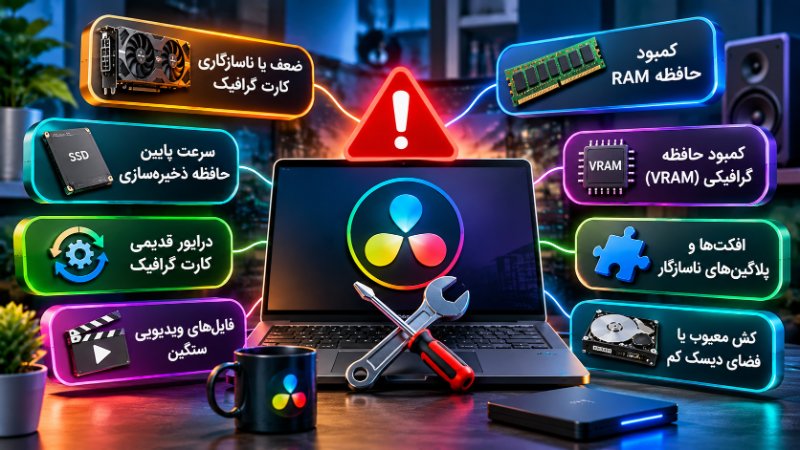
مهمترین دلایل بروز مشکل در DaVinci Resolve عبارتاند از:
- ضعف یا ناسازگاری کارت گرافیک: پردازش افکتها و بسیاری از عملیات تصویری به GPU وابسته است.
- کمبود حافظه RAM: پروژههای سنگین و چندلایه به حافظه بیشتری نیاز دارند.
- کمبود حافظه گرافیکی (VRAM): فایلهای 4K و 8K، نویزگیری و افکتهای پیچیده مصرف VRAM را افزایش میدهند.
- درایور قدیمی کارت گرافیک: درایور ناسازگار میتواند باعث کرش یا خطای پردازش شود.
- فایلهای ویدیویی سنگین: بعضی کدکها مانند H.265 برای رمزگشایی به منابع پردازشی بیشتری نیاز دارند.
- کش معیوب یا بیشازحد حجیم: اطلاعات موقت ذخیرهشده ممکن است باعث اختلال یا اشغال فضای دیسک شوند.
- استفاده از افکتها و پلاگینهای ناسازگار: بعضی افزونههای جانبی با نسخه نرمافزار یا سختافزار سیستم سازگاری ندارند.
- سرعت پایین حافظه ذخیرهسازی: خواندن فایلهای حجیم از هارددیسک کند میتواند باعث افت سرعت پخش شود.
نکته مهم این است که برای هر مشکل باید علت اصلی را پیدا کنید. برای مثال، اگر ویدیو هنگام پخش تکهتکه میشود، ممکن است مشکل از سرعت هارد یا کدک فایل باشد، نه لزوماً کارت گرافیک.
۱. رفع مشکل کندی و لگ در داوینچی ریزالو
یکی از رایجترین مشکلات کاربران، کند شدن نرمافزار هنگام تدوین است. ممکن است هنگام جابهجایی در تایملاین، پخش ویدیو یا اعمال اصلاحات رنگی با تأخیر مواجه شوید.
این مشکل در پروژههایی که شامل چندین لایه ویدیویی، افکتهای Fusion، نویزگیری و فایلهای با وضوح بالا هستند، بیشتر اتفاق میافتد.
برای افزایش سرعت DaVinci Resolve روشهای زیر را امتحان کنید.
استفاده از Proxy Media برای افزایش سرعت تدوین
یکی از بهترین راهکارها برای تدوین روانتر، استفاده از فایلهای Proxy است.
پروکسی نسخهای سبکتر و کمحجمتر از فایل ویدیویی اصلی است که برای انجام عملیات تدوین استفاده میشود. بهجای اینکه نرمافزار دائماً فایل اصلی 4K یا 6K را پردازش کند، از نسخهای با وضوح پایینتر استفاده میکند.
برای ساخت پروکسی در داوینچی:
- وارد بخش Media Pool شوید.
- کلیپهای موردنظر را انتخاب کنید.
- روی آنها راستکلیک کنید.
- گزینه Generate Proxy Media را انتخاب کنید.
- فرمت و کیفیت مناسب را مشخص کنید.
- منتظر بمانید تا فایلهای پروکسی ساخته شوند.
- از منوی Proxy Handling گزینه Prefer Proxies را فعال کنید.
با این کار، هنگام تدوین از فایلهای سبکتر استفاده میشود؛ اما برای خروجی نهایی میتوانید دوباره گزینه Prefer Camera Originals را انتخاب کنید تا کیفیت فایل اصلی حفظ شود.
نکته کاربردی: اگر با ویدیوهای 4K یا 6K کار میکنید، ساخت پروکسی با وضوح 1080p میتواند تجربه تدوین را به شکل محسوسی روانتر کند.
فعال کردن Render Cache
قابلیت Render Cache یکی دیگر از ابزارهای کاربردی برای رفع لگ در داوینچی ریزالو است.
این قابلیت قسمتهایی از تایملاین را که پردازش سنگینی دارند، بهصورت موقت رندر و ذخیره میکند. در نتیجه، هنگام پخش مجدد مجبور نیستید تمام افکتها و اصلاحات رنگی را از ابتدا پردازش کنید.
برای فعالسازی:
- از منوی بالای برنامه وارد Playback شوید.
- گزینه Render Cache را انتخاب کنید.
- حالت Smart را فعال کنید.
در حالت Smart، نرمافزار بخشهایی را که برای پخش روان به پردازش بیشتری نیاز دارند، بهصورت خودکار کش میکند.
اگر میخواهید کنترل بیشتری داشته باشید، میتوانید از حالت User استفاده کنید و بخشهای موردنظر را بهصورت دستی برای کش انتخاب کنید.
همچنین اگر کشهای قبلی فضای زیادی اشغال کردهاند یا احتمال میدهید معیوب باشند، از مسیر زیر آنها را پاک کنید:
Playback > Delete Render Cache
توجه داشته باشید که حذف کش ممکن است باعث شود نرمافزار در اجرای مجدد بعضی افکتها دوباره پردازش انجام دهد.
کاهش رزولوشن پخش ویدیو
اگر هنگام تدوین با لگ مواجه هستید، نیازی نیست حتماً کیفیت فایل اصلی را تغییر دهید. میتوانید فقط کیفیت نمایش ویدیو در محیط تدوین را کاهش دهید.
برای این کار:
- وارد منوی Playback شوید.
- گزینه Timeline Proxy Resolution را پیدا کنید.
- حالت Half یا Quarter Resolution را انتخاب کنید.
این تنظیم باعث کاهش فشار پردازشی هنگام پیشنمایش میشود و کیفیت فایل اصلی را برای خروجی نهایی تغییر نمیدهد.
استفاده از هارد SSD بهجای HDD
سرعت حافظه ذخیرهسازی نیز تأثیر زیادی در عملکرد داوینچی دارد. اگر فایلهای ویدیویی، کش و پروژه روی یک هارددیسک معمولی قرار داشته باشند، ممکن است هنگام خواندن فایلهای حجیم با تأخیر مواجه شوید.
استفاده از SSD، بهخصوص NVMe SSD، میتواند سرعت خواندن و نوشتن اطلاعات را افزایش دهد.
پیشنهاد میشود:
- فایلهای اصلی پروژه را روی یک حافظه سریع ذخیره کنید.
- محل ذخیره Render Cache را در صورت امکان روی SSD قرار دهید.
- از پر شدن بیشازحد درایو ذخیرهسازی جلوگیری کنید.
- هنگام تدوین پروژههای سنگین، برنامههای غیرضروری را ببندید.
۲. رفع مشکل کرش کردن و بسته شدن ناگهانی DaVinci Resolve
کرش کردن زمانی اتفاق میافتد که نرمافزار ناگهان بسته شود یا بدون نمایش پیام مشخصی از محیط کار خارج شوید.
این اتفاق ممکن است هنگام باز کردن پروژه، وارد شدن به بخش Color، اجرای Fusion یا خروجی گرفتن رخ دهد.
بهروزرسانی درایور کارت گرافیک
یکی از اولین اقداماتی که هنگام کرش کردن داوینچی باید انجام دهید، بررسی درایور کارت گرافیک است.
DaVinci Resolve برای پردازشهای گرافیکی به فناوریهایی مانند CUDA در کارتهای NVIDIA و Metal در سیستمهای مک متکی است. درایور قدیمی یا ناسازگار ممکن است باعث ناپایداری نرمافزار شود.
برای رفع این مشکل:
- اگر کارت گرافیک NVIDIA دارید، درایور مناسب و پایدار آن را از وبسایت رسمی NVIDIA دریافت کنید.
- در صورت استفاده از کارتهای AMD، نسخه سازگار AMD Software را نصب کنید.
- کاربران مک باید بهروزرسانیهای سازگار macOS را بررسی کنند.
- پس از نصب درایور، سیستم را یکبار Restart کنید.
اگر از کارت گرافیک NVIDIA برای تدوین حرفهای استفاده میکنید، درایورهای NVIDIA Studio معمولاً انتخاب مناسبی برای نرمافزارهای تولید محتوا هستند.
البته همیشه جدیدترین نسخه درایور بهترین گزینه برای هر سیستم نیست؛ در صورت شروع مشکل پس از بهروزرسانی، بررسی نسخه قبلی و سازگار نیز منطقی است.
بررسی تنظیمات GPU در داوینچی
گاهی مشکل از نحوه شناسایی کارت گرافیک توسط خود نرمافزار است.
برای بررسی تنظیمات:
- وارد DaVinci Resolve شوید.
- از منوی Preferences وارد بخش System شوید.
- گزینه Memory and GPU را انتخاب کنید.
- بخش GPU Configuration را بررسی کنید.
- حالت پردازش متناسب با کارت گرافیک خود را انتخاب کنید.
برای کارتهای NVIDIA معمولاً CUDA و برای سیستمهای مک Metal گزینههای متناسبی هستند. در سیستمهای دیگر باید گزینههای پشتیبانیشده را بررسی کنید.
اگر نرمافزار کارت گرافیک را بهدرستی شناسایی نمیکند، حالت Auto را نیز امتحان کنید.
پس از تغییر تنظیمات، نرمافزار را مجدداً اجرا کنید.
بررسی حافظه RAM و VRAM
کمبود حافظه یکی دیگر از دلایل مهم کرش کردن داوینچی است.
هنگامی که چند برنامه سنگین بهصورت همزمان اجرا میشوند یا پروژه شامل افکتهای پیچیده است، ممکن است حافظه سیستم یا حافظه گرافیکی به سقف ظرفیت خود برسد.
برای جلوگیری از این مشکل:
- برنامههای غیرضروری را هنگام تدوین ببندید.
- تعداد افکتهای سنگین فعال را کاهش دهید.
- در پروژههای سنگین از Proxy Media استفاده کنید.
- هنگام اجرای Fusion، برنامههای گرافیکی دیگر را ببندید.
- مصرف RAM و GPU را از طریق Task Manager در ویندوز یا Activity Monitor در مک بررسی کنید.
نکته مهم اینکه افزایش RAM همیشه مشکل کمبود VRAM را حل نمیکند. این دو حافظه کاربرد متفاوتی دارند و باید متناسب با نوع خطا بررسی شوند.
بررسی پلاگینها و افکتهای جانبی
اگر داوینچی فقط هنگام اجرای یک افکت خاص یا باز کردن یک پروژه مشخص کرش میکند، احتمال ناسازگاری پلاگین وجود دارد.
برای بررسی:
- پروژه را باز کنید.
- آخرین افکت یا پلاگین اضافهشده را غیرفعال کنید.
- نرمافزار را مجدداً آزمایش کنید.
- اگر مشکل برطرف شد، نسخه سازگار پلاگین را نصب کنید.
پلاگینهای قدیمی یا نسخههای غیرسازگار میتوانند باعث ناپایداری نرمافزار شوند.
۳. رفع خطای خروجی گرفتن و رندر در داوینچی ریزالو
یکی از آزاردهندهترین مشکلات برای تدوینگران، متوقف شدن خروجی گرفتن در DaVinci Resolve است.
ممکن است رندر از همان ابتدا شروع نشود، در درصد مشخصی متوقف شود یا هنگام ذخیره فایل با پیام خطا مواجه شوید.
برای رفع این مشکل باید ابتدا مشخص کنید رندر دقیقاً در چه مرحلهای متوقف میشود.
بررسی فضای خالی هارد
اولین اقدام، بررسی فضای خالی درایوی است که خروجی روی آن ذخیره میشود.
فایلهای ویدیویی باکیفیت، مخصوصاً در فرمتهای حرفهای، ممکن است حجم زیادی داشته باشند. علاوه بر فضای موردنیاز برای فایل نهایی، کش و فایلهای موقت نیز به فضای ذخیرهسازی نیاز دارند.
راهکار:
- فضای خالی درایو مقصد را بررسی کنید.
- مسیر ذخیره خروجی را به یک پوشه محلی تغییر دهید.
- از سالم بودن اتصال هارد اکسترنال مطمئن شوید.
- مطمئن شوید اجازه نوشتن فایل در پوشه مقصد را دارید.
همچنین بهتر است نام فایل خروجی را ساده انتخاب کنید و از کاراکترهای غیرمجاز مانند اسلش و علامت سؤال استفاده نکنید.
تغییر فرمت خروجی و کدک
گاهی مشکل از تنظیمات کدک یا Encoder است.
برای مثال، ممکن است هنگام خروجی گرفتن با H.265 با خطا مواجه شوید، اما همان پروژه با H.264 بهدرستی رندر شود.
برای بررسی این موضوع:
- وارد صفحه Deliver شوید.
- فرمت خروجی را روی MP4 قرار دهید.
- کدک H.264 را انتخاب کنید.
- در صورت وجود گزینه Encoder، حالت Native را امتحان کنید.
- یک خروجی آزمایشی کوتاه بگیرید.
اگر خروجی با Native بهدرستی انجام شد، احتمال دارد مشکل به انکودر سختافزاری یا درایور کارت گرافیک مربوط باشد.
البته انتخاب H.264 یا H.265 به نوع پروژه، نیاز شما و سازگاری سختافزار بستگی دارد.
کاهش Render Speed
اگر هنگام رندر گرفتن با خطای GPU Memory Full مواجه میشوید، یکی از راهکارهای پیشنهادی کاهش سرعت پردازش رندر است.
در صفحه Deliver، در تنظیمات پیشرفته رندر، گزینه Render Speed را بررسی کنید. اگر این گزینه در نسخه شما وجود دارد، بهجای Maximum حالت 50 درصد یا 25 درصد را امتحان کنید.
این کار ممکن است زمان خروجی گرفتن را افزایش دهد، اما در بعضی سیستمها به کاهش فشار لحظهای روی منابع پردازشی کمک میکند.
پیدا کردن کلیپ یا افکت مشکلساز
اگر رندر همیشه در یک درصد مشخص متوقف میشود، احتمال دارد یک کلیپ، افکت یا فایل صوتی در همان قسمت مشکل داشته باشد.
برای پیدا کردن عامل خطا:
- محل توقف رندر را یادداشت کنید.
- به همان بخش از تایملاین بروید.
- افکتها و پلاگینهای آن قسمت را موقتاً غیرفعال کنید.
- چند ثانیه قبل و بعد از آن بخش را بهصورت آزمایشی رندر بگیرید.
- در صورت موفقیت، افکتها را یکییکی فعال کنید تا عامل مشکل مشخص شود.
اگر یک کلیپ خاص باعث توقف رندر میشود، میتوانید از قابلیت Render in Place برای تبدیل آن بخش به یک فایل ویدیویی مستقل استفاده کنید.
بررسی تنظیمات Audio Output
گاهی اوقات مشکل خروجی گرفتن به تصویر ارتباطی ندارد.
اگر نرمافزار در ابتدای رندر متوقف میشود، دستگاه خروجی صدا را نیز بررسی کنید. ممکن است هدفون یا کارت صدایی که قبلاً استفاده میکردید، اکنون قطع شده باشد.
از مسیر Preferences > I/O دستگاه خروجی صوتی فعال و متصل را انتخاب کنید و دوباره رندر بگیرید.
این مورد بهخصوص زمانی ارزش بررسی دارد که رندر در ابتدای کار و بدون نمایش خطای واضح متوقف میشود.
۴. رفع خطای GPU Memory Full در داوینچی ریزالو
خطای GPU Memory Full یکی از خطاهای شناختهشده هنگام کار با پروژههای سنگین است.
این پیام به این معناست که حافظه گرافیکی سیستم برای پردازش فعلی کافی نیست.
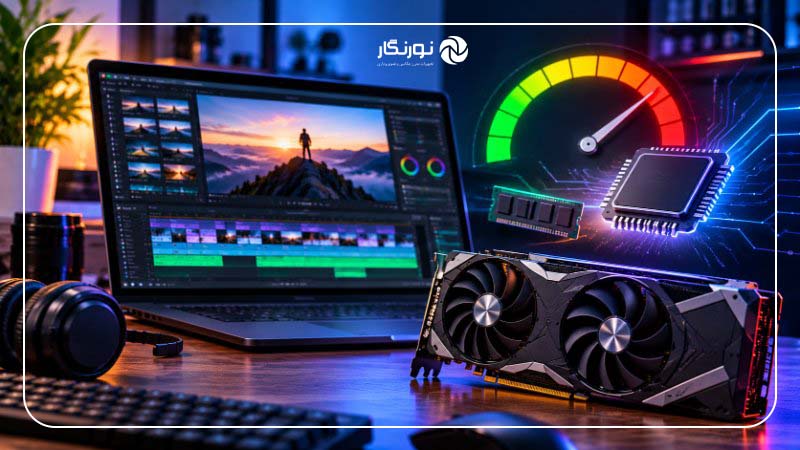
دلایل رایج این خطا عبارتاند از:
- استفاده از فایلهای 4K و 8K
- فعال بودن چندین افکت سنگین
- استفاده از Noise Reduction
- اجرای همزمان چندین برنامه گرافیکی
- استفاده از Fusion و جلوههای پیچیده
- محدود بودن حافظه VRAM کارت گرافیک
برای رفع این مشکل، اقدامات زیر را انجام دهید:
۱. کاهش رزولوشن تایملاین: اگر پروژه شما برای خروجی 4K طراحی شده است، میتوانید هنگام تدوین از رزولوشن پایینتر برای نمایش استفاده کنید.
۲. استفاده از پروکسی: با ساخت Proxy Media فشار پردازشی هنگام تدوین کاهش پیدا میکند.
۳. غیرفعال کردن افکتهای سنگین: افکتهایی مانند Noise Reduction و Depth Map را در صورت نیاز موقتاً غیرفعال کنید.
۴. بستن برنامههای دیگر: مرورگرها، نرمافزارهای سهبعدی و برنامههای گرافیکی میتوانند بخشی از حافظه GPU را اشغال کنند.
۵. بررسی کارت گرافیک: اگر این خطا در پروژههای معمولی نیز تکرار میشود، ظرفیت VRAM و سازگاری کارت گرافیک با نسخه نرمافزار را بررسی کنید.
اگر با وجود انجام این اقدامات همچنان با خطا مواجه هستید، ممکن است سختافزار سیستم برای نوع پروژه شما کافی نباشد.
۵. رفع مشکل Media Offline در داوینچی ریزالو
یکی دیگر از مشکلاتی که کاربران هنگام باز کردن پروژه با آن مواجه میشوند، نمایش پیام Media Offline است.
این خطا به این معناست که داوینچی نمیتواند فایل اصلی ویدیو را در مسیر ذخیرهسازی پیدا کند یا به آن دسترسی داشته باشد.
برای مثال، ممکن است فایلها را از هارد اکسترنال به یک پوشه دیگر منتقل کرده باشید یا نام پوشه اصلی تغییر کرده باشد.
برای حل مشکل:
- وارد بخش Media Pool شوید.
- کلیپهایی را که بهصورت Offline نمایش داده میشوند انتخاب کنید.
- روی آنها راستکلیک کنید.
- گزینه Relink Selected Clips را انتخاب کنید.
- پوشهای را که فایلهای اصلی در آن قرار دارند مشخص کنید.
- اجازه دهید نرمافزار فایلهای مربوطه را دوباره شناسایی کند.
اگر فایلها در فضای ابری قرار دارند، مطمئن شوید نسخه کامل آنها روی سیستم دانلود شده و صرفاً بهصورت فایل ابری در دسترس نیست.
۶. رفع مشکل پخش نشدن روان ویدیوهای H.265
بعضی از کاربران هنگام تدوین فایلهای H.265 با مشکل لگ، تأخیر یا حتی نمایش Media Offline مواجه میشوند.
کدک H.265 یا HEVC با وجود فشردهسازی مناسب و حجم کمتر، ممکن است برای رمزگشایی به منابع پردازشی بیشتری نسبت به بعضی فرمتهای دیگر نیاز داشته باشد.
این موضوع بهخصوص در فایلهای 4K با نرخ فریم بالا بیشتر دیده میشود.
برای رفع مشکل:
- درایور کارت گرافیک را بررسی و بهروزرسانی کنید.
- پشتیبانی سختافزار از رمزگشایی H.265 را بررسی کنید.
- در صورت امکان از Hardware Decoding استفاده کنید.
- اگر مشکل ادامه داشت، گزینه Decode H.264/H.265 using hardware acceleration را موقتاً غیرفعال کنید و دوباره آزمایش کنید.
- فایلهای سنگین را به فرمت تدوین مناسب مانند DNxHR یا ProRes تبدیل کنید.
- برای تدوین روانتر از Proxy Media استفاده کنید.
توجه داشته باشید غیرفعال کردن Hardware Decoding ممکن است سرعت پردازش را کاهش دهد؛ بنابراین این روش بیشتر برای تشخیص ناسازگاری و رفع مشکلات خاص کاربرد دارد.
۷. رفع مشکل کرش کردن داوینچی هنگام باز کردن پروژه
اگر نرمافزار بدون مشکل اجرا میشود، اما هنگام باز کردن یک پروژه مشخص بسته میشود، احتمال دارد مشکل از خود پروژه، فایلهای رسانهای یا پلاگینهای استفادهشده باشد.
برای بررسی:
- ابتدا از پروژه نسخه پشتیبان تهیه کنید.
- نرمافزار را باز کنید و یک پروژه جدید بسازید.
- بررسی کنید پروژه جدید بدون مشکل اجرا میشود یا خیر.
- اگر فقط پروژه قبلی مشکل دارد، فایلهای رسانهای و پلاگینهای آن را بررسی کنید.
- در صورت امکان نسخه پشتیبان قبلی پروژه را باز کنید.
اگر پروژه جدید نیز کرش میکند، احتمال وجود مشکل در تنظیمات نرمافزار، درایور یا سختافزار بیشتر است.
نکته مهم: قبل از حذف تنظیمات، پاک کردن فایلهای پشتیبان یا نصب مجدد DaVinci Resolve، حتماً از پروژهها و Project Library خود نسخه پشتیبان تهیه کنید.
جدول عیبیابی سریع مشکلات داوینچی ریزالو
برای اینکه سریعتر بتوانید مشکل خود را پیدا کنید، در جدول زیر رایجترین خطاهای DaVinci Resolve، علت احتمالی و راهکار پیشنهادی را خلاصه کردهایم.
| مشکل | علت احتمالی | راهکار پیشنهادی |
|---|---|---|
| کندی تایملاین | فایل سنگین یا پردازش زیاد | ساخت Proxy و فعال کردن Render Cache |
| لگ هنگام پخش 4K | فشار روی GPU یا حافظه | کاهش Timeline Proxy Resolution |
| کرش ناگهانی | درایور ناسازگار یا کمبود حافظه | بررسی GPU و بهروزرسانی درایور |
| خطای GPU Memory Full | کمبود VRAM | غیرفعال کردن افکتهای سنگین |
| توقف رندر در یک درصد مشخص | کلیپ یا افکت مشکلساز | بررسی همان بخش تایملاین |
| خطای خروجی گرفتن | فضای کم یا مسیر نامعتبر | تغییر مسیر و بررسی فضای دیسک |
| Media Offline | تغییر مسیر فایلها | استفاده از Relink Selected Clips |
| مشکل پخش H.265 | ناسازگاری رمزگشایی | بررسی Hardware Decoding |
| رندر ناقص یا خراب | کش معیوب یا مشکل کدک | پاک کردن کش و آزمایش Native Encoder |
| کرش هنگام باز کردن پروژه | مشکل پروژه یا پلاگین | تست پروژه جدید و بررسی افزونهها |
چه سختافزاری برای اجرای روان داوینچی ریزالو نیاز داریم؟
گاهی اوقات تمام تنظیمات نرمافزاری درست هستند، اما سیستم همچنان هنگام تدوین کند عمل میکند. در چنین شرایطی باید سختافزار را بررسی کنید.
چهار قطعه اصلی در اجرای روان DaVinci Resolve نقش مهمی دارند:
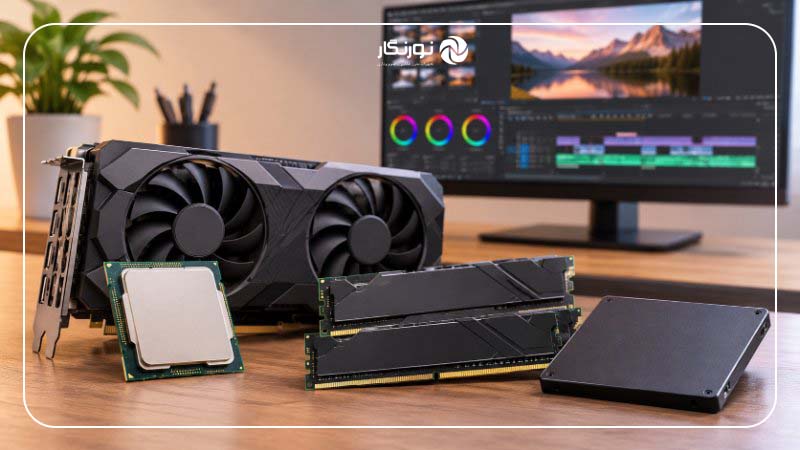
پردازنده (CPU)
پردازنده در بسیاری از عملیات تدوین، پردازش و رمزگشایی فایلهای ویدیویی نقش دارد. انتخاب پردازنده مناسب به نوع کدک، رزولوشن و پیچیدگی پروژه بستگی دارد.
کارت گرافیک (GPU)
کارت گرافیک یکی از مهمترین قطعات برای اجرای روان داوینچی است. اصلاح رنگ، افکتهای تصویری و بسیاری از عملیات Fusion از توان پردازشی GPU استفاده میکنند.
هنگام انتخاب کارت گرافیک فقط به قدرت پردازشی توجه نکنید؛ ظرفیت VRAM و سازگاری درایور نیز اهمیت زیادی دارند.
حافظه RAM
برای اجرای همزمان نرمافزار، مدیریت فایلهای رسانهای و کار با پروژههای چندلایه، حافظه RAM کافی ضروری است.
هرچه پروژه پیچیدهتر باشد و تعداد برنامههای همزمان بیشتر شود، نیاز به حافظه بیشتری خواهید داشت.
حافظه SSD
سرعت ذخیرهسازی در باز کردن پروژه، خواندن فایلها و مدیریت کش تأثیرگذار است. استفاده از SSD سریع، بهخصوص برای پروژههای حجیم، انتخاب مناسبی است.
در نهایت، مشخصات سختافزاری مناسب باید بر اساس نسخه نرمافزار، نوع پروژه و کدک فایلهای مورد استفاده انتخاب شود. برای تصمیمگیری بهتر، پیش از خرید قطعات جدید، ابتدا مشخص کنید کدام بخش سیستم به گلوگاه عملکرد تبدیل شده است.
۸. چگونه از بروز مشکلات داوینچی ریزالو جلوگیری کنیم؟
بهترین راهکار، پیشگیری از مشکلات قبل از شروع یک پروژه مهم است. با رعایت چند نکته ساده میتوانید احتمال کرش، کندی و خطای خروجی را کاهش دهید.
- نرمافزار را بهروز نگه دارید: از نسخههای سازگار و پایدار DaVinci Resolve استفاده کنید.
- از پروژه نسخه پشتیبان تهیه کنید: قابلیتهای Project Backup و ذخیره نسخههای مختلف پروژه را جدی بگیرید.
- کش را مدیریت کنید: فایلهای موقت غیرضروری را در زمان مناسب پاک کنید.
- فضای ذخیرهسازی کافی داشته باشید: درایو پروژه و خروجی را بیشازحد پر نکنید.
- از پلاگینهای معتبر استفاده کنید: افزونههای ناسازگار را حذف یا بهروزرسانی کنید.
- فایلهای اصلی را جابهجا نکنید: تا پایان پروژه مسیر فایلهای رسانهای را ثابت نگه دارید.
- دمای سیستم را کنترل کنید: داغ شدن بیشازحد پردازنده و کارت گرافیک میتواند باعث افت عملکرد شود.
- قبل از رندر نهایی تست بگیرید: بخشهای سنگین پروژه را ابتدا بهصورت کوتاه خروجی بگیرید.
جمعبندی؛ برای رفع مشکلات داوینچی ریزالو از کجا شروع کنیم؟
کندی، کرش و خطای خروجی گرفتن در DaVinci Resolve همیشه به معنی ضعیف بودن سیستم نیستند. در بسیاری از موارد، با اصلاح تنظیمات GPU، ساخت فایلهای Proxy، فعال کردن Render Cache و بررسی فضای ذخیرهسازی میتوان بخش زیادی از این مشکلات را برطرف کرد.
اگر نرمافزار هنگام تدوین کند است، ابتدا سراغ پروکسی و کش بروید. اگر ناگهان بسته میشود، درایور کارت گرافیک، حافظه و پلاگینها را بررسی کنید. اگر هنگام خروجی گرفتن خطا میدهد، فضای هارد، کدک، مسیر ذخیره و کلیپهای مشکلساز را بررسی کنید.
در صورتی که تمام راهکارها را امتحان کردهاید و همچنان مشکل دارید، مشخصات سختافزاری سیستم، نسخه DaVinci Resolve و متن دقیق خطا را بررسی کنید تا بتوانید علت اصلی را دقیقتر شناسایی کنید.
در نورنگار میتوانید با شناخت بهتر تجهیزات تصویربرداری و سیستمهای مناسب تدوین، انتخاب آگاهانهتری برای ارتقای تجهیزات تولید محتوای تصویری داشته باشید.
سوالات متداول
هنگ کردن DaVinci Resolve معمولاً به دلیل کمبود حافظه RAM یا VRAM، سنگین بودن فایلهای ویدیویی، استفاده از افکتهای متعدد یا ناسازگاری درایور کارت گرافیک اتفاق میافتد. برای رفع این مشکل، برنامههای اضافی را ببندید، از Proxy Media استفاده کنید و تنظیمات GPU را بررسی کنید.
برای افزایش سرعت DaVinci Resolve میتوانید از قابلیت Proxy Media، کاهش Timeline Proxy Resolution و فعال کردن Render Cache استفاده کنید. ذخیره فایلهای پروژه و کش روی SSD نیز به بهبود عملکرد نرمافزار کمک میکند.
کرش کردن داوینچی ریزالو میتواند به دلایلی مانند قدیمی بودن درایور کارت گرافیک، کمبود حافظه سیستم، ناسازگاری پلاگینها یا مشکل در فایلهای پروژه اتفاق بیفتد. ابتدا درایور GPU و سازگاری پلاگینها را بررسی کنید و سپس یک پروژه جدید را برای آزمایش باز کنید.
این خطا زمانی نمایش داده میشود که حافظه گرافیکی برای پردازش پروژه کافی نباشد. کاهش رزولوشن پیشنمایش، غیرفعال کردن افکتهای سنگین، استفاده از پروکسی و بستن برنامههای گرافیکی دیگر میتواند به رفع این مشکل کمک کند.
توقف رندر ممکن است به دلیل کمبود فضای هارد، مشکل در کدک خروجی، خرابی یک کلیپ یا ناسازگاری افکتها باشد. فضای ذخیرهسازی را بررسی کنید و اگر رندر در یک درصد مشخص متوقف میشود، همان قسمت از تایملاین را بهصورت جداگانه آزمایش کنید.
تنظیمات خروجی به نوع استفاده شما بستگی دارد. برای بسیاری از ویدیوهای عمومی و انتشار در وب، فرمت MP4 با کدک H.264 انتخاب مناسبی است. برای حفظ کیفیت حرفهای و انجام پردازشهای بعدی میتوانید از کدکهایی مانند ProRes یا DNxHR استفاده کنید.
خیر. فایل Proxy فقط برای روانتر شدن فرایند تدوین استفاده میشود. اگر هنگام خروجی گرفتن گزینه Prefer Camera Originals را انتخاب کنید، داوینچی از فایلهای اصلی برای رندر نهایی استفاده خواهد کرد و کیفیت تصویر کاهش پیدا نمیکند.
فایلهای 4K به قدرت پردازشی، حافظه گرافیکی و سرعت ذخیرهسازی بیشتری نیاز دارند. استفاده از کدکهای سنگین، نرخ فریم بالا و افکتهای متعدد نیز میتواند باعث لگ شود. ساخت پروکسی با وضوح 1080p و استفاده از SSD از راهکارهای مؤثر برای بهبود پخش هستند.
نصب مجدد ممکن است بعضی مشکلات ناشی از فایلهای معیوب نرمافزار یا تنظیمات نصب را برطرف کند؛ اما برای مشکلاتی مانند کمبود VRAM، ضعیف بودن سختافزار یا ناسازگاری فایلهای ویدیویی راهکار اصلی نیست. بهتر است قبل از نصب مجدد، درایورها، تنظیمات GPU و پلاگینها را بررسی و از پروژههای خود نسخه پشتیبان تهیه کنید.
تیم ما متشکل از نویسندگان متخصصی است که اشتیاق زیادی به صنعت تصویربرداری دارند. هدف ما این است که به شما در درک بهتر عکاسی، ارتقای مهارتهایتان و الهامبخشیدن به خلق آثار هنریتان کمک کنیم.










دیدگاهها