
آموزش تغییر پسزمینه عکس با هوش مصنوعی؛ رایگان و آنلاین

انتشار: ۱۵ دقیقه مطالعه
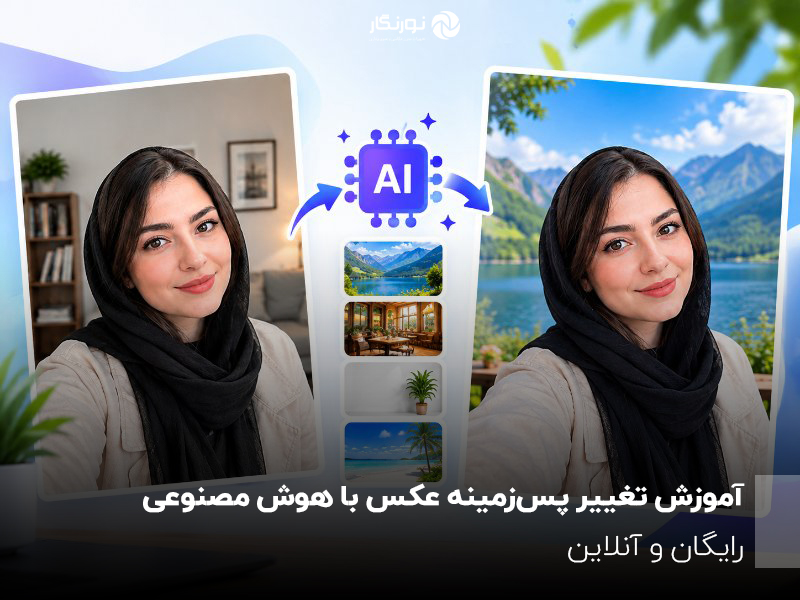
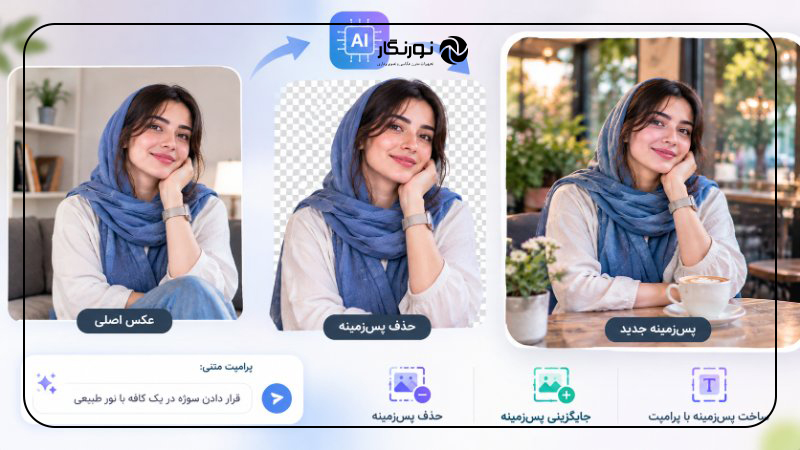
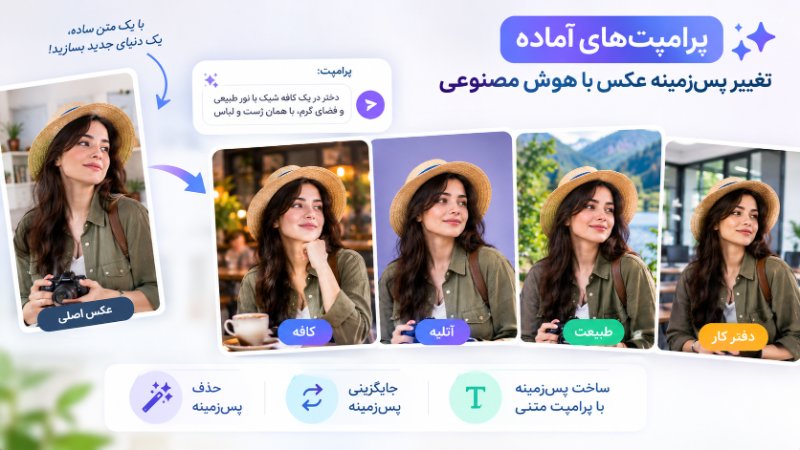
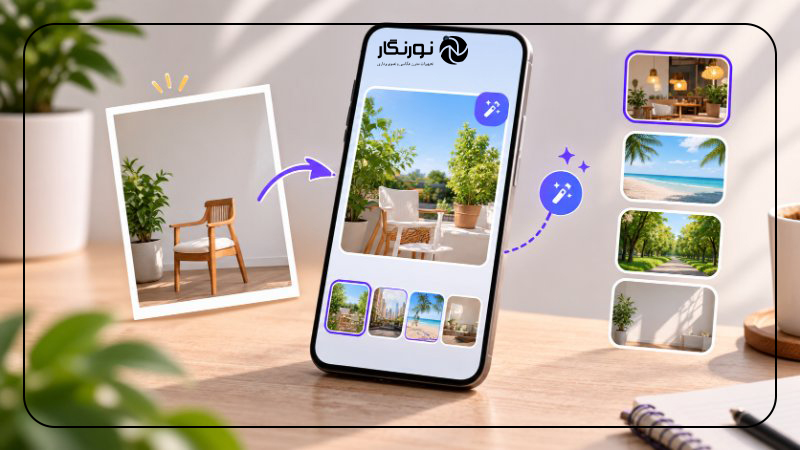
نمونهای از تغییر پسزمینه تصاویر با استفاده از هوش مصنوعی؛ از جایگزینی بکگراند ساده با محیطهای جذاب مانند کافه و طبیعت تا ساخت پسزمینههای حرفهای با کمک پرامپتهای متنی.
 آموزش جامع تبدیل ۲ بعدی به ۳ بعدی با سینما فوردی (Cinema 4D)
مشاهدهی قیمت در فروشگاه
آموزش جامع تبدیل ۲ بعدی به ۳ بعدی با سینما فوردی (Cinema 4D)
مشاهدهی قیمت در فروشگاه
 آموزش جامع موشن گرافیک Motion Beast
مشاهدهی قیمت در فروشگاه
آموزش جامع موشن گرافیک Motion Beast
مشاهدهی قیمت در فروشگاه
 آموزش تخصصی شیپ در موشن گرافیک
مشاهدهی قیمت در فروشگاه
آموزش تخصصی شیپ در موشن گرافیک
مشاهدهی قیمت در فروشگاه
 تایپ فیس انیمیشن با انیموگرافی Jeroen Krielaars
مشاهدهی قیمت در فروشگاه
تایپ فیس انیمیشن با انیموگرافی Jeroen Krielaars
مشاهدهی قیمت در فروشگاه
 آموزش استاپ موشن از صفر تا پروژه با Kevin Parry
مشاهدهی قیمت در فروشگاه
آموزش استاپ موشن از صفر تا پروژه با Kevin Parry
مشاهدهی قیمت در فروشگاه
 آموزش تصویرسازی برای موشن گرافیک
مشاهدهی قیمت در فروشگاه
آموزش تصویرسازی برای موشن گرافیک
مشاهدهی قیمت در فروشگاه
 دوره جامع آموزش اینشات از مبتدی تا حرفهای
مشاهدهی قیمت در فروشگاه
دوره جامع آموزش اینشات از مبتدی تا حرفهای
مشاهدهی قیمت در فروشگاه
 آموزش جامع دوربین اکشن GoPro HERO13 Black
مشاهدهی قیمت در فروشگاه
آموزش جامع دوربین اکشن GoPro HERO13 Black
مشاهدهی قیمت در فروشگاه
 آموزش تخصصی گیمبال Osmo Mobile 8P
مشاهدهی قیمت در فروشگاه
آموزش تخصصی گیمبال Osmo Mobile 8P
مشاهدهی قیمت در فروشگاه
 آموزش کار با اسمو پاکت Osmo Pocket 4
مشاهدهی قیمت در فروشگاه
آموزش کار با اسمو پاکت Osmo Pocket 4
مشاهدهی قیمت در فروشگاه
 آموزش موشن هیرو
مشاهدهی قیمت در فروشگاه
آموزش موشن هیرو
مشاهدهی قیمت در فروشگاه
 آموزش موشن کلاژ
مشاهدهی قیمت در فروشگاه
آموزش موشن کلاژ
مشاهدهی قیمت در فروشگاه
- تغییر پسزمینه عکس با هوش مصنوعی چگونه انجام میشود؟
- آموزش تغییر پسزمینه عکس با هوش مصنوعی در ۳ مرحله
- مرحله اول: انتخاب ابزار مناسب
- مرحله دوم: بارگذاری عکس و انتخاب پسزمینه جدید
- مرحله سوم: بررسی نتیجه و دانلود تصویر
- بهترین ابزارهای تغییر پسزمینه عکس با هوش مصنوعی
- تغییر پسزمینه عکس با هوش مصنوعی در گوشی
- تغییر پسزمینه عکس بدون تغییر چهره
- پرامپتهای آماده تغییر پسزمینه عکس با هوش مصنوعی
- ۱. پرامپت تغییر پسزمینه به استودیوی عکاسی
- ۲. پرامپت تغییر پسزمینه به کافه
- ۳. پرامپت تغییر پسزمینه به طبیعت
- ۴. پرامپت تغییر پسزمینه به ساحل
- ۵. پرامپت تغییر پسزمینه عکس به رنگ سفید
- ۶. پرامپت تغییر پسزمینه عکس محصول
- ۷. پرامپت تغییر پسزمینه به دفتر کار مدرن
- ۸. پرامپت تغییر پسزمینه به خیابان بارانی
- چگونه نتیجه تغییر پسزمینه را طبیعیتر کنیم؟
- عکس اولیه واضح باشد
- نور پسزمینه با سوژه هماهنگ باشد
- به لبههای مو و لباس توجه کنید
- اندازه و زاویه دوربین را حفظ کنید
- ویرایش را مرحلهبهمرحله انجام دهید
- کاربردهای تغییر پسزمینه عکس با هوش مصنوعی
- مشکلات رایج هنگام تغییر بکگراند عکس و راهحل آنها
- چرا چهره بعد از تغییر پسزمینه عوض میشود؟
- چرا دور موها هاله سفید ایجاد میشود؟
- چرا عکس بعد از ویرایش کیفیت خود را از دست میدهد؟
- چرا پسزمینه جدید غیرواقعی به نظر میرسد؟
- چرا ابزار آنلاین کار نمیکند؟
- نکات امنیتی هنگام استفاده از ابزارهای هوش مصنوعی
- جمعبندی؛ تغییر پسزمینه عکس با هوش مصنوعی
آیا میخواهید پسزمینه عکس خود را بدون فتوشاپ و تنها با چند کلیک تغییر دهید؟ با استفاده از هوش مصنوعی میتوانید بکگراند تصاویر شخصی، عکسهای پروفایل، تصاویر محصولات و حتی عکسهای پرسنلی را بهسادگی ویرایش کنید. برای این کار نیازی نیست حتماً طراح حرفهای باشید یا ساعتها وقت صرف پاک کردن قسمتهای اضافی تصویر کنید.
در این آموزش، روش تغییر پسزمینه عکس با هوش مصنوعی را بهصورت مرحلهبهمرحله یاد میگیرید. همچنین با چند ابزار آنلاین، روش تغییر بکگراند با گوشی، پرامپتهای آماده فارسی و انگلیسی و نکاتی برای حفظ چهره و کیفیت عکس آشنا میشوید.
چه بخواهید پسزمینه عکس خود را سفید کنید، چه به دنبال یک فضای طبیعی برای عکس پروفایل باشید یا بخواهید محصولات فروشگاهتان را حرفهایتر نمایش دهید، این راهنما به شما کمک میکند روش مناسب را انتخاب کنید.
اگه به عکاسی، ادیت عکس و خلق تصاویر جذاب علاقه داری، آکادمی نورنگار میتونه شروع مسیر حرفهای تو باشه. از یادگیری تکنیکهای عکاسی تا آشنایی با ابزارهای جدید و هوش مصنوعی، فرصت داری مهارتهات رو ارتقا بدی و ایدههات رو به تصاویر چشمنواز تبدیل کنی.
تغییر پسزمینه عکس با هوش مصنوعی، راهی سریع برای ساخت تصاویر خلاقانه است؛ اما برای طبیعیتر شدن نتیجه، هماهنگی نور، رنگ و ترکیببندی هم اهمیت دارد. اگر میخواهید در کنار استفاده از این ابزارها، مهارت عکاسی و ویرایش عکس را تقویت کنید، دورههای آکادمی نورنگار را بررسی کنید. در ادامه، روش تغییر پسزمینه عکس با ابزارهای رایگان و آنلاین را یاد میگیرید.
تغییر پسزمینه عکس با هوش مصنوعی چگونه انجام میشود؟
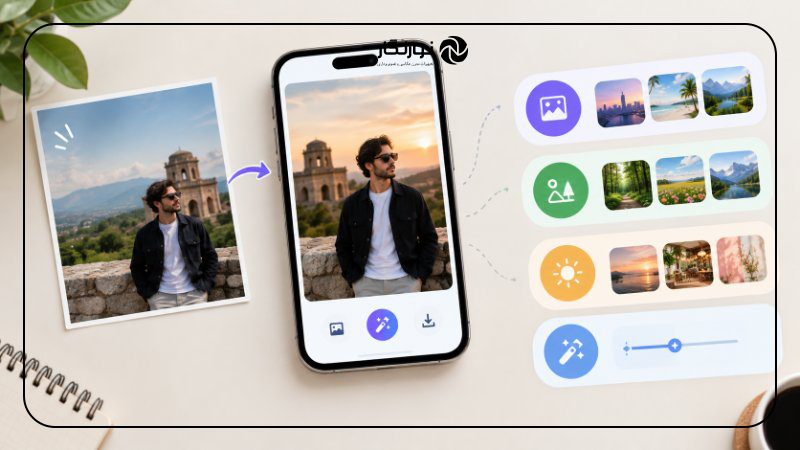
هوش مصنوعی میتواند سوژه اصلی تصویر، مانند انسان، حیوان یا محصول را تشخیص دهد و آن را از محیط اطراف جدا کند. سپس بر اساس انتخاب شما، پسزمینه جدیدی ایجاد میکند یا تصویری دیگر را جایگزین بکگراند قبلی میکند.
برای مثال، میتوانید یک عکس ساده در خانه را به تصویری با پسزمینه آتلیه، کافه، طبیعت یا یک دفتر کار مدرن تبدیل کنید؛ بدون اینکه لازم باشد دوباره عکاسی کنید.
بهطور کلی، تغییر بکگراند عکس با هوش مصنوعی به سه روش انجام میشود:
- حذف پسزمینه: محیط اطراف سوژه حذف میشود و تصویر میتواند با پسزمینه شفاف ذخیره شود.
- جایگزینی پسزمینه: بکگراند قبلی با رنگ، تصویر یا محیط دلخواه شما جایگزین میشود.
- ساخت پسزمینه با پرامپت: با نوشتن یک دستور متنی، هوش مصنوعی محیط جدیدی برای عکس میسازد.
روش سوم برای زمانی مناسب است که میخواهید نتیجهای خلاقانهتر داشته باشید؛ مثلاً عکس شما در یک استودیوی حرفهای، خیابان بارانی یا منظرهای طبیعی قرار بگیرد.
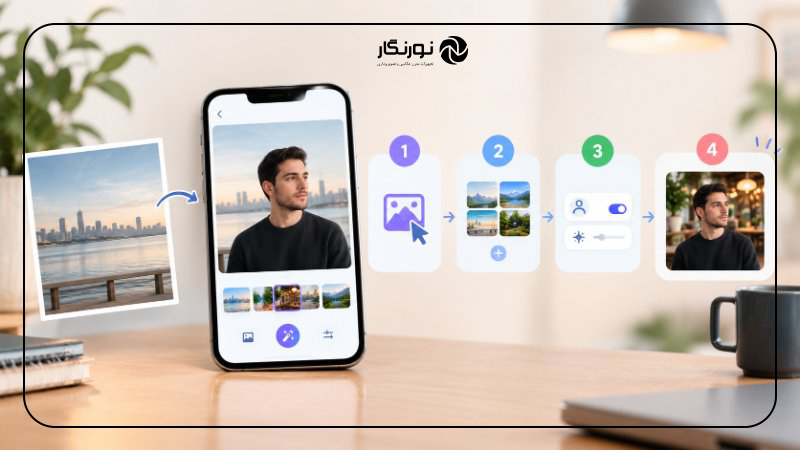
آموزش تغییر پسزمینه عکس با هوش مصنوعی در ۳ مرحله
اگر برای اولین بار میخواهید بکگراند یک عکس را تغییر دهید، مراحل زیر را دنبال کنید.
مرحله اول: انتخاب ابزار مناسب
ابتدا یک ابزار ویرایش عکس با هوش مصنوعی انتخاب کنید. اگر نمیخواهید برنامهای نصب کنید، ابزارهای آنلاین گزینه مناسبی هستند. برخی از آنها قابلیت حذف خودکار پسزمینه و بعضی دیگر امکان ساخت یک محیط کاملاً جدید را فراهم میکنند.
برای شروع میتوانید این ابزارها را بررسی کنید:
- Sider AI برای جایگزینی پسزمینه با توضیحات متنی
- AnyGen برای ساخت پسزمینه بر اساس توضیحات شما
- هوشران برای تغییر بکگراند با ابزار آنلاین فارسی
- Fooocus برای افرادی که به یک روش پیشرفتهتر و قابل اجرا در محیط مناسب نیاز دارند
قابلیتها، محدودیت استفاده رایگان، نیاز به حساب کاربری و دسترسی این سرویسها ممکن است تغییر کند؛ بنابراین پیش از بارگذاری عکس، شرایط فعلی هر ابزار را بررسی کنید.
مرحله دوم: بارگذاری عکس و انتخاب پسزمینه جدید
عکسی را انتخاب کنید که سوژه اصلی آن واضح باشد. سپس تصویر را در ابزار بارگذاری کنید و در قسمت توضیحات، نوع پسزمینه موردنظرتان را بنویسید.
برای مثال، اگر میخواهید پسزمینه یک عکس پرتره را تغییر دهید، میتوانید از این دستور استفاده کنید:
«پسزمینه عکس را به یک استودیوی عکاسی حرفهای با دیوار کرم روشن و نورپردازی نرم تبدیل کن. چهره، مدل مو، لباس و حالت بدن فرد را بدون تغییر حفظ کن. نور و سایهها را طبیعی نگه دار و از ایجاد هاله اطراف موها جلوگیری کن.»
هرچه توضیحات شما دقیقتر باشد، احتمال اینکه نتیجه به تصویر موردنظر نزدیک شود بیشتر است. بهتر است در هر بار ویرایش روی یک تغییر اصلی تمرکز کنید.
مرحله سوم: بررسی نتیجه و دانلود تصویر
پس از پردازش عکس، نتیجه را با تصویر اصلی مقایسه کنید. فقط به زیبایی پسزمینه توجه نکنید؛ لبههای مو، دستها، لباس، سایهها و هماهنگی نور را هم بررسی کنید.
اگر بخشی از عکس مصنوعی به نظر میرسد، دستور خود را دقیقتر کنید یا از قابلیت اصلاح ناحیهای استفاده کنید. در پایان، تصویر را با فرمت مناسب دانلود کنید.
برای تصاویر محصول و عکسهای وب، فرمت JPG معمولاً برای خروجی نهایی با پسزمینه یکپارچه مناسب است. اگر میخواهید پسزمینه شفاف داشته باشید، PNG انتخاب متداولی است؛ البته باید مطمئن شوید ابزار انتخابی واقعاً خروجی شفاف ارائه میدهد.
بهترین ابزارهای تغییر پسزمینه عکس با هوش مصنوعی
انتخاب بهترین هوش مصنوعی تغییر بکگراند به هدف شما بستگی دارد. بعضی ابزارها برای حذف پسزمینه مناسبترند، درحالیکه برخی دیگر میتوانند محیطی کاملاً جدید تولید کنند.
| ابزار | کاربرد اصلی | نکته مهم |
| Sider AI | جایگزینی پسزمینه با توضیح متنی | امکان شروع با اعتبار رایگان؛ محدودیتها را بررسی کنید |
| AnyGen | ساخت پسزمینه جدید | تنظیمات و قابلیتهای خروجی را بررسی کنید |
| هوشران | ویرایش آنلاین عکس | شرایط ثبتنام و اعتبار فعلی را بررسی کنید |
| rembg | حذف خودکار پسزمینه | برای استفاده محلی به نصب و تنظیمات فنی نیاز دارد |
| Fooocus | ویرایش و تولید تصویر با هوش مصنوعی | روش راهاندازی به سختافزار و نسخه نرمافزار بستگی دارد |
این جدول رتبهبندی قطعی ابزارها نیست؛ بلکه راهنمایی برای انتخاب بر اساس نیاز است.
کدام ابزار برای شما مناسبتر است؟
اگر میخواهید بدون نصب برنامه، پسزمینه را سریع تغییر دهید، ابتدا یک ابزار آنلاین را امتحان کنید. اگر تنها به یک تصویر با پسزمینه شفاف نیاز دارید، ابزار حذف پسزمینه انتخاب منطقیتری است. اما اگر میخواهید یک عکس معمولی را به تصویری با محیطی کاملاً متفاوت تبدیل کنید، سراغ ابزارهای دارای قابلیت تولید پسزمینه بروید.
نکته مهم این است که «رایگان بودن» با «نامحدود بودن» یکسان نیست. برخی سرویسها تعداد محدودی ویرایش رایگان دارند و ممکن است برای وضوح بالاتر، حذف واترمارک یا استفاده تجاری هزینه دریافت کنند.
تغییر پسزمینه عکس با هوش مصنوعی در گوشی
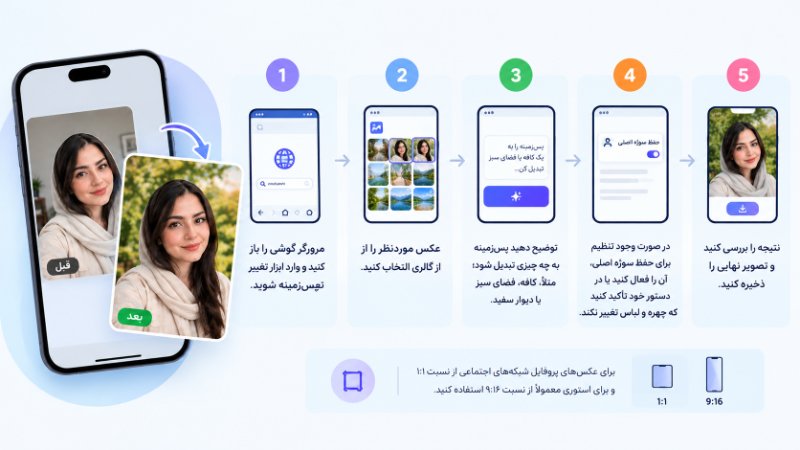
برای تغییر بکگراند عکس با گوشی اندروید یا آیفون، لزوماً نیازی به نصب برنامه جداگانه ندارید. اگر ابزار موردنظر نسخه وب داشته باشد، میتوانید آن را از طریق مرورگر گوشی باز کنید.
مراحل کار به این صورت است:
۱. مرورگر گوشی را باز کنید و وارد ابزار تغییر پسزمینه شوید.
۲. عکس موردنظر را از گالری انتخاب کنید.
۳. توضیح دهید که پسزمینه به چه چیزی تبدیل شود؛ مثلاً یک کافه، فضای سبز یا دیوار سفید.
۴. اگر تنظیمی برای حفظ سوژه اصلی وجود دارد، آن را فعال کنید یا در دستور خود تأکید کنید که چهره و لباس تغییر نکند.
۵. نتیجه را بررسی کنید و تصویر نهایی را ذخیره کنید.
اگر عکس برای پروفایل شبکههای اجتماعی است، پیش از دانلود به نسبت تصویر توجه کنید. برای عکسهای مربعی از نسبت ۱:۱ استفاده کنید و برای استوری معمولاً نسبت عمودی ۹:۱۶ مناسب است.
آیا تغییر بکگراند با گوشی رایگان است؟
بعضی ابزارهای آنلاین امکان استفاده رایگان محدود را فراهم میکنند؛ اما رایگان بودن دائمی، نبود واترمارک یا دسترسی نامحدود را نمیتوان برای همه ابزارها تضمین کرد. اگر قرار است تعداد زیادی عکس ویرایش کنید، محدودیت اعتبار و هزینه خروجی باکیفیت را هم در نظر بگیرید.
تغییر پسزمینه عکس بدون تغییر چهره
یکی از مشکلات رایج هنگام استفاده از هوش مصنوعی این است که علاوه بر پسزمینه، ظاهر فرد نیز تغییر میکند. ممکن است فرم صورت، مدل مو، رنگ پوست یا حتی لباس با عکس اصلی تفاوت پیدا کند.
برای کاهش این مشکل، در پرامپت مشخص کنید که فقط محیط پشت سوژه باید تغییر کند. برای مثال:
«فقط پسزمینه عکس را تغییر بده. هویت و فرم چهره، چشمها، بینی، لبها، رنگ پوست، مدل مو، لباس، اندام و حالت بدن را مانند تصویر اصلی حفظ کن. زاویه دوربین و اندازه سوژه تغییر نکند. لبههای مو و لباس طبیعی باشند و نور محیط جدید با نور روی سوژه هماهنگ شود. هیچ فرد یا شیء اضافهای ایجاد نکن.»
با وجود این دستور، حفظ کامل جزئیات در همه ابزارها تضمینشده نیست. اگر حفظ دقیق هویت یا جزئیات تصویر اهمیت زیادی دارد، خروجی را با عکس اصلی مقایسه کنید و در صورت امکان فقط ناحیه پسزمینه را برای ویرایش انتخاب کنید.
پرامپتهای آماده تغییر پسزمینه عکس با هوش مصنوعی
پرامپت یا دستور متنی مشخص میکند که هوش مصنوعی چه تغییری در تصویر ایجاد کند. در ادامه چند نمونه آماده قرار دادهایم که میتوانید متناسب با عکس خود از آنها استفاده کنید.
۱. پرامپت تغییر پسزمینه به استودیوی عکاسی
پرامپت فارسی:
پسزمینه عکس را به یک استودیوی عکاسی حرفهای با دیوارهای خنثی، نور نرم و سایههای طبیعی تبدیل کن. سوژه اصلی، چهره، لباس، مدل مو و ژست را بدون تغییر حفظ کن. زاویه دوربین ثابت بماند و تصویر نهایی واقعی و باکیفیت باشد.
پرامپت انگلیسی:
Replace the background with a professional photography studio featuring neutral walls, soft lighting, and natural shadows. Preserve the subject’s identity, face, clothing, hairstyle, and pose. Keep the original camera angle and create a realistic, high-quality photograph.
۲. پرامپت تغییر پسزمینه به کافه
پسزمینه عکس را به یک کافه مدرن و دنج با میزهای چوبی، پنجرههای بزرگ و نور گرم تبدیل کن. چهره، لباس، موها و حالت بدن سوژه بدون تغییر باقی بمانند. پسزمینه کمی محو باشد و نور روی فرد با محیط جدید هماهنگ شود.
۳. پرامپت تغییر پسزمینه به طبیعت
محیط پشت سوژه را با منظرهای طبیعی شامل درختان سرسبز، چمن و نور ملایم صبحگاهی جایگزین کن. سوژه اصلی را دقیقاً حفظ کن. زاویه دوربین، اندازه سوژه و تناسب محیط طبیعی باشند. از رنگهای غیرواقعی و سایههای ناسازگار خودداری کن.
۴. پرامپت تغییر پسزمینه به ساحل
پسزمینه عکس را به ساحلی زیبا با شن روشن، موجهای آرام و آسمان آبی تبدیل کن. چهره، لباس و حالت بدن سوژه را حفظ کن. جهت نور، سایه زیر پاها و پرسپکتیو محیط باید طبیعی باشند. نتیجه نهایی باید شبیه یک عکس واقعی باشد.
۵. پرامپت تغییر پسزمینه عکس به رنگ سفید
تمام پسزمینه عکس را با رنگ سفید یکدست جایگزین کن. سوژه اصلی، چهره، لباس و جزئیات مو را حفظ کن. لبههای سوژه تمیز و طبیعی باشند. هیچ سایه غیرواقعی، هاله رنگی یا شیء اضافی ایجاد نکن.
۶. پرامپت تغییر پسزمینه عکس محصول
پسزمینه محصول را به یک محیط استودیویی مینیمال با رنگهای خنثی و نورپردازی حرفهای تبدیل کن. شکل، اندازه، رنگ، بافت، نوشتهها و جزئیات خود محصول را حفظ کن. سایه تماس محصول با سطح طبیعی باشد و هیچ عنصر اضافی وارد تصویر نشود. خروجی برای فروشگاه اینترنتی مناسب باشد.
۷. پرامپت تغییر پسزمینه به دفتر کار مدرن
سوژه را در یک دفتر کار مدرن با پنجرههای بزرگ، میز ساده و نور طبیعی قرار بده. چهره، لباس و حالت بدن بدون تغییر باقی بمانند. پسزمینه کمی محو باشد تا تمرکز روی سوژه حفظ شود. تصویر برای پروفایل حرفهای و لینکدین مناسب باشد.
۸. پرامپت تغییر پسزمینه به خیابان بارانی
پسزمینه را به خیابانی شهری پس از باران تبدیل کن. انعکاس ملایم نور روی زمین، ساختمانهای طبیعی و نورپردازی سینمایی ظریف ایجاد کن. سوژه اصلی، چهره، لباس و ژست را حفظ کن. از تغییر غیرضروری جزئیات سوژه خودداری کن.
نکته: اگر ابزار شما با دستورهای انگلیسی نتیجه بهتری تولید میکند، نسخه انگلیسی را امتحان کنید. این موضوع به مدل و ابزار مورد استفاده بستگی دارد و به این معنا نیست که همه ابزارها با فارسی نتیجه ضعیفتری دارند.
چگونه نتیجه تغییر پسزمینه را طبیعیتر کنیم؟
حتی اگر ابزار مناسبی انتخاب کنید، کیفیت نتیجه به عکس اولیه، دستور متنی و نحوه اصلاح خروجی بستگی دارد.
عکس اولیه واضح باشد
اگر سوژه تار باشد یا نور کافی نداشته باشد، تشخیص مرزهای آن دشوارتر میشود. بهتر است عکسی انتخاب کنید که سوژه از پسزمینه قبلی بهخوبی قابل تشخیص باشد.
نور پسزمینه با سوژه هماهنگ باشد
اگر نور روی صورت از سمت چپ باشد اما محیط جدید نور شدیدی از سمت راست داشته باشد، تصویر ممکن است غیرواقعی به نظر برسد. در پرامپت جهت نور و نوع نورپردازی را مشخص کنید.
به لبههای مو و لباس توجه کنید
موهای بلند، لباسهای توری و قسمتهای نیمهشفاف از دشوارترین بخشها برای جداسازی هستند. در صورت مشاهده هاله یا بریدگی، از ابزار اصلاح لبه یا ویرایش ناحیهای استفاده کنید.
اندازه و زاویه دوربین را حفظ کنید
پسزمینهای که از نظر زاویه دید با سوژه هماهنگ نیست، باعث میشود فرد در تصویر چسباندهشده به نظر برسد. از ابزار بخواهید پرسپکتیو و اندازه سوژه را تغییر ندهد.
ویرایش را مرحلهبهمرحله انجام دهید
بهتر است ابتدا پسزمینه را تغییر دهید و بعد، در صورت نیاز، نور، رنگ یا جزئیات کوچک را اصلاح کنید. درخواست چندین تغییر بزرگ در یک دستور میتواند کنترل نتیجه را دشوارتر کند.
کاربردهای تغییر پسزمینه عکس با هوش مصنوعی
این قابلیت تنها برای عکسهای شخصی نیست و در حوزههای مختلف کاربرد دارد.
عکس پروفایل: میتوانید محیط شلوغ پشت سر را به یک پسزمینه ساده یا حرفهای تبدیل کنید.
عکس پرسنلی: امکان ساخت پسزمینه ساده و روشن وجود دارد؛ با این حال، برای مدارک رسمی باید ضوابط مربوط به عکس، میزان ویرایش مجاز و شرایط مرجع صادرکننده رعایت شود.
فروشگاه اینترنتی: تغییر پسزمینه محصولات به محیطهای یکدست و هماهنگ میتواند ظاهر کاتالوگ را منظمتر کند. برای حفظ اعتماد مشتری، شکل و ویژگیهای واقعی محصول نباید تحریف شوند.
تولید محتوا و شبکههای اجتماعی: میتوانید برای پست، استوری، کاور و تصاویر تبلیغاتی محیطهای متفاوت بسازید.
عکاسی تبلیغاتی: بدون نیاز به عکاسی مجدد در مکانهای مختلف، میتوان چند نسخه از یک تصویر را برای کمپینهای گوناگون آماده کرد.
مشکلات رایج هنگام تغییر بکگراند عکس و راهحل آنها
چرا چهره بعد از تغییر پسزمینه عوض میشود؟
ممکن است ابزار کل تصویر را دوباره تولید کند، نه اینکه فقط پسزمینه را جایگزین کند. دستور خود را محدود به ناحیه پسزمینه کنید و در صورت امکان از قابلیت ماسک یا ویرایش انتخابی استفاده کنید.
چرا دور موها هاله سفید ایجاد میشود؟
این مشکل معمولاً به تشخیص نادرست مرز سوژه یا تفاوت رنگ پسزمینه قبلی و جدید مربوط است. از ابزار اصلاح لبه استفاده کنید و پرامپتی بنویسید که روی حفظ جزئیات مو و جلوگیری از هاله تأکید کند.
چرا عکس بعد از ویرایش کیفیت خود را از دست میدهد؟
برخی سرویسها خروجی را با وضوح محدود ارائه میکنند یا تصویر را فشرده میکنند. اگر کیفیت اهمیت دارد، اندازه خروجی و تنظیمات دانلود را بررسی کنید و فایل اصلی را تا پایان کار نگه دارید.
چرا پسزمینه جدید غیرواقعی به نظر میرسد؟
نور، سایه، زاویه دید یا اندازه اشیای محیط ممکن است با سوژه هماهنگ نباشند. پسزمینهای انتخاب کنید که از نظر زاویه دوربین و شرایط نور به عکس اصلی نزدیک باشد.
چرا ابزار آنلاین کار نمیکند؟
ممکن است محدودیت حجم فایل، فرمت پشتیبانینشده، اختلال موقت یا محدودیت دسترسی وجود داشته باشد. فرمت تصویر و شرایط سرویس را بررسی کنید و در صورت لزوم ابزار جایگزین را امتحان کنید.
نکات امنیتی هنگام استفاده از ابزارهای هوش مصنوعی
قبل از بارگذاری تصاویر شخصی در یک سایت تغییر پسزمینه عکس، سیاست حفظ حریم خصوصی و شرایط نگهداری فایلها را بررسی کنید. برخی عکسها حاوی اطلاعات حساس، چهره افراد دیگر یا جزئیات قابل شناسایی هستند.
اگر تصویر محرمانه است، ابزار محلی و معتبر میتواند گزینه مناسبی باشد؛ البته باید مطمئن شوید پردازش واقعاً روی دستگاه انجام میشود و نرمافزار اطلاعات را به سرویس دیگری ارسال نمیکند.
همچنین برای استفاده تجاری از خروجی، شرایط مجوز ابزار، حقوق مربوط به عکس اصلی و مجوز استفاده از عناصر افزودهشده را بررسی کنید.
جمعبندی؛ تغییر پسزمینه عکس با هوش مصنوعی
تغییر پسزمینه عکس با هوش مصنوعی روشی ساده برای آمادهسازی تصاویر شخصی، حرفهای و تبلیغاتی است. با انتخاب ابزار مناسب، نوشتن پرامپت دقیق و بررسی نتیجه میتوانید بدون نیاز به مهارت پیشرفته در فتوشاپ، پسزمینه تصاویر را تغییر دهید.
اگر میخواهید سریع شروع کنید، یک عکس واضح انتخاب کنید، آن را در یک ابزار آنلاین بارگذاری کنید و پسزمینه موردنظرتان را با چند جمله توصیف کنید. سپس لبههای سوژه، نور، سایه و کیفیت خروجی را بررسی کنید تا نتیجه طبیعیتر باشد.
سوالات متداول
بعضی ابزارها امکان استفاده رایگان محدود دارند، اما تعداد ویرایشها، کیفیت دانلود، واترمارک و قابلیتهای حرفهای در هر سرویس متفاوت است. پیش از استفاده، شرایط فعلی آن را بررسی کنید.
یک ابزار آنلاین تغییر پسزمینه انتخاب کنید، عکس را بارگذاری کنید، پسزمینه جدید را توضیح دهید و نتیجه را پس از بررسی دانلود کنید. بسیاری از این ابزارها به نصب نرمافزار طراحی نیاز ندارند.
بهترین گزینه به نیاز شما بستگی دارد. برای جایگزینی بکگراند با دستور متنی میتوانید Sider یا AnyGen را بررسی کنید. اگر فقط میخواهید پسزمینه را حذف کنید، ابزارهای تخصصی حذف بکگراند مناسبتر هستند.
بله. در صورت پشتیبانی ابزار از مرورگر موبایل، میتوانید با گوشی اندروید یا آیفون عکس را بارگذاری کنید، بکگراند جدید بسازید و خروجی را ذخیره کنید.
از ابزار تغییر پسزمینه یا حذف بکگراند استفاده کنید و رنگ سفید را بهعنوان پسزمینه جدید انتخاب کنید. پس از ویرایش، لبههای سوژه و یکنواختی رنگ سفید را بررسی کنید.
میتوانید با محدود کردن ویرایش به پسزمینه و استفاده از دستورهای دقیق، احتمال تغییر چهره را کاهش دهید؛ اما هیچ ابزار مولدی حفظ کامل همه جزئیات را تضمین نمیکند. نتیجه را با عکس اصلی مقایسه کنید.
بله. میتوانید پسزمینه محصول را به یک محیط استودیویی یا رنگ یکدست تبدیل کنید. بهتر است به ابزار دستور دهید شکل، رنگ، بافت، لوگو و جزئیات واقعی محصول را حفظ کند.
JPG برای عکسهایی با پسزمینه یکپارچه مناسب است. PNG زمانی کاربرد دارد که به پسزمینه شفاف یا حفظ شفافیت تصویر نیاز داشته باشید. فرمتهای قابل دانلود به ابزار انتخابی بستگی دارند.
تیم ما متشکل از نویسندگان متخصصی است که اشتیاق زیادی به صنعت تصویربرداری دارند. هدف ما این است که به شما در درک بهتر عکاسی، ارتقای مهارتهایتان و الهامبخشیدن به خلق آثار هنریتان کمک کنیم.





دیدگاهها