
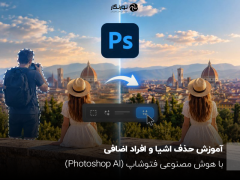
آموزش حذف اشیا و افراد اضافی از عکس با هوش مصنوعی فتوشاپ (Photoshop AI)

انتشار: ۱۵ دقیقه مطالعه
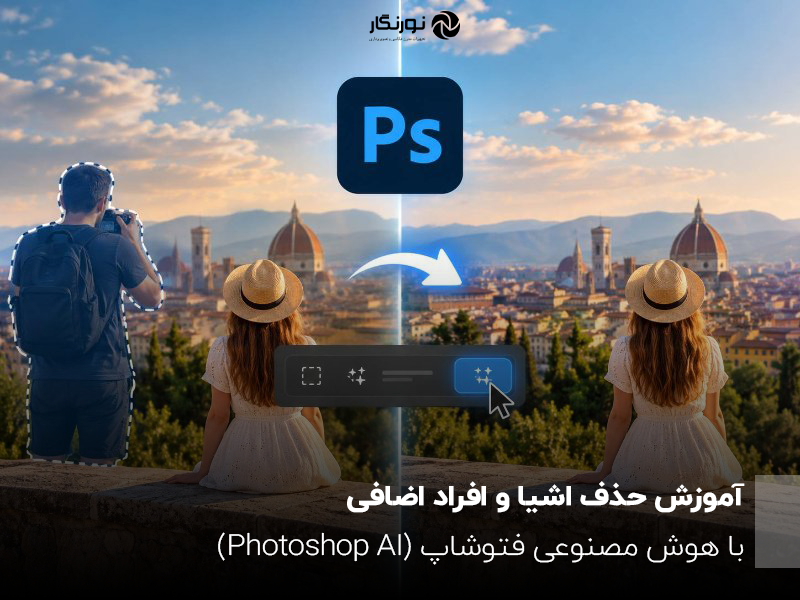
در این مقاله با روشهای حذف اشیا و افراد اضافی از عکس با هوش مصنوعی فتوشاپ آشنا میشوید. ابزارهای Generative Fill و Remove Tool به شما کمک میکنند عناصر ناخواسته را از تصویر پاک کنید و پسزمینه را به شکل طبیعی بازسازی کنید. همچنین تفاوت ابزارهای حذف اشیا، روش پاککردن سیم و کابل از عکس و راهکارهای رفع مشکلات رایج هنگام استفاده از این قابلیتها را بررسی میکنیم.
 آموزش جامع تبدیل ۲ بعدی به ۳ بعدی با سینما فوردی (Cinema 4D)
مشاهدهی قیمت در فروشگاه
آموزش جامع تبدیل ۲ بعدی به ۳ بعدی با سینما فوردی (Cinema 4D)
مشاهدهی قیمت در فروشگاه
 آموزش جامع موشن گرافیک Motion Beast
مشاهدهی قیمت در فروشگاه
آموزش جامع موشن گرافیک Motion Beast
مشاهدهی قیمت در فروشگاه
 آموزش تخصصی شیپ در موشن گرافیک
مشاهدهی قیمت در فروشگاه
آموزش تخصصی شیپ در موشن گرافیک
مشاهدهی قیمت در فروشگاه
 تایپ فیس انیمیشن با انیموگرافی Jeroen Krielaars
مشاهدهی قیمت در فروشگاه
تایپ فیس انیمیشن با انیموگرافی Jeroen Krielaars
مشاهدهی قیمت در فروشگاه
 آموزش استاپ موشن از صفر تا پروژه با Kevin Parry
مشاهدهی قیمت در فروشگاه
آموزش استاپ موشن از صفر تا پروژه با Kevin Parry
مشاهدهی قیمت در فروشگاه
 آموزش تصویرسازی برای موشن گرافیک
مشاهدهی قیمت در فروشگاه
آموزش تصویرسازی برای موشن گرافیک
مشاهدهی قیمت در فروشگاه
 دوره جامع آموزش اینشات از مبتدی تا حرفهای
مشاهدهی قیمت در فروشگاه
دوره جامع آموزش اینشات از مبتدی تا حرفهای
مشاهدهی قیمت در فروشگاه
 آموزش جامع دوربین اکشن GoPro HERO13 Black
مشاهدهی قیمت در فروشگاه
آموزش جامع دوربین اکشن GoPro HERO13 Black
مشاهدهی قیمت در فروشگاه
 آموزش تخصصی گیمبال Osmo Mobile 8P
مشاهدهی قیمت در فروشگاه
آموزش تخصصی گیمبال Osmo Mobile 8P
مشاهدهی قیمت در فروشگاه
 آموزش کار با اسمو پاکت Osmo Pocket 4
مشاهدهی قیمت در فروشگاه
آموزش کار با اسمو پاکت Osmo Pocket 4
مشاهدهی قیمت در فروشگاه
- حذف اشیا از عکس با هوش مصنوعی فتوشاپ چگونه انجام میشود؟
- آموزش حذف اشیا از عکس با Generative Fill در فتوشاپ
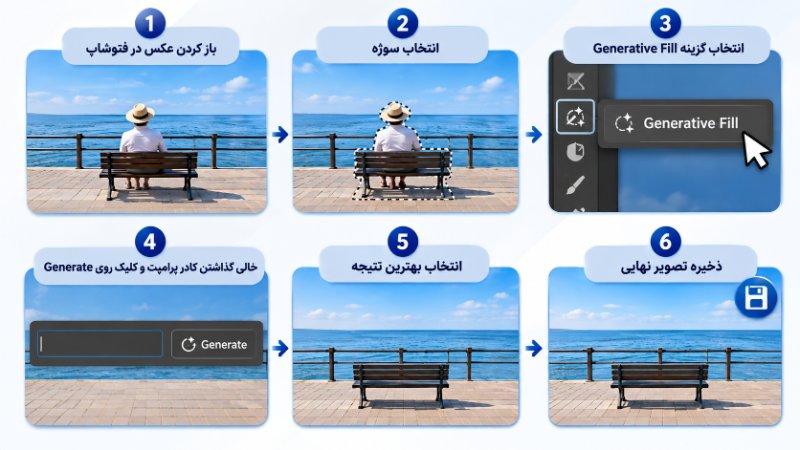
- مرحله اول: عکس را در فتوشاپ باز کنید
- مرحله دوم: شیء موردنظر را انتخاب کنید
- مرحله سوم: گزینه Generative Fill را انتخاب کنید
- مرحله چهارم: کادر پرامپت را خالی بگذارید
- مرحله پنجم: بهترین نتیجه را انتخاب کنید
- مرحله ششم: تصویر نهایی را ذخیره کنید
- آموزش حذف اشیا و افراد اضافی از عکس با Remove Tool
- چگونه افراد را از پسزمینههای پیچیده حذف کنیم؟
- حذف سیم برق و کابل از عکس با هوش مصنوعی
- تفاوت ابزارهای حذف اشیا در فتوشاپ چیست؟
- حذف اشیا از عکس در فتوشاپ بدون اینترنت
- چرا هوش مصنوعی فتوشاپ اشیا را درست حذف نمیکند؟
- ۱. محدوده انتخاب خیلی کوچک است
- ۲. بخش بزرگی از تصویر را یکباره انتخاب کردهاید
- ۳. پسزمینه دارای خطوط منظم است
- ۴. سایه شیء باقی مانده است
- ۵. تصویر اصلی کیفیت پایینی دارد
- اگر گزینه Generative Fill در فتوشاپ فعال نبود چه کنیم؟
- آیا برای حذف اشیا از عکس باید پرامپت بنویسیم؟
- ۷ ترفند برای حذف طبیعی اشیا از عکس
- ترفند اول: سایه و انعکاس را فراموش نکنید
- ترفند دوم: در انتخاب سوژه کمی فضای اضافه در نظر بگیرید
- ترفند سوم: چند نتیجه مختلف تولید کنید
- ترفند چهارم: خطوط مستقیم را بررسی کنید
- ترفند پنجم: جزئیات کوچک را دستی اصلاح کنید
- ترفند ششم: در بزرگنمایی ۱۰۰ درصد عکس را ببینید
- ترفند هفتم: لایه اصلی را حفظ کنید
- آیا حذف اشیا با هوش مصنوعی کیفیت عکس را کاهش میدهد؟
- جمعبندی؛ بهترین روش حذف اشیا از عکس با Photoshop AI کدام است؟
حتماً برای شما هم پیش آمده که عکس خیلی خوبی گرفته باشید، اما حضور یک فرد ناشناس در پسزمینه، سطل زباله کنار خیابان یا سیم برق وسط آسمان، زیبایی تصویر را خراب کرده باشد. شاید قبلاً برای حذف همین جزئیات مجبور بودید مدت زیادی با ابزار Clone Stamp کار کنید و در نهایت هم نتیجه کاملاً طبیعی نشود.
خوشبختانه حالا حذف اشیا از عکس با هوش مصنوعی فتوشاپ بسیار سادهتر شده است. با قابلیتهایی مثل Generative Fill و Remove Tool میتوانید افراد، اشیای مزاحم و حتی بخشهای نسبتاً بزرگی از تصویر را حذف کنید، بدون اینکه لازم باشد تمام پسزمینه را بهصورت دستی بازسازی کنید.
اما یک نکته مهم وجود دارد: هوش مصنوعی همیشه نتیجه بینقصی تولید نمیکند. اگر سوژه را اشتباه انتخاب کنید یا از ابزار نامناسب استفاده کنید، ممکن است جای شیء حذفشده تار شود، بافت تصویر تغییر کند یا بخشهایی غیرواقعی به وجود بیاید.
در این آموزش، قدمبهقدم یاد میگیرید چطور با Photoshop AI اشیای اضافی را حذف کنید، چه زمانی سراغ Generative Fill بروید و چگونه نتیجه نهایی را طبیعیتر کنید. همچنین برای تقویت مهارتهای خود در عکاسی آکادمی نورنگار در کنار شماست.
حذف اشیا از عکس با هوش مصنوعی فتوشاپ چگونه انجام میشود؟
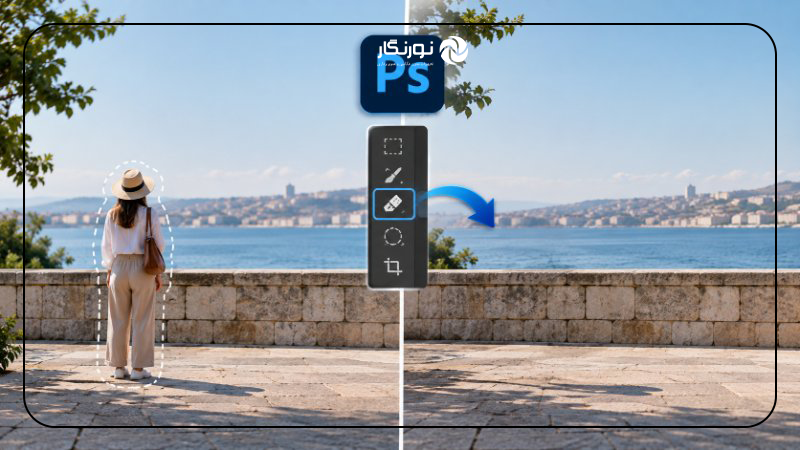
فتوشاپ با کمک هوش مصنوعی میتواند ناحیه انتخابشده در تصویر را بررسی و محتوای جایگزین برای آن ایجاد کند. برای مثال، اگر شخصی را از مقابل یک دیوار آجری حذف کنید، نرمافزار تلاش میکند قسمت پنهانشده دیوار را بازسازی کند.
در روشهای قدیمی، معمولاً لازم بود بخشی از تصویر را از نقطهای دیگر کپی کنید. اما در ابزارهای مولد هوش مصنوعی، نرمافزار میتواند با توجه به اطلاعات اطراف سوژه، جزئیات جدیدی بسازد.
برای حذف اشیا در فتوشاپ، دو ابزار مهم در اختیار دارید:
- Generative Fill: مناسب حذف افراد، اشیای بزرگ و بازسازی قسمتهای پیچیده تصویر.
- Remove Tool: مناسب پاککردن سریع اشیای کوچک، سیمها، لکهها و عناصر مزاحم.
هر دو ابزار کاربردی هستند، اما انتخاب درست آنها به اندازه سوژه و نوع پسزمینه بستگی دارد.
آموزش حذف اشیا از عکس با Generative Fill در فتوشاپ
اگر میخواهید فردی را از عکس خانوادگی حذف کنید یا یک ماشین پارکشده را از منظره خیابان بردارید، Generative Fill یکی از بهترین گزینهها برای شروع است.
مرحله اول: عکس را در فتوشاپ باز کنید
ابتدا Photoshop را اجرا کنید و از مسیر File > Open تصویر موردنظر را باز کنید.
پیشنهاد میکنیم قبل از شروع ویرایش، یک نسخه از تصویر اصلی نگه دارید. برای این کار میتوانید با میانبر Ctrl + J در ویندوز یا Cmd + J در مک، از لایه عکس کپی بگیرید.
این کار باعث میشود هر زمان که نتیجه مطلوب نبود، بتوانید به تصویر اولیه برگردید.
مرحله دوم: شیء موردنظر را انتخاب کنید
از نوار ابزار سمت چپ، Lasso Tool را انتخاب کنید. میانبر این ابزار کلید L است.
حالا دور شیء یا فردی که قصد حذف آن را دارید، یک محدوده انتخاب بکشید.
نکته مهم: محدوده انتخاب را دقیقاً به لبههای سوژه نچسبانید. بهتر است کمی از فضای اطراف آن را هم در انتخاب قرار دهید.
برای مثال، اگر میخواهید یک صندلی را حذف کنید، علاوه بر خود صندلی، سایه آن روی زمین را هم انتخاب کنید. باقیماندن سایه میتواند باعث شود عکس ویرایششده غیرطبیعی به نظر برسد.
مرحله سوم: گزینه Generative Fill را انتخاب کنید
بعد از انتخاب سوژه، معمولاً نوار Contextual Task Bar در نزدیکی محدوده انتخاب ظاهر میشود.
روی گزینه Generative Fill کلیک کنید.
اگر این نوار را مشاهده نمیکنید، از منوی Window گزینه Contextual Task Bar را فعال کنید.
مرحله چهارم: کادر پرامپت را خالی بگذارید
این قسمت یکی از مهمترین نکات آموزش است.
وقتی هدف شما حذف یک شیء و بازسازی طبیعی پسزمینه است، معمولاً نیازی به نوشتن دستور متنی ندارید.
کادر پرامپت را خالی بگذارید و روی Generate کلیک کنید.
فتوشاپ با بررسی محیط اطراف ناحیه انتخابشده، تلاش میکند محتوایی هماهنگ با تصویر بسازد.
برای مثال، اگر یک نفر جلوی چمن ایستاده باشد، هوش مصنوعی ممکن است بهجای او چمن تولید کند.
مرحله پنجم: بهترین نتیجه را انتخاب کنید
پس از پردازش تصویر، فتوشاپ چند نتیجه پیشنهادی ارائه میدهد.
در پنل Properties میتوانید بین خروجیهای مختلف جابهجا شوید و طبیعیترین گزینه را انتخاب کنید.
برای بررسی نتیجه، فقط به حذف شدن سوژه توجه نکنید. این موارد را هم بررسی کنید:
- آیا بافت زمین یا دیوار طبیعی است؟
- آیا خطوط پسزمینه درست ادامه پیدا کردهاند؟
- آیا نور و سایه با سایر قسمتهای عکس هماهنگ است؟
- آیا جزئیات غیرعادی در تصویر ایجاد شدهاند؟
اگر نتیجه رضایتبخش نبود، دوباره Generate را انتخاب کنید یا محدوده انتخاب را تغییر دهید.
مرحله ششم: تصویر نهایی را ذخیره کنید
پس از انتخاب بهترین نتیجه، تصویر را در بزرگنمایی ۱۰۰ درصد بررسی کنید.
اگر اطراف ناحیه ویرایششده ایراد کوچکی مشاهده کردید، میتوانید با Remove Tool یا Clone Stamp آن را اصلاح کنید.
در پایان، برای ذخیره نسخه قابل انتشار از مسیر File > Export > Export As استفاده کنید و خروجی JPEG یا PNG بگیرید.
بهتر است فایل PSD را هم نگه دارید تا لایههای ویرایششده در آینده قابل تغییر باشند.
آموزش حذف اشیا و افراد اضافی از عکس با Remove Tool
گاهی لازم نیست از Generative Fill استفاده کنید. برای مثال، فرض کنید در یک عکس خیابانی، فردی در فاصله دور دیده میشود یا میخواهید یک بطری روی میز را حذف کنید.
در چنین شرایطی Remove Tool میتواند سریعتر و سادهتر باشد.
روش استفاده از Remove Tool در فتوشاپ
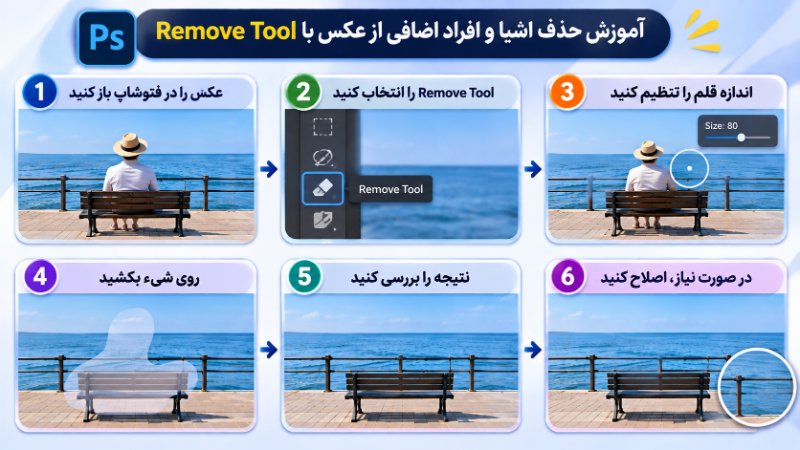
برای حذف اشیای اضافی با این ابزار، مراحل زیر را انجام دهید:
۱. عکس را در فتوشاپ باز کنید.
۲. از نوار ابزار، Remove Tool را انتخاب کنید. این ابزار معمولاً در گروه Spot Healing Brush قرار دارد.
۳. اندازه قلم را کمی بزرگتر از قسمت موردنظر تنظیم کنید.
۴. روی شیء بکشید یا با قلم دور آن یک حلقه ایجاد کنید.
۵. اجازه دهید فتوشاپ ناحیه انتخابشده را پردازش کند.
۶. نتیجه را بررسی کنید و در صورت نیاز قسمتهای باقیمانده را دوباره اصلاح کنید.
در نسخههای جدید فتوشاپ، تنظیمات Remove Tool شامل حالتهای Auto، Generative AI on و Generative AI off است.
همچنین قابلیت Find Distractions میتواند در شناسایی برخی عناصر مزاحم مانند افراد، سیمها و کابلها کمک کند.
ترفند کاربردی: اگر چند شیء کوچک در قسمتهای مختلف عکس دارید، بهتر است آنها را جداگانه حذف کنید. انتخاب یک محدوده بسیار بزرگ همیشه بهترین نتیجه را ایجاد نمیکند.
چگونه افراد را از پسزمینههای پیچیده حذف کنیم؟
حذف یک فرد از مقابل آسمان آبی معمولاً سادهتر از حذف او از مقابل ساختمان، نرده یا یک جمعیت شلوغ است.
دلیلش مشخص است: در پسزمینههای پیچیده، هوش مصنوعی باید جزئیات بیشتری را بازسازی کند.
فرض کنید میخواهید شخصی را که جلوی یک ساختمان آجری ایستاده حذف کنید. اگر تمام فرد و فضای اطرافش را یکباره انتخاب کنید، ممکن است خطوط آجرها نامنظم شوند.
برای رسیدن به نتیجه بهتر، این روش را امتحان کنید:
۱. انتخاب را کمی بزرگتر کنید. تمام قسمتهای بدن، مو، لباس و سایه فرد باید داخل انتخاب قرار بگیرند.
۲. ابتدا از Generative Fill استفاده کنید. اجازه دهید فتوشاپ بخش اصلی پسزمینه را بازسازی کند.
۳. نتیجه را در بزرگنمایی بالا بررسی کنید. به خطوط ساختمان، لبه پنجرهها و الگوهای تکراری توجه داشته باشید.
۴. ایرادهای کوچک را جداگانه اصلاح کنید. اگر فقط چند آجر نامنظم هستند، لازم نیست دوباره کل محدوده را تولید کنید.
۵. از Clone Stamp برای جزئیات دقیق کمک بگیرید. گاهی کپیکردن کنترلشده بافت سالم دیوار، نتیجه بهتری از تولید مجدد با هوش مصنوعی دارد.
نکتهای که باید به خاطر بسپارید این است که هوش مصنوعی الزاماً پسزمینه واقعی پنهانشده پشت فرد را بازیابی نمیکند؛ بلکه یک جایگزین احتمالی میسازد.
حذف سیم برق و کابل از عکس با هوش مصنوعی
سیمهای برق یکی از عناصر مزاحم رایج در عکاسی منظره و معماری هستند؛ مخصوصاً زمانی که از ساختمانهای قدیمی یا خیابانها عکاسی میکنید.
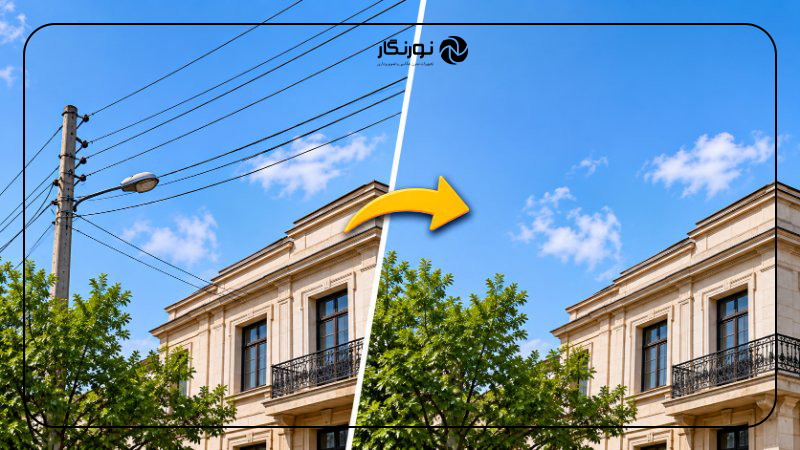
برای حذف سیم برق، معمولاً Remove Tool انتخاب مناسبی است.
در نسخههایی از فتوشاپ که قابلیت Find Distractions را دارند، میتوانید گزینه Wires and Cables را بررسی کنید تا نرمافزار سیمها و کابلهای قابل تشخیص را پیدا کند.
اگر ابزار نتوانست سیم را شناسایی کند، با قلم Remove Tool روی مسیر آن بکشید.
برای سیمهایی که از مقابل شاخه درخت یا لبه ساختمان عبور کردهاند، بهتر است قسمتهای مختلف را جداگانه پاک کنید.
این کار احتمال خرابشدن جزئیات تصویر را کاهش میدهد.
تفاوت ابزارهای حذف اشیا در فتوشاپ چیست؟
یکی از سؤالهای رایج کاربران این است که برای حذف اشیا در فتوشاپ، کدام ابزار نتیجه بهتری دارد.
پاسخ به نوع عکس بستگی دارد. هر ابزار برای شرایط مشخصی طراحی شده و شناخت تفاوت آنها به شما کمک میکند روش مناسبتری انتخاب کنید.
| ابزار | بهترین کاربرد | محدودیت |
|---|---|---|
| Generative Fill | حذف اشیای بزرگ و بازسازی پسزمینه | ممکن است جزئیات غیرواقعی تولید کند |
| Remove Tool | حذف سریع افراد و اشیای کوچک | روی بافتهای پیچیده گاهی نیاز به اصلاح دارد |
| Content-Aware Fill | حذف اشیا با استفاده از پیکسلهای اطراف | در بازسازی قسمتهای پیچیده محدودتر است |
| Clone Stamp | اصلاح دقیق و کنترلشده بافتها | نیاز به مهارت بیشتری دارد |
| Spot Healing Brush | حذف لکهها و ایرادهای بسیار کوچک | برای اشیای بزرگ مناسب نیست |
اگر تازهکار هستید، پیشنهاد میکنیم برای حذف اشیای کوچک از Remove Tool شروع کنید و برای حذف سوژههای بزرگتر سراغ Generative Fill بروید.
حذف اشیا از عکس در فتوشاپ بدون اینترنت
آیا برای حذف اشیا با هوش مصنوعی فتوشاپ حتماً باید به اینترنت متصل باشید؟
پاسخ به ابزاری که استفاده میکنید بستگی دارد.
Generative Fill معمولاً به دسترسی به خدمات آنلاین Adobe نیاز دارد. اما ابزارهایی مانند Content-Aware Fill و Clone Stamp میتوانند بدون اتصال اینترنت کار کنند.
همچنین در نسخههای جدید فتوشاپ، برای Remove Tool امکان پردازش هوش مصنوعی روی دستگاه فراهم شده است؛ البته به شرط اینکه مدل مربوط دانلود شده باشد و سختافزار سیستم از آن پشتیبانی کند.
روش حذف اشیا با Content-Aware Fill
اگر به Generative Fill دسترسی ندارید، میتوانید از Content-Aware Fill استفاده کنید. برای این کار مراحل زیر را انجام دهید:
۱. عکس را در فتوشاپ باز کنید.
۲. با Lasso Tool دور شیء موردنظر را انتخاب کنید.
۳. از منوی edit گزینه Content-Aware Fill را انتخاب کنید.
۴. در محیط بازشده، محدوده نمونهبرداری را بررسی و در صورت نیاز اصلاح کنید.
۵. نتیجه را مشاهده کنید و روی OK بزنید.
۶. قسمتهای باقیمانده را با ابزارهای ترمیمی اصلاح کنید.
این روش بهخصوص برای حذف اشیا از دیوار، آسمان، زمین و پسزمینههایی با بافت نسبتاً یکنواخت کاربرد دارد.
چرا هوش مصنوعی فتوشاپ اشیا را درست حذف نمیکند؟
ممکن است تمام مراحل را انجام دهید، اما نتیجه همچنان غیرطبیعی باشد. این مشکل معمولاً به چند دلیل رخ میدهد.
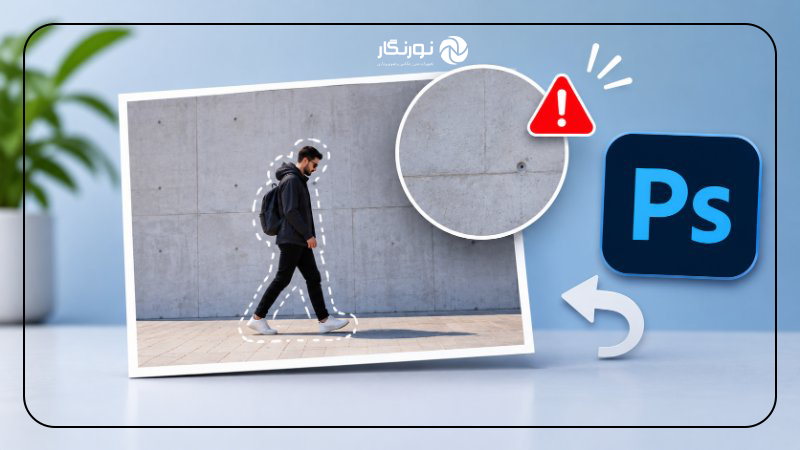
۱. محدوده انتخاب خیلی کوچک است
اگر انتخاب دقیقاً به لبههای سوژه چسبیده باشد، ممکن است بخشی از رنگ، سایه یا حاشیه آن باقی بماند.
راهحل: محدوده انتخاب را کمی بزرگتر کنید و دوباره Generate بزنید.
۲. بخش بزرگی از تصویر را یکباره انتخاب کردهاید
وقتی چندین سوژه در یک محدوده بزرگ قرار دارند، بازسازی جزئیات ممکن است دشوارتر شود.
راهحل: در صورت امکان، اشیا را مرحلهبهمرحله حذف کنید.
۳. پسزمینه دارای خطوط منظم است
کاشی، آجر، نرده، پنجره و طرحهای هندسی از بخشهایی هستند که خطاهای بازسازی در آنها بیشتر به چشم میآید.
راهحل: بعد از Generative Fill، خطوط را با Clone Stamp یا سایر ابزارهای ترمیم اصلاح کنید.
۴. سایه شیء باقی مانده است
گاهی خود شیء کاملاً حذف میشود، اما سایه آن همچنان روی زمین دیده میشود.
راهحل: سایه را هم انتخاب و حذف کنید؛ بهویژه زمانی که هیچ منبع دیگری برای ایجاد آن سایه وجود ندارد.
۵. تصویر اصلی کیفیت پایینی دارد
عکسهای بسیار تار یا فشرده، اطلاعات بصری کمتری برای بازسازی دقیق دارند.
راهحل: تا جای ممکن از فایل اصلی با کیفیت بالا استفاده کنید و خروجی را در اندازه واقعی بررسی کنید.
اگر گزینه Generative Fill در فتوشاپ فعال نبود چه کنیم؟
غیرفعال بودن Generative Fill لزوماً به معنی خرابی نرمافزار نیست.
ابتدا این موارد را بررسی کنید:
- نسخه فتوشاپ از قابلیت Generative Fill پشتیبانی کند.
- به حساب Adobe خود وارد شده باشید.
- اتصال اینترنت برقرار باشد.
- سرویس موردنظر برای حساب و منطقه شما در دسترس باشد.
- لایه و حالت رنگ تصویر با قابلیت انتخابشده سازگار باشند.
- اعتبار لازم برای قابلیت مولد موردنظر در حساب شما موجود باشد.
اگر مشکل ادامه داشت، میتوانید از Remove Tool یا Content-Aware Fill بهعنوان جایگزین استفاده کنید.
آیا برای حذف اشیا از عکس باید پرامپت بنویسیم؟
برای حذف ساده یک شیء با Generative Fill، معمولاً خالی گذاشتن کادر پرامپت بهترین نقطه شروع است.
اما اگر قصد دارید علاوه بر حذف سوژه، نوع پسزمینه را هم مشخص کنید، میتوانید از یک دستور کوتاه انگلیسی استفاده کنید.
برای مثال:
| موقعیت | پرامپت پیشنهادی |
|---|---|
| حذف شیء از مقابل دیوار | clean empty wall matching the surrounding texture |
| بازسازی چمن | natural green grass matching the surrounding lawn |
| حذف وسیله از ساحل | clean sandy beach with natural texture |
| بازسازی آسمان | clear sky matching the surrounding clouds and lighting |
توجه کنید که این دستورها برای هدایت تولید محتوای جایگزین هستند و تضمین نمیکنند که خروجی دقیقاً مطابق تصویر اصلی باشد.
۷ ترفند برای حذف طبیعی اشیا از عکس
برای اینکه کسی بهسادگی متوجه ویرایش تصویر نشود، فقط حذف سوژه کافی نیست. کیفیت بازسازی پسزمینه اهمیت بیشتری دارد.
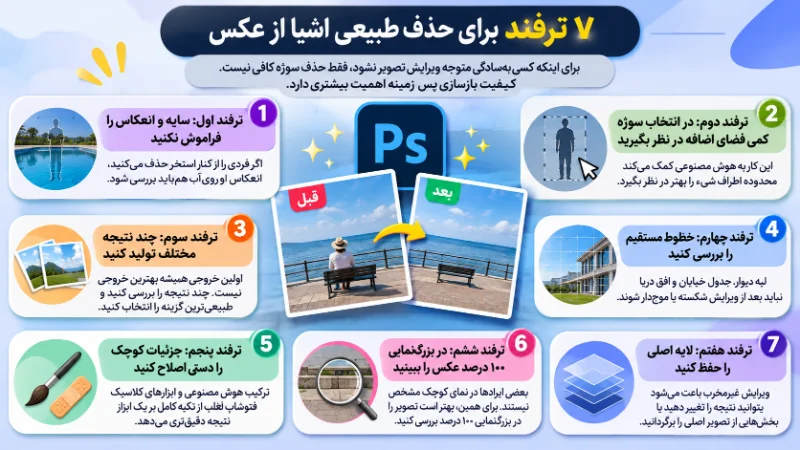
ترفند اول: سایه و انعکاس را فراموش نکنید
اگر فردی را از کنار استخر حذف میکنید، انعکاس او روی آب هم باید بررسی شود.
ترفند دوم: در انتخاب سوژه کمی فضای اضافه در نظر بگیرید
این کار به هوش مصنوعی کمک میکند محدوده اطراف شیء را بهتر در نظر بگیرد.
ترفند سوم: چند نتیجه مختلف تولید کنید
اولین خروجی همیشه بهترین خروجی نیست. چند نتیجه را بررسی کنید و طبیعیترین گزینه را انتخاب کنید.
ترفند چهارم: خطوط مستقیم را بررسی کنید
لبه دیوار، جدول خیابان و افق دریا نباید بعد از ویرایش شکسته یا موجدار شوند.
ترفند پنجم: جزئیات کوچک را دستی اصلاح کنید
ترکیب هوش مصنوعی و ابزارهای کلاسیک فتوشاپ اغلب از تکیه کامل بر یک ابزار نتیجه دقیقتری میدهد.
ترفند ششم: در بزرگنمایی ۱۰۰ درصد عکس را ببینید
بعضی ایرادها در نمای کوچک مشخص نیستند. برای همین، بهتر است تصویر را در بزرگنمایی ۱۰۰ درصد بررسی کنید.
ترفند هفتم: لایه اصلی را حفظ کنید
ویرایش غیرمخرب باعث میشود بتوانید نتیجه را تغییر دهید یا بخشهایی از تصویر اصلی را برگردانید.
آیا حذف اشیا با هوش مصنوعی کیفیت عکس را کاهش میدهد؟
استفاده از ابزارهای هوش مصنوعی لزوماً باعث کاهش کیفیت کل تصویر نمیشود؛ اما ممکن است قسمت بازسازیشده از نظر جزئیات، وضوح یا بافت با محیط اطراف تفاوت داشته باشد.
این تفاوت بهویژه در عکسهای بسیار باکیفیت یا زمانی که قرار است تصویر در ابعاد بزرگ چاپ شود، اهمیت بیشتری دارد.
برای حفظ کیفیت، بهتر است ویرایش را روی فایل اصلی انجام دهید، خروجی را چند بار با فشردهسازی شدید ذخیره نکنید و قبل از انتشار، ناحیه بازسازیشده را دقیق بررسی کنید.
اگر عکس برای استفاده خبری، مستند یا ارائه اطلاعات واقعی تهیه شده است، توجه داشته باشید که حذف عناصر مهم میتواند معنای تصویر را تغییر دهد. در چنین مواردی باید ماهیت ویرایش تصویر شفاف باشد.
جمعبندی؛ بهترین روش حذف اشیا از عکس با Photoshop AI کدام است؟
حذف اشیا از عکس با هوش مصنوعی فتوشاپ دیگر یک کار پیچیده و زمانبر نیست. اگر یک فرد اضافی در پسزمینه دارید، میتوانید با Generative Fill او را انتخاب کنید و با خالی گذاشتن کادر پرامپت، از فتوشاپ بخواهید ناحیه پشت سوژه را بازسازی کند.
برای حذف سیم برق، لکه، اشیای کوچک و عناصر مزاحم، Remove Tool معمولاً انتخاب سریعتری است. اگر هم به قابلیتهای آنلاین هوش مصنوعی دسترسی ندارید، Content-Aware Fill و Clone Stamp همچنان ابزارهای مفیدی هستند.
در نهایت، مهمترین مهارت این نیست که فقط دکمه Generate را بزنید؛ بلکه باید بتوانید نتیجه را ارزیابی کنید، خطاهای کوچک را تشخیص دهید و تصویر را طوری اصلاح کنید که بافت، نور و جزئیات آن طبیعی باقی بمانند.
سوالات متداول
بله. با Generative Fill یا Remove Tool میتوانید افراد اضافی را انتخاب و حذف کنید. کیفیت نتیجه به پیچیدگی پسزمینه و نحوه انتخاب سوژه بستگی دارد.
استفاده از Photoshop و قابلیتهای هوش مصنوعی آن به نوع اشتراک، دسترسی حساب و شرایط استفاده از سرویس بستگی دارد. Generative Fill ممکن است اعتبار مولد مصرف کند، اما طبق راهنمای Adobe، استفاده از Remove Tool اعتبار مولد کسر نمیکند.
بله. ابزارهایی مانند Content-Aware Fill و Clone Stamp بدون اینترنت قابل استفاده هستند. برخی نسخههای جدید Remove Tool نیز از پردازش هوش مصنوعی روی دستگاه پشتیبانی میکنند.
ممکن است نسخه نرمافزار قدیمی باشد، قابلیت در دسترس حساب شما نباشد یا شرایط فنی لازم برقرار نباشد. ابتدا نسخه برنامه، ورود به حساب Adobe، اینترنت و تنظیمات تصویر را بررسی کنید.
اگر فقط میخواهید شیء حذف و پسزمینه بازسازی شود، معمولاً نیازی به پرامپت نیست. کافی است محدوده را انتخاب کنید، Generative Fill را بزنید و کادر متن را خالی بگذارید.
Remove Tool و قابلیت Find Distractions برای حذف بسیاری از سیمها و کابلها مناسب هستند. در پسزمینههای پیچیده ممکن است به اصلاح دستی هم نیاز داشته باشید.
هوش مصنوعی میتواند یک پسزمینه احتمالی و طبیعی ایجاد کند، اما لزوماً قادر نیست جزئیاتی را که واقعاً پشت شیء پنهان بودهاند، بهصورت دقیق بازیابی کند.
تیم ما متشکل از نویسندگان متخصصی است که اشتیاق زیادی به صنعت تصویربرداری دارند. هدف ما این است که به شما در درک بهتر عکاسی، ارتقای مهارتهایتان و الهامبخشیدن به خلق آثار هنریتان کمک کنیم.






دیدگاهها