
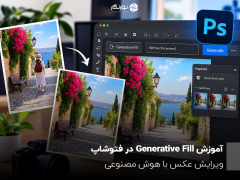
آموزش Generative Fill در فتوشاپ؛ ویرایش عکس با هوش مصنوعی

انتشار: ۱۱ دقیقه مطالعه
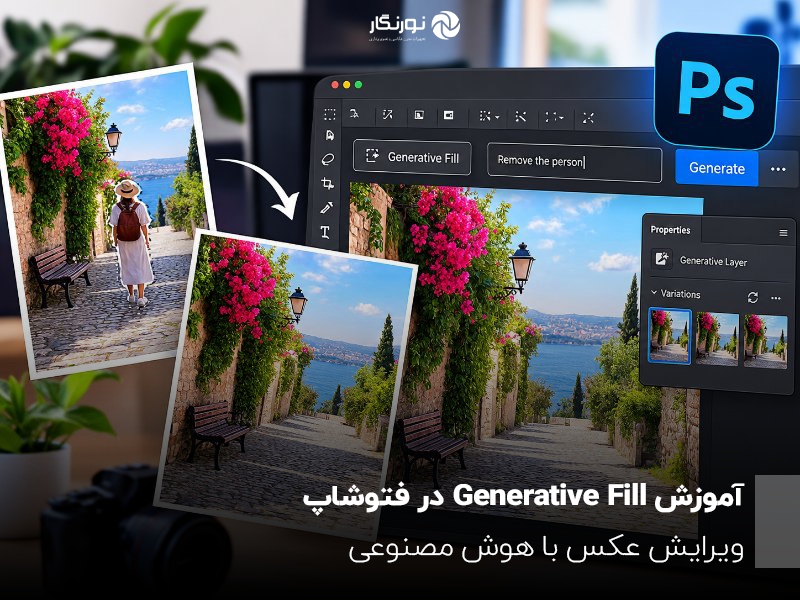
قابلیت Generative Fill در فتوشاپ با استفاده از هوش مصنوعی امکان حذف عناصر اضافی، تغییر پسزمینه و اضافه کردن سوژههای جدید به تصاویر را فراهم میکند.
خلاصه مطلب
Generative Fill یکی از قابلیتهای هوش مصنوعی فتوشاپ است که امکان حذف اشیا، اضافه کردن عناصر جدید و تغییر بخشهایی از تصویر را فراهم میکند. برای استفاده از این ابزار کافی است محدوده موردنظر را انتخاب کنید، دستور متنی مناسبی بنویسید و پس از تولید چند خروجی، بهترین نتیجه را انتخاب کنید.
در این مقاله با موارد زیر آشنا میشوید:
Generative Fill چیست و چه کاربردهایی دارد؟
پیشنیازهای استفاده از این ابزار
آموزش مرحلهبهمرحله Generative Fill در فتوشاپ
نحوه نوشتن پرامپت مناسب
نکات مهم برای گرفتن خروجی طبیعیتر
 آموزش جامع تبدیل ۲ بعدی به ۳ بعدی با سینما فوردی (Cinema 4D)
مشاهدهی قیمت در فروشگاه
آموزش جامع تبدیل ۲ بعدی به ۳ بعدی با سینما فوردی (Cinema 4D)
مشاهدهی قیمت در فروشگاه
 آموزش جامع موشن گرافیک Motion Beast
مشاهدهی قیمت در فروشگاه
آموزش جامع موشن گرافیک Motion Beast
مشاهدهی قیمت در فروشگاه
 آموزش تخصصی شیپ در موشن گرافیک
مشاهدهی قیمت در فروشگاه
آموزش تخصصی شیپ در موشن گرافیک
مشاهدهی قیمت در فروشگاه
 تایپ فیس انیمیشن با انیموگرافی Jeroen Krielaars
مشاهدهی قیمت در فروشگاه
تایپ فیس انیمیشن با انیموگرافی Jeroen Krielaars
مشاهدهی قیمت در فروشگاه
 آموزش استاپ موشن از صفر تا پروژه با Kevin Parry
مشاهدهی قیمت در فروشگاه
آموزش استاپ موشن از صفر تا پروژه با Kevin Parry
مشاهدهی قیمت در فروشگاه
 آموزش تصویرسازی برای موشن گرافیک
مشاهدهی قیمت در فروشگاه
آموزش تصویرسازی برای موشن گرافیک
مشاهدهی قیمت در فروشگاه
 دوره جامع آموزش اینشات از مبتدی تا حرفهای
مشاهدهی قیمت در فروشگاه
دوره جامع آموزش اینشات از مبتدی تا حرفهای
مشاهدهی قیمت در فروشگاه
 آموزش جامع دوربین اکشن GoPro HERO13 Black
مشاهدهی قیمت در فروشگاه
آموزش جامع دوربین اکشن GoPro HERO13 Black
مشاهدهی قیمت در فروشگاه
 آموزش تخصصی گیمبال Osmo Mobile 8P
مشاهدهی قیمت در فروشگاه
آموزش تخصصی گیمبال Osmo Mobile 8P
مشاهدهی قیمت در فروشگاه
 آموزش کار با اسمو پاکت Osmo Pocket 4
مشاهدهی قیمت در فروشگاه
آموزش کار با اسمو پاکت Osmo Pocket 4
مشاهدهی قیمت در فروشگاه
 آموزش موشن هیرو
مشاهدهی قیمت در فروشگاه
آموزش موشن هیرو
مشاهدهی قیمت در فروشگاه
- Generative Fill در فتوشاپ چیست؟
- پیشنیازهای استفاده از Generative Fill در فتوشاپ
- آموزش استفاده از Generative Fill در فتوشاپ بهصورت مرحلهبهمرحله
- مرحله اول: باز کردن تصویر در فتوشاپ
- مرحله دوم: انتخاب محدوده موردنظر
- مرحله سوم: انتخاب ابزار Generative Fill
- مرحله چهارم: نوشتن دستور متنی (Prompt)
- مرحله پنجم: تولید تصویر و انتخاب نتیجه
- چگونه از پنل Properties در Generative Fill استفاده کنیم؟
- کاربردهای Generative Fill در فتوشاپ چیست؟
- نمونه پرامپتهای حرفهای برای Generative Fill
- چه تفاوتی بین Generative Fill و Generative Expand وجود دارد؟
- چرا Generative Fill در فتوشاپ کار نمیکند؟
- ۱. فرمت یا حالت رنگی تصویر مناسب نیست
- ۲. لایه مناسبی انتخاب نشده است
- ۳. محدودهای از تصویر انتخاب نشده است
- ۴. اتصال اینترنت یا حساب Adobe مشکل دارد
- ۵. محدودیت دسترسی منطقهای وجود دارد
- نکات مهم برای گرفتن نتیجه بهتر از Generative Fill
- جمعبندی
تصور کنید بتوانید یک شیء اضافی را از عکس حذف کنید، پسزمینه تصویر را تغییر دهید یا حتی یک سوژه جدید به عکس اضافه کنید؛ آن هم بدون نیاز به مهارتهای پیچیده فتوشاپ! قابلیت Generative Fill در فتوشاپ با استفاده از هوش مصنوعی این امکان را فراهم میکند تا تنها با انتخاب بخشی از تصویر و نوشتن یک دستور متنی، تغییرات موردنظر خود را ایجاد کنید.
این ابزار که از فناوری هوش مصنوعی مولد Adobe Firefly استفاده میکند، فرایند ویرایش تصاویر را سریعتر و سادهتر کرده است. در این آموزش با نحوه استفاده از Generative Fill، کاربردهای آن، نوشتن پرامپت مناسب و رفع مشکلات رایج آشنا میشوید.
هوش مصنوعی دنیای ویرایش تصاویر را متحول کرده است؛ اما برای خلق عکسهایی حرفهای، همچنان به دانش و مهارت نیاز دارید. در آکادمی نورنگار با آموزش عکاسی، فتوشاپ و تکنیکهای ویرایش تصویر، مهارتهای خود را ارتقا دهید و خلاقیتتان را به سطح بالاتری برسانید.
Generative Fill در فتوشاپ چیست؟
Generative Fill یا پر کردن مولد، یکی از قابلیتهای هوش مصنوعی نرمافزار Adobe Photoshop است که به کاربران اجازه میدهد بخشهایی از تصویر را با کمک دستورهای متنی تغییر دهند یا محتوای جدیدی به آن اضافه کنند.
برای استفاده از این قابلیت، کافی است محدوده موردنظر را با ابزارهای انتخاب فتوشاپ مشخص کنید و توضیح دهید چه تغییری میخواهید. هوش مصنوعی براساس محتوای تصویر و دستور شما، چند نمونه جدید تولید میکند.
برای مثال، میتوانید یک فرد اضافی را از عکس حذف کنید، یک گلدان روی میز قرار دهید یا پسزمینه ساده تصویر را به یک فضای طبیعی تبدیل کنید.
یکی از مزیتهای مهم Generative Fill این است که تغییرات تولیدشده در یک لایه جداگانه قرار میگیرند؛ بنابراین تصویر اصلی حفظ میشود و امکان ویرایش یا حذف تغییرات وجود دارد.
پیشنیازهای استفاده از Generative Fill در فتوشاپ
برای استفاده از این قابلیت، باید نسخه بهروز فتوشاپ را نصب کنید که از ابزارهای هوش مصنوعی مولد پشتیبانی میکند. همچنین به اینترنت و ورود به حساب Adobe نیاز دارید.
مهمترین پیشنیازها عبارتاند از:
- نصب نسخه بهروز Adobe Photoshop
- اتصال به اینترنت
- ورود به حساب کاربری Adobe
- دسترسی به سرویسهای هوش مصنوعی Adobe
- داشتن اعتبار تولید (Generative Credits) متناسب با نوع اشتراک و مدل انتخابی
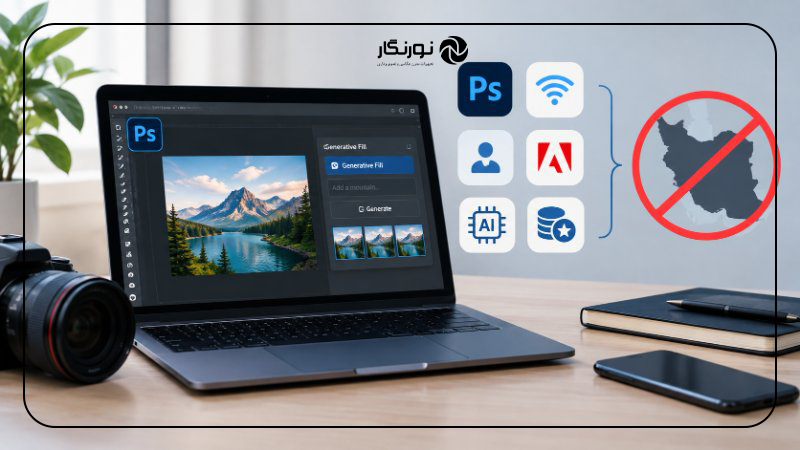
نکته مهم برای کاربران ایرانی: طبق مستندات Adobe، خدمات هوش مصنوعی مولد این شرکت در ایران در دسترس نیستند. بنابراین ممکن است حتی با نصب نسخه جدید فتوشاپ و داشتن اشتراک، امکان استفاده از Generative Fill برای کاربران داخل ایران وجود نداشته باشد.
آموزش استفاده از Generative Fill در فتوشاپ بهصورت مرحلهبهمرحله
برای استفاده از Generative Fill نیازی به دانش پیشرفته فتوشاپ ندارید. با انجام مراحل زیر میتوانید تصویر خود را با کمک هوش مصنوعی ویرایش کنید.
مرحله اول: باز کردن تصویر در فتوشاپ
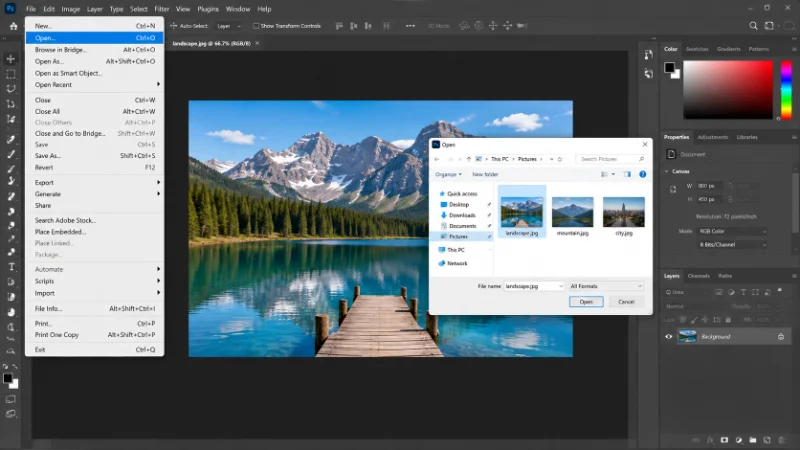
ابتدا نرمافزار Photoshop را اجرا کنید و از مسیر File و سپس Open، تصویری را که قصد ویرایش آن را دارید باز کنید.
بهتر است برای شروع از تصویری استفاده کنید که سوژه و پسزمینه مشخصی داشته باشد تا بتوانید نتیجه تغییرات را بهتر بررسی کنید.
مرحله دوم: انتخاب محدوده موردنظر
در این مرحله باید بخشی از تصویر را که قصد تغییر آن را دارید انتخاب کنید. برای این کار میتوانید از ابزارهای مختلفی مانند Lasso Tool، Object Selection Tool یا Marquee Tool استفاده کنید.
برای مثال، اگر قصد حذف یک شیء را دارید، اطراف آن را با ابزار Lasso انتخاب کنید. بهتر است محدوده انتخاب کمی بزرگتر از خود شیء باشد تا هوش مصنوعی فضای کافی برای بازسازی پسزمینه داشته باشد.
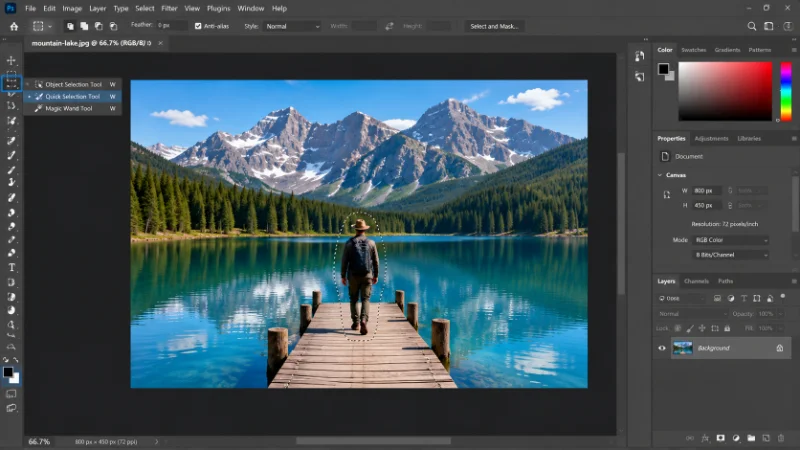
مرحله سوم: انتخاب ابزار Generative Fill
پس از مشخص کردن محدوده، نوار ابزار شناور Contextual Task Bar در نزدیکی قسمت انتخابشده ظاهر میشود.
روی گزینه Generative Fill کلیک کنید. در نسخههای جدید فتوشاپ ممکن است امکان انتخاب مدل هوش مصنوعی موردنظر نیز از همین قسمت وجود داشته باشد.
اگر نوار ابزار شناور را مشاهده نمیکنید، از منوی Window گزینه Contextual Task Bar را فعال کنید.
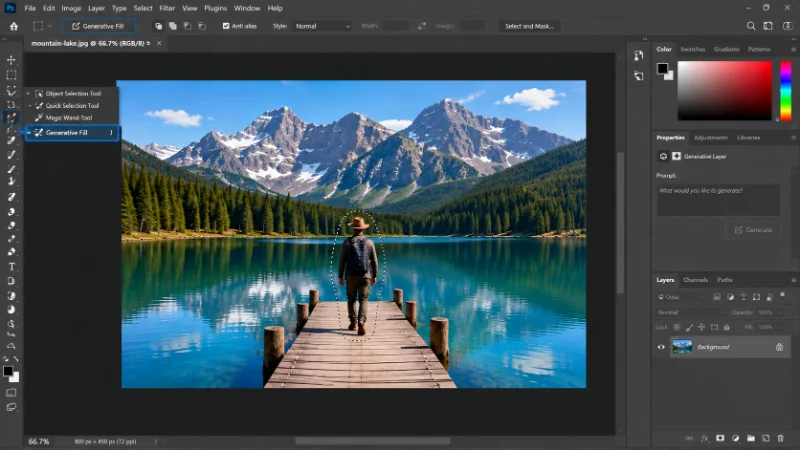
مرحله چهارم: نوشتن دستور متنی (Prompt)
حالا یک کادر متنی در اختیار شما قرار میگیرد که میتوانید توضیح دهید چه چیزی باید در محدوده انتخابشده ایجاد شود.
برای مثال، اگر میخواهید یک گلدان به تصویر اضافه کنید، میتوانید عبارت زیر را وارد کنید:
A small white ceramic vase with fresh flowers
اگر قصد حذف یک شیء و بازسازی پسزمینه را دارید، میتوانید کادر دستور را خالی بگذارید تا فتوشاپ براساس محیط اطراف، قسمت انتخابشده را تکمیل کند.
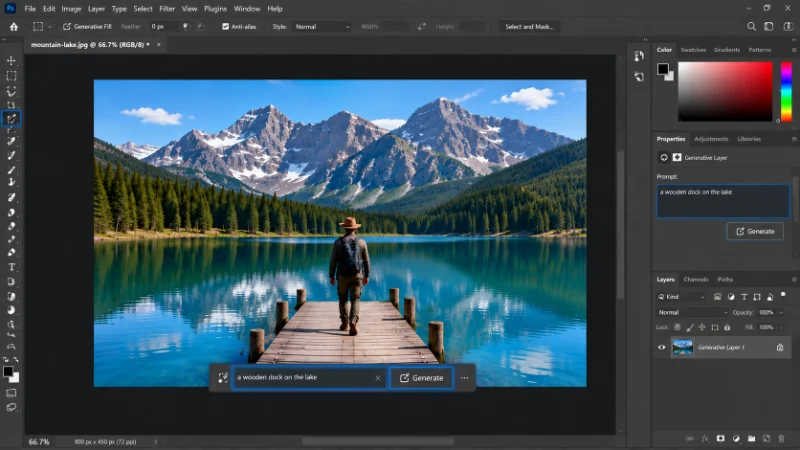
مرحله پنجم: تولید تصویر و انتخاب نتیجه
پس از نوشتن دستور، روی دکمه Generate کلیک کنید. فتوشاپ چند نمونه پیشنهادی تولید میکند که میتوانید آنها را در پنل Properties مشاهده کنید.
هر نمونه ممکن است از نظر شکل، رنگ و جزئیات با دیگری تفاوت داشته باشد. بهترین گزینه را انتخاب کنید و اگر نتیجه دلخواهتان نبود، دوباره دستور را تغییر دهید و تولید تصویر را تکرار کنید.
تغییرات ایجادشده در یک لایه مولد جداگانه قرار میگیرند و میتوانید آنها را بدون تغییر مستقیم تصویر اصلی مدیریت کنید.
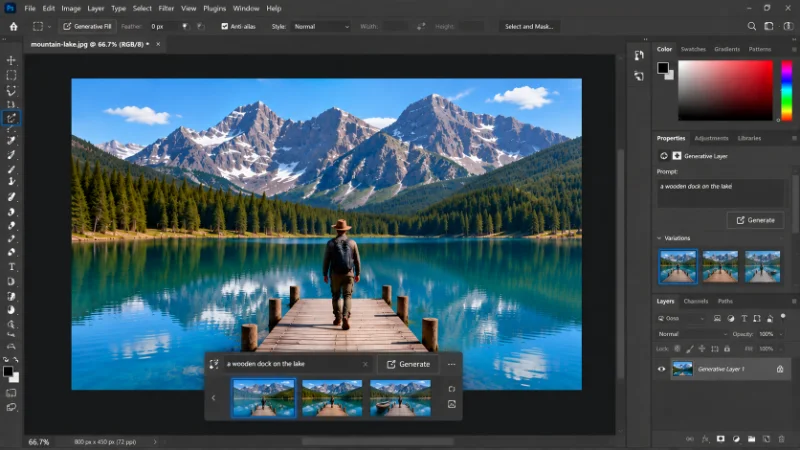
چگونه از پنل Properties در Generative Fill استفاده کنیم؟
بعد از تولید تصویر، پنل Properties یکی از مهمترین بخشهایی است که باید با آن آشنا باشید. این پنل امکان بررسی خروجیهای مختلف و مدیریت نتیجه تولیدشده را فراهم میکند.
مهمترین امکانات این بخش عبارتاند از:
- Variations: نمایش نمونههای مختلفی که هوش مصنوعی تولید کرده است. میتوانید با انتخاب هر نمونه، نتیجه آن را روی تصویر مشاهده کنید.
- Generate: تولید نمونههای جدید با همان محدوده انتخابشده و دستور متنی.
- Generate Similar: ساخت نمونههای مشابه براساس خروجی انتخابی، در نسخهها و مدلهای پشتیبانیشده.
- Generative Layer: مدیریت لایهای که تغییرات هوش مصنوعی در آن ذخیره شده است.
برای مثال، اگر سه مدل مختلف از یک گلدان تولید شده باشد، میتوانید همه را بررسی کنید و مناسبترین گزینه را انتخاب کنید. در صورت رضایت نداشتن از خروجیها نیز امکان تولید نمونههای جدید وجود دارد.
کاربردهای Generative Fill در فتوشاپ چیست؟
قابلیت Generative Fill تنها برای اضافه کردن اشیای جدید به تصاویر استفاده نمیشود. این ابزار کاربردهای متنوعی در عکاسی، طراحی گرافیک و تولید محتوای تبلیغاتی دارد.
| کاربرد | نحوه استفاده | نمونه |
| حذف اشیای اضافی | انتخاب شیء و خالی گذاشتن کادر دستور | حذف افراد از پسزمینه عکس |
| اضافه کردن سوژه | انتخاب محدوده و نوشتن توضیحات | اضافه کردن گل، میز یا صندلی |
| تغییر پسزمینه | انتخاب بخش موردنظر و وارد کردن دستور جدید | تبدیل پسزمینه ساده به فضای طبیعت |
| جایگزینی اشیا | انتخاب شیء و توصیف جایگزین | تبدیل یک کیف مشکی به کیف قهوهای |
| ترمیم تصاویر | انتخاب قسمت آسیبدیده و تولید محتوای هماهنگ | بازسازی بخشهای ناقص تصویر |
نمونه پرامپتهای حرفهای برای Generative Fill
یکی از عوامل مهم در کیفیت خروجی Generative Fill، نحوه نوشتن پرامپت است. هرچه توضیحات شما دقیقتر باشد، هوش مصنوعی بهتر میتواند نتیجه موردنظر را درک کند.
برای نوشتن یک پرامپت مناسب، بهتر است ویژگیهایی مانند نوع سوژه، رنگ، جنس، سبک، نورپردازی و زاویه دید را مشخص کنید.
در جدول زیر چند نمونه پرامپت کاربردی برای موقعیتهای مختلف آورده شده است.
| کاربرد | پرامپت پیشنهادی |
| عکاسی محصول | A professional product photography background with soft studio lighting |
| اضافه کردن گل | A bouquet of fresh white flowers in a glass vase |
| تغییر آسمان | A beautiful orange sunset sky with soft clouds |
| ایجاد پسزمینه استودیویی | A clean minimal photography studio background |
| اضافه کردن فضای سبز | Lush green grass with small white flowers |
| عکاسی پرتره | A natural outdoor background with soft golden hour lighting |
فتوشاپ از ورودی متنی به زبانهای مختلف پشتیبانی میکند؛ بااینحال ممکن است کیفیت تفسیر دستورها و خروجی در زبانها و مدلهای مختلف متفاوت باشد.
چه تفاوتی بین Generative Fill و Generative Expand وجود دارد؟
هر دو ابزار از هوش مصنوعی برای ویرایش تصاویر استفاده میکنند، اما کاربرد آنها متفاوت است.
Generative Fill برای تغییر محتوای یک محدوده مشخص از تصویر استفاده میشود؛ درحالیکه Generative Expand برای گسترش کادر عکس و ایجاد بخشهای جدید خارج از محدوده اصلی کاربرد دارد.
| ویژگی | Generative Fill | Generative Expand |
| کاربرد اصلی | تغییر محتوای انتخابشده | گسترش ابعاد تصویر |
| روش استفاده | انتخاب محدوده و نوشتن دستور | بزرگ کردن کادر با ابزار Crop |
| حذف اشیا | دارد | کاربرد اصلی آن نیست |
| اضافه کردن سوژه | دارد | امکانپذیر است |
| افزایش فضای اطراف عکس | کاربرد اصلی آن نیست | دارد |
برای مثال، اگر بخواهید یک عکس عمودی را به بنری افقی تبدیل کنید، Generative Expand انتخاب مناسبتری است. اما اگر بخواهید یک شیء جدید به همان عکس اضافه کنید، باید از Generative Fill استفاده کنید.
چرا Generative Fill در فتوشاپ کار نمیکند؟
گاهی ممکن است هنگام استفاده از این قابلیت با مشکل مواجه شوید یا گزینه Generative Fill را در محیط فتوشاپ مشاهده نکنید. این مشکل میتواند دلایل مختلفی داشته باشد.
۱. فرمت یا حالت رنگی تصویر مناسب نیست
برای استفاده از Generative Fill، تصویر باید در حالت RGB و عمق رنگ ۸ بیت باشد. اگر فایل در حالت CMYK یا Grayscale باشد یا عمق رنگ آن ۱۶ یا ۳۲ بیت باشد، ممکن است این قابلیت غیرفعال شود.
۲. لایه مناسبی انتخاب نشده است
برای استفاده از این ابزار باید یک لایه تصویری (Raster) قابل ویرایش انتخاب کنید. لایههای متنی، اشکال برداری و Smart Objectهای تبدیلنشده ممکن است برای این قابلیت مناسب نباشند.
۳. محدودهای از تصویر انتخاب نشده است
Generative Fill برای ویرایش یک محدوده مشخص طراحی شده است. بنابراین ابتدا باید با ابزارهایی مانند Lasso یا Marquee بخشی از تصویر را انتخاب کنید.
۴. اتصال اینترنت یا حساب Adobe مشکل دارد
از آنجا که پردازش تصاویر بهصورت آنلاین انجام میشود، اتصال اینترنت و ورود به حساب Adobe اهمیت زیادی دارد. همچنین باید اعتبار تولید کافی در حساب خود داشته باشید.
۵. محدودیت دسترسی منطقهای وجود دارد
سرویسهای هوش مصنوعی Adobe در برخی کشورها از جمله ایران در دسترس نیستند. بنابراین در صورت نمایش خطای محدودیت منطقهای، نصب مجدد فتوشاپ یا تغییر تنظیمات تصویر لزوماً مشکل را برطرف نمیکند.
نکات مهم برای گرفتن نتیجه بهتر از Generative Fill
کیفیت خروجی این ابزار تا حد زیادی به نحوه انتخاب محدوده و توضیحاتی که به هوش مصنوعی میدهید بستگی دارد. برای رسیدن به نتیجه طبیعیتر، نکات زیر را رعایت کنید:

- محدوده انتخاب را دقیق مشخص کنید: انتخاب بیش از حد کوچک یا بزرگ ممکن است باعث ایجاد جزئیات غیرطبیعی شود.
- از دستورهای واضح استفاده کنید: بهجای توضیحات کلی، ویژگیهایی مانند رنگ، جنس، اندازه و سبک سوژه را مشخص کنید.
- نور و زاویه تصویر را در نظر بگیرید: سوژه جدید باید با نورپردازی و زاویه دید عکس هماهنگ باشد.
- چند خروجی را بررسی کنید: همیشه اولین نتیجه بهترین گزینه نیست.
- جزئیات تصویر را بررسی کنید: بهخصوص در اطراف لبهها، دستها، چهرهها و سایهها ممکن است ایرادهایی ایجاد شود.
- لایه اصلی را حفظ کنید: بهتر است ویرایشها را روی لایههای جداگانه انجام دهید تا امکان بازگشت و اصلاح داشته باشید.
جمعبندی
Generative Fill یکی از کاربردیترین قابلیتهای هوش مصنوعی در فتوشاپ است که امکان حذف اشیا، اضافه کردن سوژههای جدید و تغییر بخشهای مختلف تصویر را فراهم میکند. با انتخاب دقیق محدوده و نوشتن دستورهای مناسب میتوانید در مدت کوتاهی تغییراتی ایجاد کنید که انجام آنها به روش سنتی زمان بیشتری میبرد.
اگر در زمینه عکاسی، طراحی گرافیک یا تولید محتوای تصویری فعالیت میکنید، یادگیری این ابزار میتواند سرعت و کیفیت فرایند ویرایش تصاویر شما را افزایش دهد. البته پیش از استفاده، باید به پیشنیازها و محدودیت دسترسی سرویس Adobe در منطقه خود نیز توجه داشته باشید.
سوالات متداول
این قابلیت از نسخه Photoshop 25.0 به بعد معرفی شد. برای دسترسی به امکانات جدیدتر بهتر است از نسخه بهروز فتوشاپ استفاده کنید.
بله، پردازش درخواستها بهصورت آنلاین و از طریق سرویسهای Adobe انجام میشود.
دسترسی به این قابلیت به نوع اشتراک Adobe و اعتبار تولید تصویر بستگی دارد. کاربران دارای اشتراک یا دوره آزمایشی واجد شرایط میتوانند از میزان اعتبار اختصاصیافته خود استفاده کنند.
ابتدا با ابزار Lasso یا سایر ابزارهای انتخاب، محدوده اطراف شیء را مشخص کنید. سپس Generative Fill را انتخاب کرده و بدون نوشتن دستور متنی روی Generate کلیک کنید.
طبق مستندات Adobe، سرویسهای هوش مصنوعی مولد این شرکت در ایران در دسترس نیستند. به همین دلیل ممکن است کاربران داخل ایران نتوانند از این قابلیت استفاده کنند.
فتوشاپ از بیش از ۱۰۰ زبان برای ورودی متنی پشتیبانی میکند. بااینحال، دقت تفسیر دستورها ممکن است با توجه به زبان و مدل هوش مصنوعی متفاوت باشد.
Content-Aware Fill با استفاده از پیکسلهای موجود در تصویر، قسمت انتخابشده را بازسازی میکند؛ اما Generative Fill با کمک هوش مصنوعی میتواند محتوای جدید و متناسب با تصویر تولید کند.
تیم ما متشکل از نویسندگان متخصصی است که اشتیاق زیادی به صنعت تصویربرداری دارند. هدف ما این است که به شما در درک بهتر عکاسی، ارتقای مهارتهایتان و الهامبخشیدن به خلق آثار هنریتان کمک کنیم.

دیدگاهها