
هفت راز پنهان در Adobe Lightroom

انتشار: بهروزرسانی: ۳ دقیقه مطالعه
 ویرایش خلاقانه عکس با نرمافزارهای هوش مصنوعی – فایل آموزشی کاربردی
مشاهدهی قیمت در فروشگاه
ویرایش خلاقانه عکس با نرمافزارهای هوش مصنوعی – فایل آموزشی کاربردی
مشاهدهی قیمت در فروشگاه
 رفلکتور هفت کاره Reflector 7in1 80 cm
مشاهدهی قیمت در فروشگاه
رفلکتور هفت کاره Reflector 7in1 80 cm
مشاهدهی قیمت در فروشگاه
 دوربین چاپ سریع فوجی FUJIFILM instax mini Evo Instant Film Camera
مشاهدهی قیمت در فروشگاه
دوربین چاپ سریع فوجی FUJIFILM instax mini Evo Instant Film Camera
مشاهدهی قیمت در فروشگاه
 پرینتر چاپ سریع فوجی Fujifilm Instax Square Link Smartphone Printer
مشاهدهی قیمت در فروشگاه
پرینتر چاپ سریع فوجی Fujifilm Instax Square Link Smartphone Printer
مشاهدهی قیمت در فروشگاه
 کاغذ دوربین چاپ سریع mi quick print camera paper
مشاهدهی قیمت در فروشگاه
کاغذ دوربین چاپ سریع mi quick print camera paper
مشاهدهی قیمت در فروشگاه
 صفحه آزاد کننده سریع DJI R Quick-Release Plate_Upper
مشاهدهی قیمت در فروشگاه
صفحه آزاد کننده سریع DJI R Quick-Release Plate_Upper
مشاهدهی قیمت در فروشگاه
 مانیتور هفت اینچ Viltrox DC70 II HDMI 7" LCD On-Camera Monitor
مشاهدهی قیمت در فروشگاه
مانیتور هفت اینچ Viltrox DC70 II HDMI 7" LCD On-Camera Monitor
مشاهدهی قیمت در فروشگاه
 رفلکتور هفت کاره دریم لایت Dreamlight Reflector 7in1 100×150
مشاهدهی قیمت در فروشگاه
رفلکتور هفت کاره دریم لایت Dreamlight Reflector 7in1 100×150
مشاهدهی قیمت در فروشگاه
ترجمه اختصاصی نوریاتو: زمان زیادی نمانده تا شرکت Adobe به قول اخیر خود در سریع تر کردن نرم افزار لایتروم عمل کند، اما این بدین معنا نیست که هنوز راه هایی برای سریع تر کردن این نرم افزار وجود ندارد.
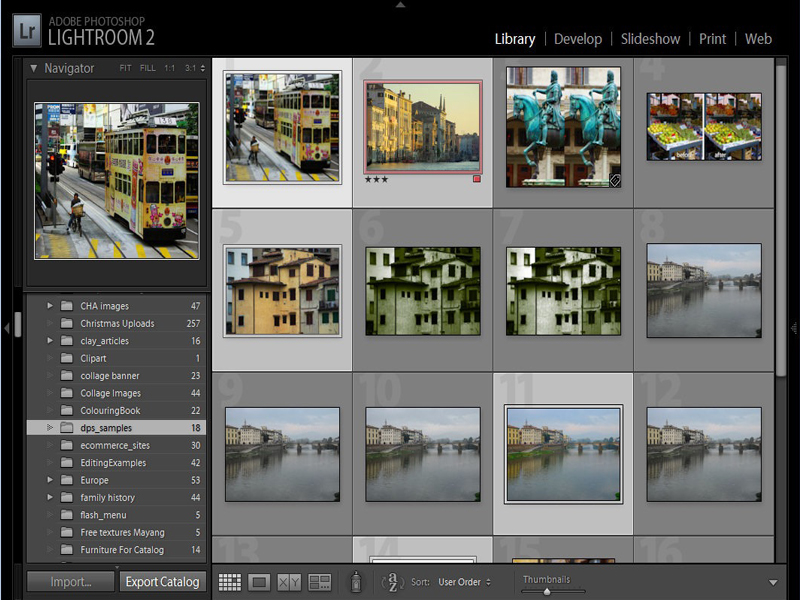
به گزارش مجله عکس نوریاتو، بنیان گذار سایتphotoshopoCAFE، کالین اسمیت در ویدیویی جامع از هفت راز پنهان در لایتروم رده برداشته است که می تواند به شما در بهره وری بیشتر در ادیت عکس های Raw کمک می کند.
بعضی از این نکات واقعا مفید هستند و حدس زده می شود که بعضی از موارد بیان شده در آن حتی برای آنهایی که سال ها با این نرم افزار کار کرده اند جدید می باشد.
اسمیت در این ویدیو با جزییات ایننکات را بیان می کند که ما خلاصه ای از آن ها برایتان در اینجا آورده ایم:
۱- بر روی پنل ماژول Develop راست کلیک کنید و گزینهSolo Mode را فعال کنید. این عمل تنها به یک پنل اجازه می دهد که در یک زمان باز باشد.
۲- بر روی پنل کناری کلیک کنید و به سمت چپ بکشید تا اسلایدر هایتان بزرگ تر باشد.
۳- کلید CTRL را نگه دارید و در مرکز بر روی شکلی شبیه یک فیلتر radial دابل کلیک کنید تا عکسی که در حال ادیت آن هستید به لبه ها جفت شود.
۴- راست کلید کنید و تیک تمام ماژول ها و پنل های که نمی خواهید استفاده کنید را بردارید.
۵- ماژول Develop بر روی ویدیو ها کار نمی کند اما شما می توانید ادیت هایی که بر روی یک فریم ویدیو انجام داده اید را در کل آن همگام سازی (سینک) کنید. فقط یک فریم را انتخاب کنید، آن را ادیت کنید و سپس هر دو فیلم و فریم را انتخاب کرده و بر روی Sync کلیک کنید.
۶- شما می توانید هر کالکشن را به “Quick Collection” تبدیل کنید. برای این کار بر روی کالکشن راست کلیک کنید و گزینه “Set as Target Collection” را انتخاب کنید. اکنون شما می توانید هر عکس را با یک کلیک به آن کالکشن اضافه کنید.
۷- اگر شما چندین عکس را انتخاب کردید، هنوز می توانید متادیتا هر عکس را بدون برداشتن سلکت دیگر عکس ها مشاهده کنید. برای این کار کافیست بر روی Metadata کلیک کرده و گزینهShow Metadata for Target Photo Only را انتخاب کنید.
با دیدن این ویدیو می توانید راحت تر این نکات را یاد بگیرید پس آن را مشاهده کنید، یاد بگیرید و به ما بگویید که کدام یک از این نکات برای شما جدید است.
تیم ما متشکل از نویسندگان متخصصی است که اشتیاق زیادی به صنعت تصویربرداری دارند. هدف ما این است که به شما در درک بهتر عکاسی، ارتقای مهارتهایتان و الهامبخشیدن به خلق آثار هنریتان کمک کنیم.






دیدگاهها