
بهترین نرمافزارهای ساخت ویدیو آموزشی؛ از ضبط صفحه تا تدوین و موشن گرافیک

انتشار: بهروزرسانی: ۲۰ دقیقه مطالعه
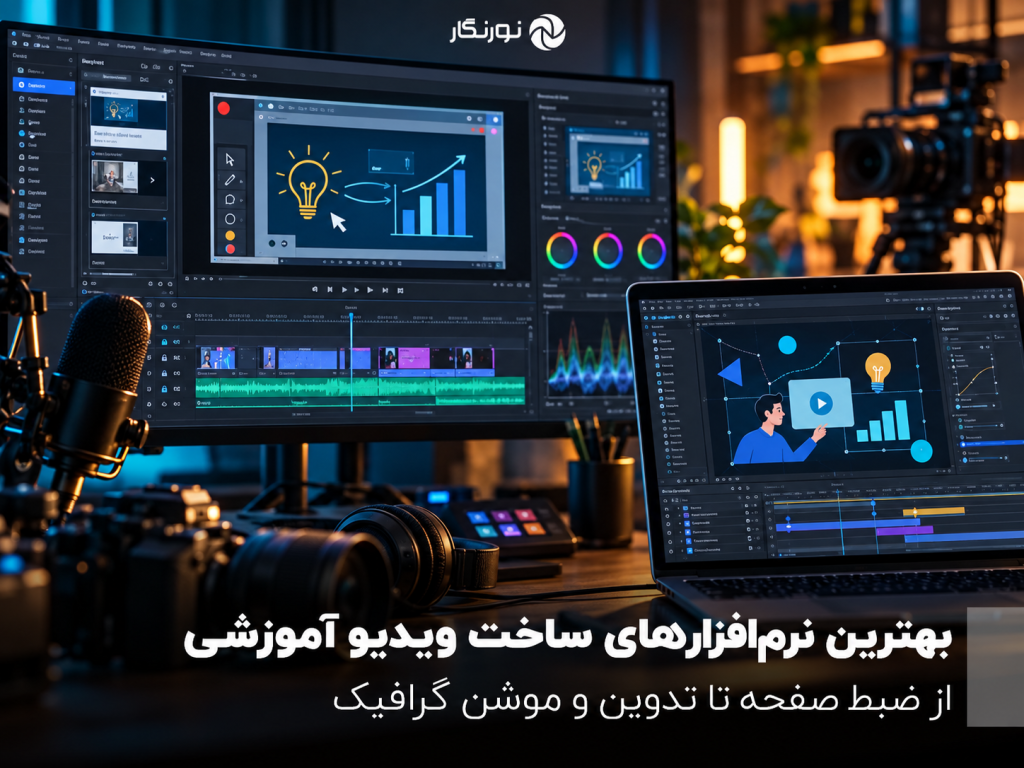
در این مقاله بهترین نرمافزارهای ساخت ویدیو آموزشی به دو دسته رایگان و حرفهای تقسیمبندی شدهاند.. معیارهای انتخاب نرمافزار شامل رابط کاربری، کیفیت خروجی، امکانات ضبط و ویرایش، پشتیبانی از فرمتها و قابلیت افزودن زیرنویس است.
 آموزش موشن هیرو
مشاهدهی قیمت در فروشگاه
آموزش موشن هیرو
مشاهدهی قیمت در فروشگاه
 آموزش موشن کلاژ
مشاهدهی قیمت در فروشگاه
آموزش موشن کلاژ
مشاهدهی قیمت در فروشگاه
 آموزش ساخت استوری موشن با موبایل – تولید محتوای حرفهای فقط با گوشی
مشاهدهی قیمت در فروشگاه
آموزش ساخت استوری موشن با موبایل – تولید محتوای حرفهای فقط با گوشی
مشاهدهی قیمت در فروشگاه
 آموزش تخصصی شیپ در موشن گرافیک
مشاهدهی قیمت در فروشگاه
آموزش تخصصی شیپ در موشن گرافیک
مشاهدهی قیمت در فروشگاه
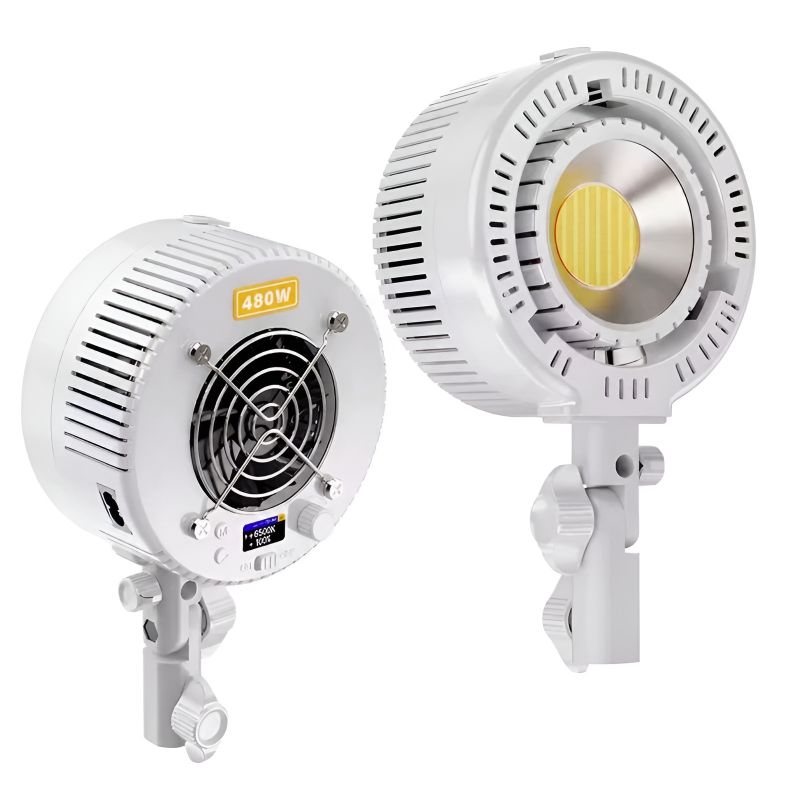 ویدیو لایت 480 وات فوکس FOX 480W LED COB Video Light
مشاهدهی قیمت در فروشگاه
ویدیو لایت 480 وات فوکس FOX 480W LED COB Video Light
مشاهدهی قیمت در فروشگاه
 آموزش استاپ موشن از صفر تا پروژه با Kevin Parry
مشاهدهی قیمت در فروشگاه
آموزش استاپ موشن از صفر تا پروژه با Kevin Parry
مشاهدهی قیمت در فروشگاه
 آموزش تصویرسازی برای موشن گرافیک
مشاهدهی قیمت در فروشگاه
آموزش تصویرسازی برای موشن گرافیک
مشاهدهی قیمت در فروشگاه
 محافظ صفحه نمایش 2Pack Tempered Glass Screen Protector for Insta360 X6
مشاهدهی قیمت در فروشگاه
محافظ صفحه نمایش 2Pack Tempered Glass Screen Protector for Insta360 X6
مشاهدهی قیمت در فروشگاه
 ویدیو لایت جیبی یولانزی Flashlight video Ulanzi VL200 Dual Color LED Light
مشاهدهی قیمت در فروشگاه
ویدیو لایت جیبی یولانزی Flashlight video Ulanzi VL200 Dual Color LED Light
مشاهدهی قیمت در فروشگاه
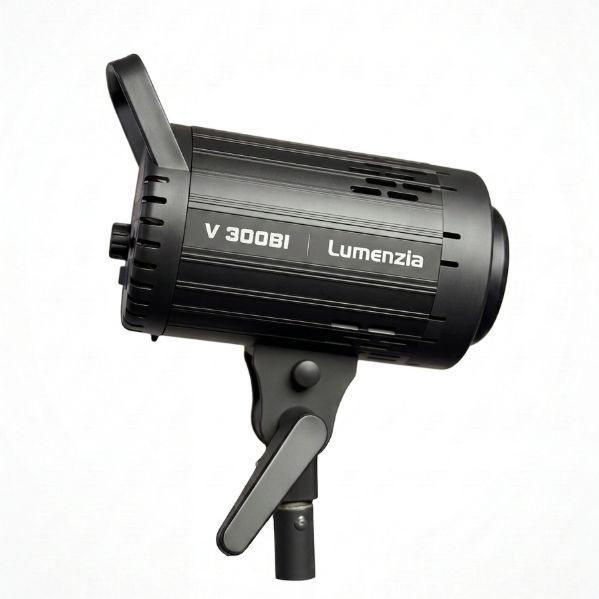 ویدیو لایت لومنزیا Lumenzia V300Bi LED Video Light
مشاهدهی قیمت در فروشگاه
ویدیو لایت لومنزیا Lumenzia V300Bi LED Video Light
مشاهدهی قیمت در فروشگاه
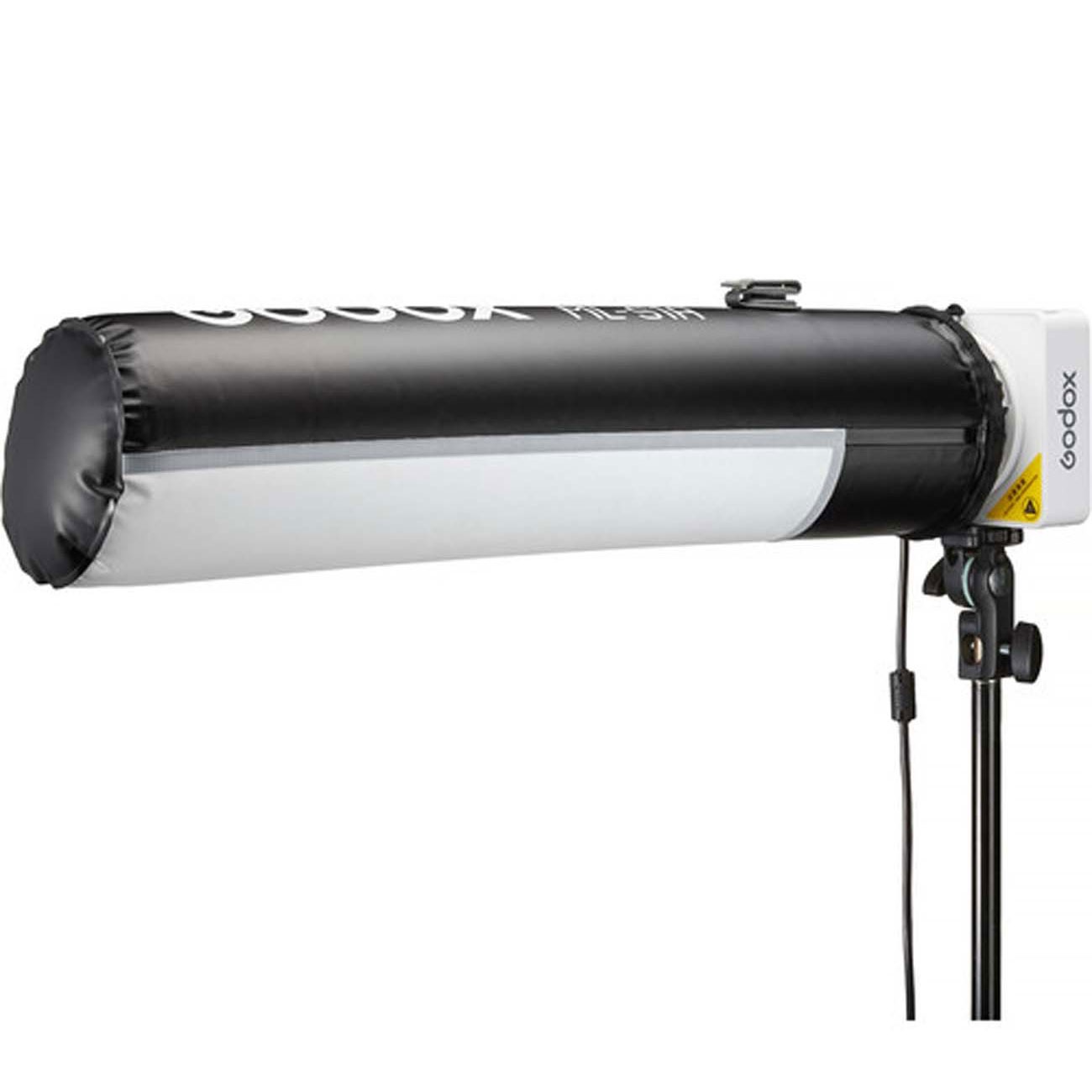 تیوب نرمکننده نور گودکس Godox ML-S1A Air Soft Tube for ML100Bi & ML100R
مشاهدهی قیمت در فروشگاه
تیوب نرمکننده نور گودکس Godox ML-S1A Air Soft Tube for ML100Bi & ML100R
مشاهدهی قیمت در فروشگاه
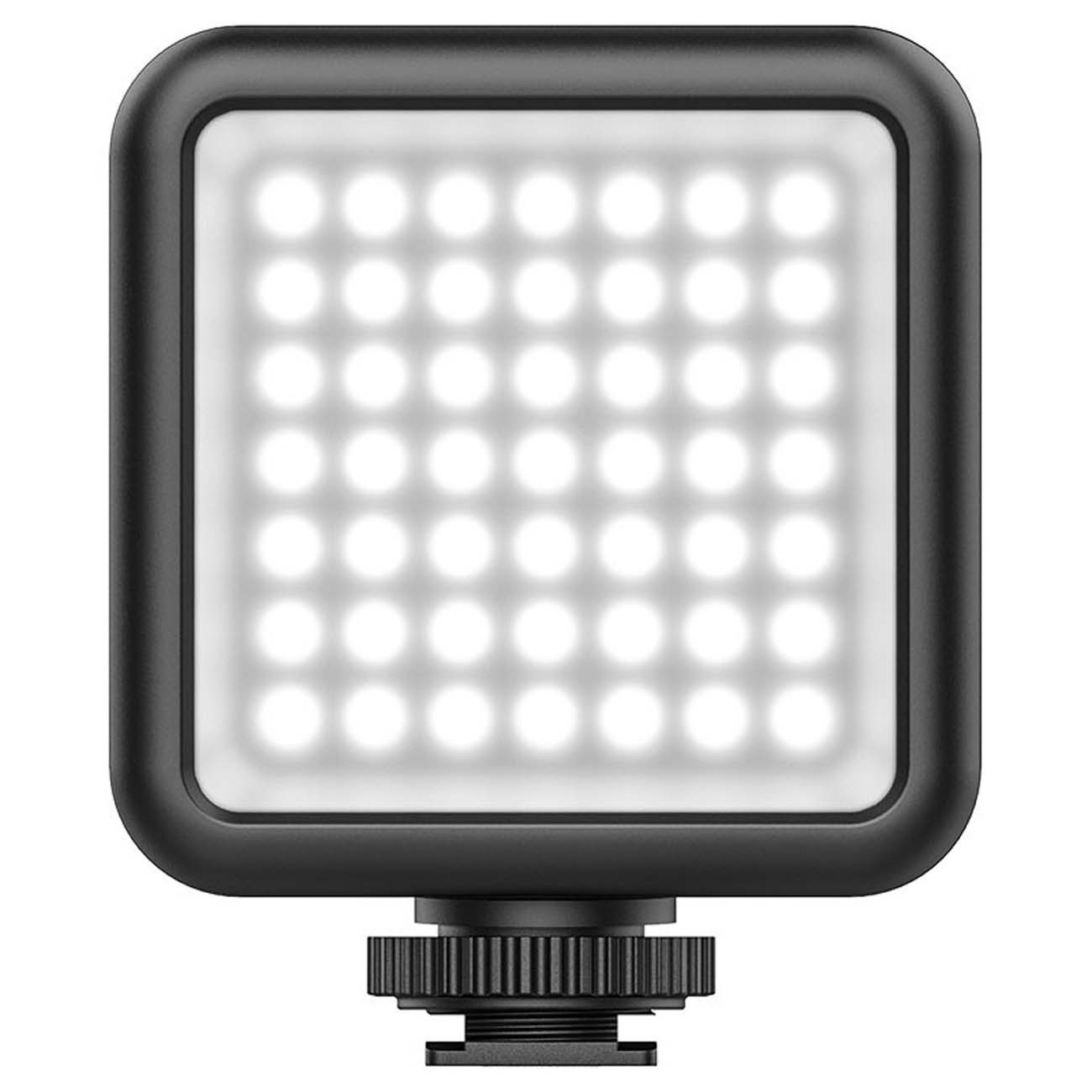 ویدیو لایت جیبی اولانزی Ulanzi VL49 Bi-Color Mini LED Video Light
مشاهدهی قیمت در فروشگاه
ویدیو لایت جیبی اولانزی Ulanzi VL49 Bi-Color Mini LED Video Light
مشاهدهی قیمت در فروشگاه
- برای ساخت ویدیو آموزشی به چه ابزارهایی نیاز داریم؟
- معیارهای انتخاب بهترین نرمافزار ساخت ویدیو آموزشی
- تفاوت نرمافزارهای رایگان و حرفهای در تولید محتوای آموزشی
- بهترین نرمافزارهای ضبط و ساخت ویدیو آموزشی
- OBS Studio؛ ضبط رایگان صفحه، وبکم و صدا
- Camtasia؛ ضبط و ویرایش آموزشهای نرمافزاری
- Shotcut؛ تدوین رایگان برای شروع تولید آموزش
- Microsoft Clipchamp؛ تدوین ساده در مرورگر
- نرمافزارهای حرفهای تدوین ویدیوی آموزشی
- Adobe Premiere؛ تدوین آموزشهای چندبخشی
- DaVinci Resolve؛ تدوین، رنگ، صدا و جلوههای بصری
- Final Cut Pro؛ تدوین برای کاربران مک
- Adobe After Effects؛ ساخت موشن گرافیک برای آموزش
- جدول مقایسه نرمافزارهای ساخت ویدیو آموزشی
- کدام ترکیب نرمافزار برای شما مناسبتر است؟
- برای آموزش نرمافزار و ضبط صفحه
- برای آموزش عملی و تصویر مدرس
- برای آموزشهای بدون نمایش چهره
- برای آموزش مفهومی و نمودارمحور
- چگونه از موشن گرافیک در ویدیوی آموزشی استفاده کنیم؟
- اشتباهات رایج هنگام ساخت ویدیو آموزشی
- انتخاب ابزار پیچیده قبل از مشخصکردن نیاز
- استفاده زیاد از افکت و حرکت
- بیتوجهی به صدا
- کوچکبودن متن و جزئیات
- ضبط طولانی بدون تقسیمبندی
- معیارهای مهم برای انتخاب نرمافزار مناسب
- معرفی نرمافزارهای رایگان
- معرفی نرمافزارهای حرفهای
- جدول مقایسه نرمافزارها (قیمت، سیستمعامل، امکانات کلیدی)
- انتخاب نرمافزار مناسب بر اساس نوع کاربری
- ابزارهای جانبی مکمل برای بهبود ویدیوهای آموزشی
- جمعبندی: بهترین انتخاب برای شما کدام است؟
برای ساخت یک ویدیوی آموزشی خوب، ابتدا باید بدانید چه چیزی را میخواهید آموزش دهید و مخاطب چگونه قرار است آن را ببیند. آموزش یک نرمافزار به ضبط صفحهنمایش نیاز دارد؛ آموزش عملی ممکن است به فیلمبرداری و تدوین وابسته باشد؛ توضیح یک مفهوم پیچیده نیز گاهی با نمودار و عناصر گرافیکی متحرک بهتر انجام میشود.
به همین دلیل، بهترین نرمافزار ساخت ویدیو آموزشی برای همه یکسان نیست. بعضی ابزارها برای ضبط مناسباند، بعضی برای ویرایش فیلم و بعضی برای ساخت موشن گرافیک. در این راهنما، کاربرد و محدودیت هر گروه را بررسی میکنیم تا بتوانید ابزار مناسب پروژه خود را انتخاب کنید.
ساخت یک ویدیوی آموزشی جذاب، از انتخاب نرمافزار مناسب برای ضبط صفحه شروع میشود و با تدوین منظم، صدای واضح و نمایش تصویری مفاهیم کامل میشود. اگر میخواهید با متنهای متحرک، نمودارها و انیمیشنهای ساده، مطالب را قابلفهمتر کنید، بررسی دورههای آموزش موشن گرافیک در آکادمی نورنگار میتواند قدم بعدی شما باشد. در ادامه، بهترین نرمافزارهای ساخت ویدیو آموزشی را معرفی میکنیم تا متناسب با نیاز و سطح مهارت خود انتخاب کنید.
برای ساخت ویدیو آموزشی به چه ابزارهایی نیاز داریم؟
فرایند ساخت ویدیوی آموزشی را میتوان به سه بخش اصلی تقسیم کرد. شناخت این بخشها کمک میکند نرمافزاری انتخاب کنید که نیاز واقعی شما را پوشش دهد.
۱. ضبط تصویر و صدا
در این مرحله، صفحهنمایش، تصویر مدرس یا فعالیت عملی ضبط میشود. برای آموزش نرمافزار، ثبت واضح نوشتهها و حرکت نشانگر اهمیت دارد. در آموزشهای عملی، زاویه دوربین، نور و صدای قابلفهم نقش بیشتری پیدا میکنند.
۲. تدوین و آمادهسازی ویدیو
پس از ضبط، معمولاً باید اشتباهها و مکثهای اضافی را حذف کنید، ترتیب بخشها را تنظیم کنید و تصویر، صدا و زیرنویس را کنار هم قرار دهید. نرمافزار تدوین، ابزار اصلی این مرحله است.
۳. اضافهکردن عناصر گرافیکی متحرک
گاهی لازم است یک مرحله برجسته شود، نموداری بهتدریج شکل بگیرد یا نوشتهای همزمان با توضیح مدرس نمایش داده شود. اینجا موشن گرافیک به کمک آموزش میآید.
همه ویدیوها به اجرای پیچیده نیاز ندارند. برای یک آموزش کوتاه، چند عنوان و کادر تأکید کافی است؛ اما برای توضیح فرایندها و مفاهیم انتزاعی، طراحی حرکت اختصاصی میتواند کاربرد بیشتری داشته باشد.
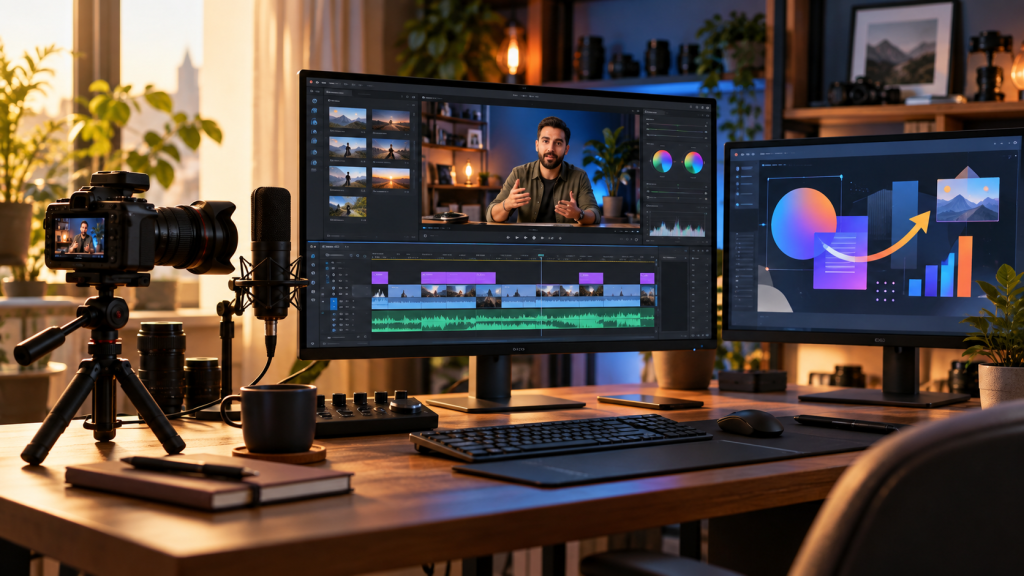
معیارهای انتخاب بهترین نرمافزار ساخت ویدیو آموزشی
قبل از نصب یا خرید نرمافزار، این موارد را بررسی کنید:
| معیار | چه چیزی را بررسی کنیم؟ |
|---|---|
| نوع آموزش | ضبط صفحه، آموزش عملی، توضیح مفهومی یا ترکیبی |
| امکانات موردنیاز | برش ویدیو، چند مسیر صدا و تصویر، زیرنویس، نمودار یا انیمیشن |
| زمان یادگیری | آیا به خروجی سریع نیاز دارید یا فرصت یادگیری ابزار تخصصی دارید؟ |
| سازگاری سیستم | سیستمعامل، حافظه، پردازنده و کارت گرافیک موردنیاز نسخه فعلی |
| مدل پرداخت | رایگان، اشتراکی یا خرید مجوز |
| خروجی | وضوح مناسب، خوانایی متن و حجم قابلقبول فایل |
| توسعه پروژه | امکان اصلاح و استفاده مجدد از قالبها و عناصر آموزشی |
رایگانبودن به معنی ضعیفبودن نیست. برخی ابزارهای رایگان امکانات گستردهای دارند. در مقابل، یک نرمافزار پولی ممکن است به دلیل گردش کار سادهتر یا امکانات اختصاصی، برای پروژه شما مناسبتر باشد.
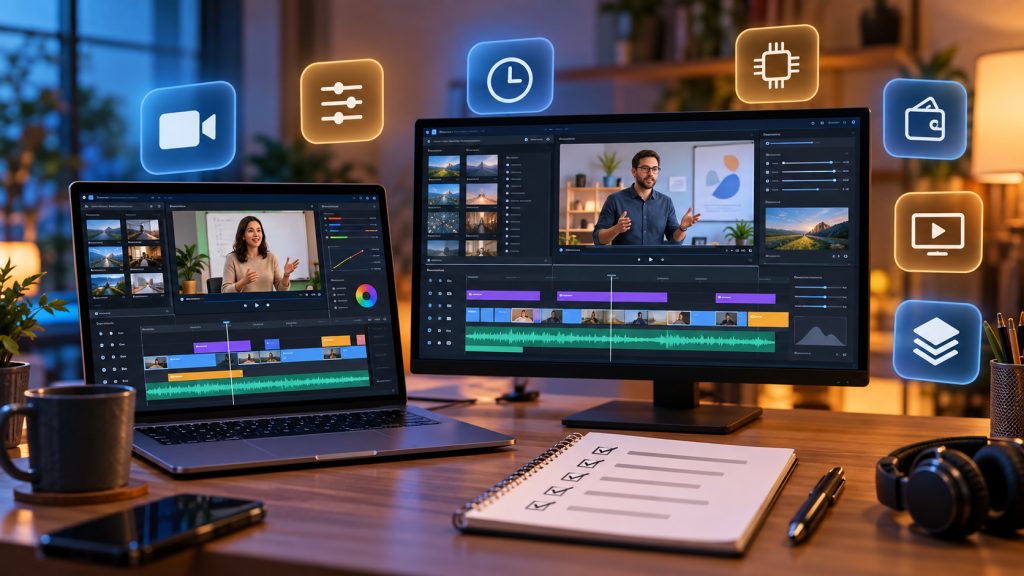
تفاوت نرمافزارهای رایگان و حرفهای در تولید محتوای آموزشی
نرمافزارهای رایگان و حرفهای هرکدام مزایا و محدودیتهای خاص خود را دارند و انتخاب بین آنها به هدف، سطح تخصص و بودجه کاربر بستگی دارد.
در نرمافزارهای رایگان معمولاً با رابط کاربری ساده، امکانات پایه برای ضبط و ویرایش، و خروجیهای محدود مواجه هستیم. این ابزارها برای تولید آموزشهای سریع، محتوای ساده یا کاربرانی که تازه شروع کردهاند بسیار مفیدند. اما معمولاً امکانات پیشرفتهای مثل لایهبندی ویدیو، اصلاح رنگ، انیمیشنهای حرفهای یا قابلیتهای صوتی پیشرفته در آنها وجود ندارد یا بسیار محدود است.
نرمافزارهای حرفهای به کاربران امکان میدهند پروژههایی با کیفیت سینمایی بسازند. این ابزارها گزینههایی مانند تدوین چندلایه، ویرایش دقیق صدا، افزودن جلوههای تصویری، کار با پرده سبز و کنترل کامل روی خروجی را فراهم میکنند.
البته نیاز به یادگیری و هزینه بالاتری دارند، اما برای افرادی که به دنبال ساخت ویدیوهای آموزشی باکیفیت برای برندینگ، تدریس حرفهای یا فروش دوره هستند، بهترین گزینهاند.
بهترین نرمافزارهای ضبط و ساخت ویدیو آموزشی
OBS Studio؛ ضبط رایگان صفحه، وبکم و صدا
OBS Studio نرمافزاری رایگان و متنباز برای ضبط و پخش زنده است. میتوانید منابعی مانند صفحهنمایش، پنجره نرمافزار، وبکم، تصویر و صدا را در صحنههای مختلف ترکیب کنید. این ابزار برای ویندوز، مک و لینوکس عرضه میشود.
برای چه کسانی مناسب است؟
مدرسان نرمافزار، تولیدکنندگان آموزشهای مبتنی بر صفحهنمایش و افرادی که به کنترل تنظیمات ضبط نیاز دارند.
مزیت اصلی: انعطاف در ترکیب منابع تصویر و صدا، بدون هزینه خرید نرمافزار.
محدودیت مهم: OBS جایگزین یک تدوینگر دارای تایملاین نیست. برای حذف اشتباهها و مرتبکردن بخشهای ضبطشده، معمولاً به نرمافزار تدوین جداگانه نیاز دارید.
Camtasia؛ ضبط و ویرایش آموزشهای نرمافزاری
Camtasia امکانات ضبط صفحه و تدوین را در یک مجموعه ارائه میکند. در نسخهها و پلنهای مربوط، قابلیتهایی مانند ضبط چندمسیره صفحه، دوربین و صدا و ویرایش نشانگر وجود دارد. امکانات دقیق و شرایط دسترسی را باید در پلن انتخابی بررسی کنید.
برای چه کسانی مناسب است؟
مدرسانی که میخواهند آموزش نرمافزار یا راهنمای انجام یک کار را ضبط و ویرایش کنند.
مزیت اصلی: قرارگرفتن ابزارهای مرتبط با آموزش صفحهنمایش در یک گردش کار.
محدودیت مهم: برای طراحی موشن اختصاصی و پیچیده، ممکن است به ابزار تخصصی مکمل نیاز داشته باشید. همچنین قبل از خرید، امکانات نسخه آزمایشی و پلنها را مقایسه کنید.
Shotcut؛ تدوین رایگان برای شروع تولید آموزش
Shotcut یک تدوینگر رایگان و متنباز برای ویندوز، مک و لینوکس است. از طیف گستردهای از فرمتهای صوتی و تصویری پشتیبانی میکند و امکان تدوین روی تایملاین را فراهم میسازد.
برای چه کسانی مناسب است؟
افرادی که ویدیو را از قبل ضبط کردهاند و میخواهند بدون پرداخت هزینه، تدوین را شروع کنند.
مزیت اصلی: دسترسی رایگان به ابزار تدوین و پشتیبانی گسترده از فرمتها.
محدودیت مهم: برای ساخت آموزش، باید گردش کار خود را طراحی کنید؛ امکانات آن به اندازه ابزارهای اختصاصی آموزش، حول نیازهای مدرس سازماندهی نشده است.
Microsoft Clipchamp؛ تدوین ساده در مرورگر
Clipchamp ابزار تدوین مایکروسافت است که امکاناتی مانند برش و ترکیب کلیپها، افزودن متن و استفاده از عناصر آماده را ارائه میدهد. امکانات رایگان و پولی آن متفاوتاند و باید شرایط خروجی و داراییهای انتخابی را بررسی کنید.
برای چه کسانی مناسب است؟
کاربرانی که میخواهند ویدیوی آموزشی کوتاهی را با تدوین ساده آماده کنند.
مزیت اصلی: شروع کار در محیط مرورگر و دسترسی به ابزارهای آماده.
محدودیت مهم: برای پروژههای پیچیده یا کنترل تخصصی روی حرکت و جلوههای بصری، ابزارهای حرفهای انعطاف بیشتری دارند.
نرمافزارهای حرفهای تدوین ویدیوی آموزشی
Adobe Premiere؛ تدوین آموزشهای چندبخشی
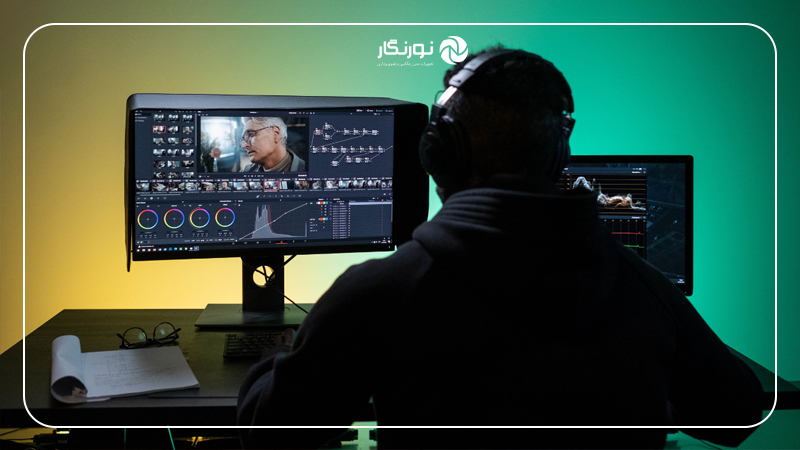
Adobe Premiere ابزار تدوین ویدیو برای کنار هم قراردادن کلیپها، ویرایش صدا، کار با متن و اصلاح رنگ است. اگر آموزش شما از تصویر مدرس، ضبط صفحه و نماهای تکمیلی تشکیل شده، میتوانید این منابع را در یک پروژه تدوین کنید.
برای چه کسانی مناسب است؟
تولیدکنندگان دورههای چندجلسهای و افرادی که به کنترل دقیقتر بر تدوین نیاز دارند.
مزیت اصلی: امکان مدیریت بخشهای متعدد تصویر و صدا در پروژه تدوین.
محدودیت مهم: یادگیری آن زمان میخواهد و ابزار اصلی ضبط صفحه یا طراحی موشن پیچیده نیست. برای این کارها میتوانید از ابزارهای مکمل استفاده کنید.
DaVinci Resolve؛ تدوین، رنگ، صدا و جلوههای بصری
DaVinci Resolve بخشهای تدوین، اصلاح رنگ، کار با صدا و جلوههای بصری Fusion را در یک نرمافزار جمع کرده است. نسخه رایگان و نسخه پولی Studio دارد و برخی قابلیتها به نسخه Studio وابستهاند.
برای چه کسانی مناسب است؟
افرادی که میخواهند تدوین را جدیتر یاد بگیرند و به ابزارهای رنگ، صدا و جلوههای بصری هم دسترسی داشته باشند.
مزیت اصلی: امکان انجام چند مرحله تولید در یک محیط.
محدودیت مهم: گستردگی امکانات میتواند شروع کار را برای مبتدیها دشوار کند. سازگاری سختافزار با نسخه و نوع پروژه را نیز باید بررسی کنید.
Final Cut Pro؛ تدوین برای کاربران مک
Final Cut Pro نرمافزار تدوین اپل برای مک است و امکاناتی برای مدیریت کلیپها، ویرایش ویدیو و صدا، عنوانگذاری و اصلاح رنگ ارائه میدهد.
برای چه کسانی مناسب است؟
کاربران مک که به دنبال یک محیط تخصصی برای تدوین هستند.
مزیت اصلی: گردش کار تدوین در اکوسیستم اپل.
محدودیت مهم: نسخه مک آن گزینهای برای کاربران ویندوز نیست. پیش از انتخاب، سازگاری دستگاه و شرایط مجوز فعلی را بررسی کنید.
Adobe After Effects؛ ساخت موشن گرافیک برای آموزش
After Effects ابزار تخصصی ادوبی برای موشن گرافیک و جلوههای بصری است. از آن میتوان برای متحرکسازی متن، اشکال و عناصر تصویری استفاده کرد. در تولید ویدیوی آموزشی، نقش آن معمولاً مکمل نرمافزار تدوین است.
برای مثال، بهجای نمایش یک نمودار کامل از ابتدای ویدیو، میتوانید اجزای آن را همراه با توضیح مدرس ظاهر کنید. یا در آموزش یک فرایند، هر مرحله را با آیکون، رنگ و حرکت مشخص نمایش دهید.
برای چه کسانی مناسب است؟
تولیدکنندگانی که به عناصر متحرک اختصاصی و کنترل دقیق بر حرکت نیاز دارند.
مزیت اصلی: انعطاف در طراحی و متحرکسازی عناصر بصری.
محدودیت مهم: برای برش و تدوین یک آموزش طولانی، معمولاً استفاده از تدوینگر مناسبتر است. یادگیری ابزارها و اصول حرکت نیز به تمرین نیاز دارد.
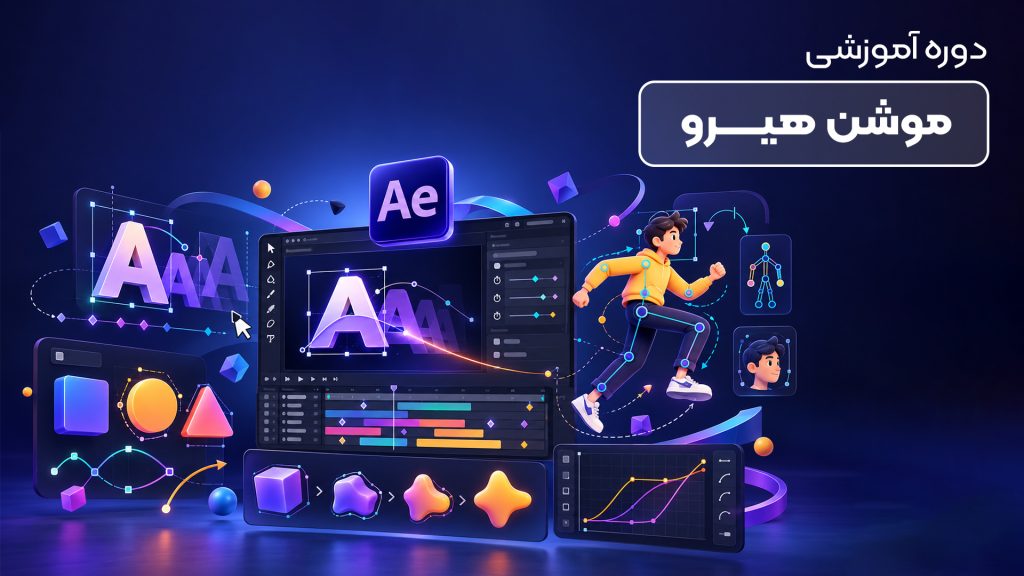
اگر قصد دارید این مهارت را دنبال کنید، سرفصلهای دوره آموزش موشن هیرو را بررسی کنید و با سطح فعلی و هدف خود تطبیق دهید.
جدول مقایسه نرمافزارهای ساخت ویدیو آموزشی
این جدول نقش اصلی ابزارها را نشان میدهد. شرایط پرداخت، امکانات پلنها و سیستم موردنیاز را پیش از نصب یا خرید در سایت رسمی بررسی کنید.
| نرمافزار | نقش اصلی | مدل دسترسی | مناسب برای |
|---|---|---|---|
| OBS Studio | ضبط و پخش زنده | رایگان و متنباز | آموزش صفحهنمایش و ضبط چند منبع |
| Camtasia | ضبط صفحه و ویرایش آموزشی | وابسته به نسخه و پلن | آموزش نرمافزار و راهنمای مرحلهای |
| Shotcut | تدوین | رایگان و متنباز | شروع تدوین بدون هزینه نرمافزار |
| Clipchamp | تدوین ساده | امکانات رایگان و پولی | آموزش کوتاه و خروجی سریع |
| Adobe Premiere | تدوین تخصصی | اشتراکی | دورههای چندبخشی و پروژههای حرفهای |
| DaVinci Resolve | تدوین، رنگ، صدا و جلوهها | رایگان؛ Studio پولی | مسیر حرفهای تولید ویدیو |
| Final Cut Pro | تدوین | پولی؛ بررسی مجوز فعلی | تدوین در مک |
| After Effects | موشن گرافیک و جلوههای بصری | اشتراکی | متن، شکل و نمودار متحرک |
کدام ترکیب نرمافزار برای شما مناسبتر است؟
برای آموزش نرمافزار و ضبط صفحه
اگر میخواهید بدون هزینه خرید نرمافزار شروع کنید، ترکیب OBS و Shotcut را بررسی کنید: ضبط را در OBS انجام دهید و فایل را برای تدوین وارد Shotcut کنید.
اگر ترجیح میدهید ضبط و ویرایش آموزشی در یک مجموعه انجام شود، Camtasia میتواند گزینه قابل بررسی باشد.
برای آموزش عملی و تصویر مدرس
در این پروژهها، ابتدا تصویر و صدا را ضبط کنید و سپس یک تدوینگر انتخاب کنید. Shotcut، Premiere، Resolve یا Final Cut Pro میتوانند با توجه به نیاز و سیستم شما در این مرحله استفاده شوند.
قبل از اضافهکردن افکت، خوانایی تصویر، ترتیب توضیحات و وضوح صدا را اصلاح کنید.
برای آموزشهای بدون نمایش چهره
میتوانید از ضبط صفحه، اسلاید، عکس و گرافیک همراه با صدای گوینده استفاده کنید. اگر محتوا به نمایش فرایند یا حرکت عناصر نیاز دارد، موشن گرافیک را به این ترکیب اضافه کنید.
برای آموزش مفهومی و نمودارمحور
در این نوع آموزش، متن و شکلهای متحرک میتوانند رابطه بین مفاهیم را نشان دهند. After Effects یا بخش Fusion در Resolve گزینههایی برای ساخت عناصر اختصاصی هستند؛ انتخاب بین آنها به مهارت و گردش کار شما بستگی دارد.
چگونه از موشن گرافیک در ویدیوی آموزشی استفاده کنیم؟
موشن گرافیک زمانی مفید است که به فهم موضوع کمک کند. نمایش مرحلهای یک نمودار، حرکت فلش برای مشخصکردن مسیر و ظاهرشدن یک واژه کلیدی، نمونههایی از کاربرد آن هستند.
برای طراحی عناصر آموزشی متحرک، این اصول را رعایت کنید:
- هر حرکت هدف مشخصی داشته باشد: توجه مخاطب را به نکته موردنظر هدایت کند.
- زمان خواندن بدهید: نوشته را پیش از فرصت کافی برای خواندن حذف نکنید.
- نمایش و توضیح را هماهنگ کنید: عنصر مرتبط هنگام صحبت درباره همان موضوع ظاهر شود.
- ظاهر یکپارچه بسازید: رنگ، فونت و سبک حرکت در بخشهای مختلف هماهنگ باشد.
- اطلاعات را مرحلهای نمایش دهید: همه اجزای یک نمودار پیچیده را همزمان وارد کادر نکنید.
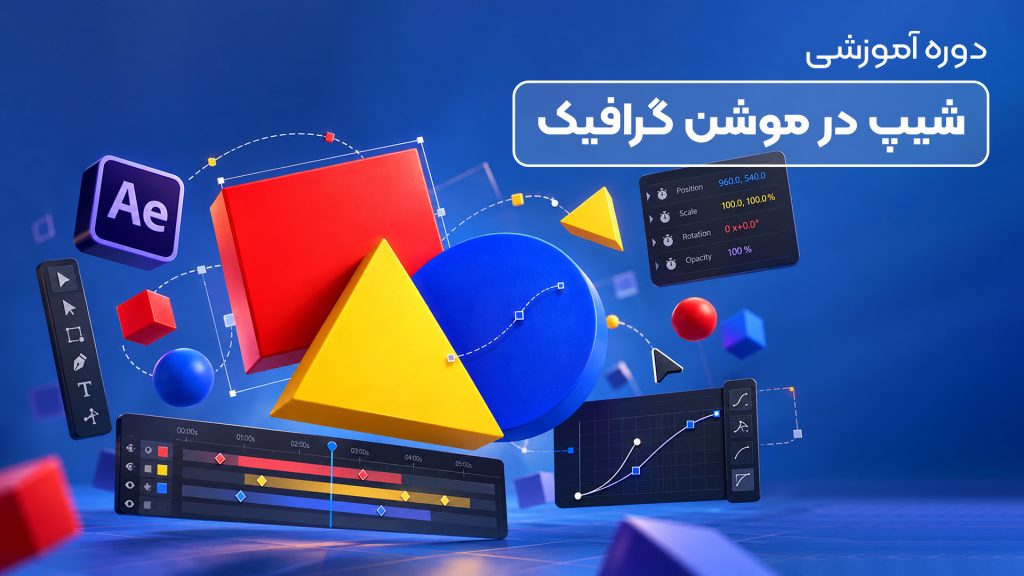
برای ساخت کادر تأکید، فلش، آیکون و نمودار ساده، متحرکسازی شکلها مهارت کاربردیای است. برای یادگیری این بخش میتوانید سرفصلهای آموزش شیپ در موشن گرافیک را بررسی کنید.
اگر هنوز مسیر یادگیری خود را انتخاب نکردهاید، در صفحه دورههای آموزش موشن گرافیک آکادمی نورنگار آموزشهای مرتبط را بر اساس هدف، سطح و سرفصل مقایسه کنید.
اشتباهات رایج هنگام ساخت ویدیو آموزشی
انتخاب ابزار پیچیده قبل از مشخصکردن نیاز
ابتدا یک نمونه کوتاه از آموزش خود بسازید. این نمونه نشان میدهد به چه امکاناتی نیاز دارید و آیا ابزار سادهتر کار شما را انجام میدهد.
استفاده زیاد از افکت و حرکت
ترنزیشن و انیمیشن باید به توضیح کمک کنند. تغییرات زیاد و حرکتهای طولانی ممکن است ریتم آموزش را مختل کنند.
بیتوجهی به صدا
صدای نامفهوم، اختلاف شدید بلندی صدا و نویز مزاحم، دنبالکردن آموزش را دشوار میکنند. قبل از ضبط اصلی، یک نمونه صدا بگیرید و با هدفون گوش کنید.
کوچکبودن متن و جزئیات
خروجی را روی دستگاهی مشابه دستگاه مخاطب بررسی کنید. نوشتهای که روی مانیتور بزرگ خواناست، ممکن است روی گوشی بهسختی دیده شود.
ضبط طولانی بدون تقسیمبندی
آموزش را به بخشهای مشخص تقسیم کنید. این کار اصلاح اشتباهها، تدوین و استفاده دوباره از محتوا را سادهتر میکند.
معیارهای مهم برای انتخاب نرمافزار مناسب
برای انتخاب بهترین نرمافزار ساخت ویدیو آموزشی، باید چند معیار کلیدی را در نظر بگیرید. این معیارها مستقیماً بر کیفیت، سرعت کار و تجربه کاربری شما تأثیر میگذارند.
رابط کاربری (UI)
رابط کاربری باید ساده، قابل فهم و بدون نیاز به آموزش پیچیده باشد؛ بهویژه برای کاربران تازهکار. طراحی منطقی و دسترسی آسان به ابزارها باعث میشود فرایند تولید ویدیو سریعتر و روانتر پیش برود.
کیفیت خروجی
نرمافزاری را انتخاب کنید که امکان خروجی گرفتن با رزولوشن بالا (Full HD یا 4K) را فراهم کند. کیفیت پایین خروجی میتواند ارزش محتوای شما را کاهش دهد، بهویژه در پلتفرمهای حرفهای آموزشی.
امکانات ضبط صفحه (Screen Recording)
ضبط همزمان صدا و تصویر صفحهنمایش، گزینههای ویرایش همزمان، نمایش نشانگر موس و امکان ضبط ناحیه خاص از صفحه از ویژگیهایی است که در نرمافزارهای آموزشی اهمیت زیادی دارد.
ویرایش صدا و تصویر
امکانات پایه مانند برش، تنظیم حجم صدا، افزودن موسیقی پسزمینه، حذف نویز، و افکتهای تصویری از حداقل نیازهای یک نرمافزار آموزشی مناسب هستند. در نسخههای حرفهای، امکان سینک صدا با تصویر و کار با چند ترک (multi-track) بسیار مفید است.
فرمتهای خروجی
پشتیبانی از فرمتهای رایج مانند MP4، MOV، AVI و WebM باعث میشود بتوانید ویدیو را در پلتفرمهای مختلف (یوتیوب، اینستاگرام، LMS، وبسایت) بهراحتی منتشر کنید.
پشتیبانی از زیرنویس و انیمیشن
زیرنویس برای مخاطبانی که صدا را نمیشنوند یا در محیطهای بیصدا آموزش میبینند ضروری است. انیمیشن نیز میتواند به افزایش درک بصری و تعامل بهتر کمک کند. برخی نرمافزارها امکان افزودن موشن گرافیک ساده و متحرکسازی متن را نیز فراهم میکنند.
معرفی نرمافزارهای رایگان
OBS Studio؛ انتخاب اول برای ضبط صفحه با کیفیت بالا
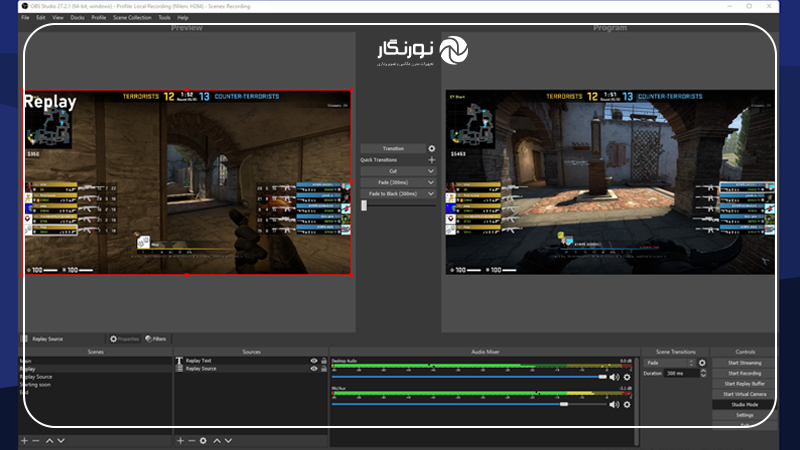
OBS Studio یکی از محبوبترین نرمافزارهای رایگان برای ضبط صفحهنمایش و استریم زنده است. این نرمافزار امکانات گستردهای برای ضبط و پخش ویدیو با کیفیت بالا ارائه میدهد و از منابع سیستم بهینه استفاده میکند. برای ساخت ویدیوهای آموزشی، ضبط همزمان صدا و تصویر صفحه، تنظیمات متعدد و افزونههای متنوع دارد که آن را برای کاربران حرفهای و مبتدی بسیار کاربردی کرده است.
Shotcut؛ ویرایش ویدیو بدون هزینه با امکانات نیمهحرفهای
Shotcut یک نرمافزار ویرایش ویدیوی متنباز و رایگان است که برای کاربران نیازمند امکانات بیشتر نسبت به ابزارهای ساده مناسب است. این برنامه از فرمتهای مختلف ویدیویی پشتیبانی میکند و ابزارهای حرفهای مانند چند ترک بودن ویدیو، افکتهای تصویری و اصلاح رنگ را به صورت رایگان در اختیار کاربران میگذارد. برای تولید ویدیوهای آموزشی که نیاز به ویرایش دقیقتر دارند، گزینهای ایدهآل است.
معرفی نرمافزارهای حرفهای
Adobe Premiere Pro؛ استاندارد طلایی برای تولید ویدیوهای آموزشی
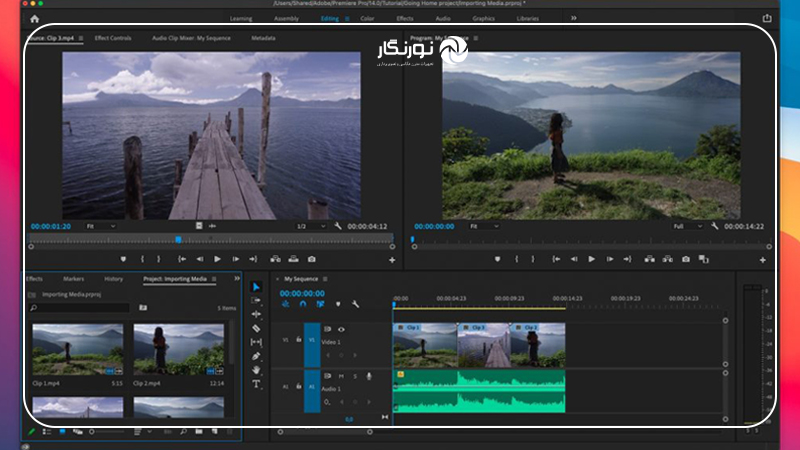
Adobe Premiere Pro یکی از قدرتمندترین و محبوبترین نرمافزارهای ویرایش ویدیو در جهان است که توسط بسیاری از حرفهایها در صنعت فیلمسازی و آموزش استفاده میشود. این برنامه امکانات پیشرفتهای مانند تدوین چندلایه، اصلاح رنگ، انیمیشنهای متنی و افکتهای ویژه ارائه میدهد و با سایر نرمافزارهای Adobe مانند After Effects و photoshop به خوبی یکپارچه میشود. اگر به دنبال کیفیت حرفهای و کنترل کامل روی ویدیوهای آموزشی خود هستید، Premiere Pro بهترین انتخاب است.
Final Cut Pro؛ گزینهای قدرتمند برای کاربران مک
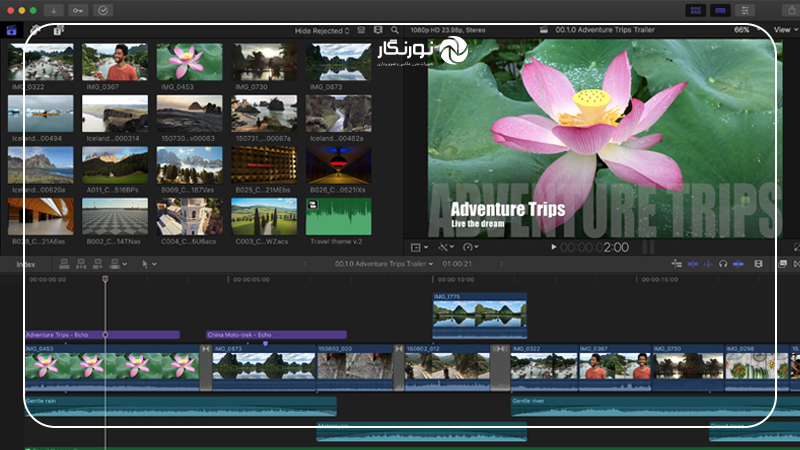
Final Cut Pro نرمافزاری حرفهای و انحصاری برای سیستمعامل مک است که با بهرهگیری از سرعت و بهینهسازیهای خاص macOS، امکان ویرایش ویدیوهای پیچیده با کیفیت بالا را فراهم میکند. این برنامه از قابلیتهای پیشرفتهای مانند تدوین چندلایه، اصلاح رنگ دقیق، ویدیوهای HDR و پشتیبانی از فرمتهای متنوع برخوردار است. اگر کاربر مک هستید و به دنبال نرمافزاری با عملکرد بالا و قابلیتهای حرفهای میگردید، Final Cut Pro گزینه ایدهآل است.
جدول مقایسه نرمافزارها (قیمت، سیستمعامل، امکانات کلیدی)
| امکانات کلیدی | قیمت | سیستمعامل | نرمافزار |
| ضبط صفحه حرفهای، استریم زنده، پلاگینهای گسترده | رایگان | ویندوز، مک، لینوکس | OBS Studio |
| ویرایش ساده، افزودن متن و موزیک، خروجی سریع | رایگان / اشتراکدار | وب (تمام سیستمها) | Clipchamp |
| ویرایش چند ترک، افکتهای تصویری، پشتیبانی از فرمتهای متنوع | رایگان | ویندوز، مک، لینوکس | Shotcut |
| تدوین حرفهای، اصلاح رنگ، انیمیشنهای متنی، ادغام با Adobe | اشتراکی (ماهانه) | ویندوز، مک | Adobe Premiere Pro |
| ضبط صفحه همزمان، ویرایش ساده، افزودن زیرنویس و انیمیشن | پولی (لایسنس دائمی) | ویندوز، مک | Camtasia |
| ویرایش سریع، تدوین چندلایه، پشتیبانی HDR، اصلاح رنگ پیشرفته | پولی (پرداخت یکباره) | مک | Final Cut Pro |
انتخاب نرمافزار مناسب بر اساس نوع کاربری
| نوع کاربری | نرمافزارهای پیشنهادی | دلیل انتخاب |
| مدرسین آنلاین | Camtasia, Adobe Premiere Pro | ضبط همزمان صفحه و صدا، امکانات افزودن زیرنویس و انیمیشن، کیفیت بالا برای آموزش رسمی |
| یوتیوبرهای آموزشی | OBS Studio, Adobe Premiere Pro, Shotcut | ضبط با کیفیت بالا، امکانات ویرایش حرفهای و رایگان، خروجی مناسب یوتیوب |
| آموزش سازمانی و شرکتی | Camtasia, Adobe Premiere Pro | قابلیت تولید محتوای رسمی و تعاملی، امکان افزودن توضیحات و انیمیشنهای حرفهای |
| تولید محتوا برای اینستاگرام یا تلگرام | Clipchamp, Shotcut, Adobe Premiere Pro | ویرایش سریع و ساده، قالبهای آماده، خروجی با فرمتهای مناسب شبکههای اجتماعی |
ابزارهای جانبی مکمل برای بهبود ویدیوهای آموزشی
- افکت صدا
استفاده از کتابخانههای رایگان و پولی افکتهای صوتی مثل ZapSplat، Freesound و Epidemic Sound به بهبود کیفیت صوتی و جذابیت ویدیو کمک میکند. - انیمیشن
نرمافزارهایی مانند Adobe After Effects و Animaker امکان ساخت انیمیشنهای حرفهای و موشن گرافیک را فراهم میکنند تا ویدیوها تعاملیتر و جذابتر شوند. - زیرنویس
ابزارهایی مثل Subtitle edit، Aegisub و سرویسهای خودکار تولید زیرنویس مانند Kapwing و YouTube Studio به اضافه کردن زیرنویس دقیق و قابل تنظیم کمک میکنند. - ویدیوهای آماده (Templates)
سایتهایی مثل Envato Elements، Motion Array و Videohive مجموعهای از قالبهای ویدیویی آماده و قابل ویرایش ارائه میدهند که میتوانند فرایند تولید ویدیو را تسریع و کیفیت آن را بالا ببرند.
جمعبندی: بهترین انتخاب برای شما کدام است؟
انتخاب نرمافزار ساخت ویدیو آموزشی به نیازها، مهارت و بودجه شما بستگی دارد.
- اگر به دنبال ضبط و ویرایش سریع و ساده هستید، نرمافزارهای رایگان مثل OBS Studio و Shotcut گزینههای مناسبی هستند.
- برای مدرسین و تولیدکنندگان محتوای آموزشی که به امکانات تخصصیتر و رابط کاربری ساده نیاز دارند، Camtasia بهترین انتخاب است.
- اگر دنبال ویرایش حرفهای، کنترل کامل روی پروژه و امکانات پیشرفته هستید، Adobe Premiere Pro و برای کاربران مک، Final Cut Pro پیشنهاد میشود.
با توجه به نوع محتوای آموزشی و سطح تخصص خود، میتوانید بهترین نرمافزار را انتخاب و شروع به تولید ویدیوهای با کیفیت کنید.
سوالات متداول
OBS Studio به دلیل امکانات حرفهای و رایگان بودن بهترین گزینه است.
Adobe Premiere Pro با امکانات حرفهای و انعطاف بالا برای تدوین ویدیوهای آموزشی پیچیده پیشنهاد میشود.
بله، نرمافزارهای رایگان مانند Shotcut و OBS Studio امکانات قابل قبولی دارند، اما برای پروژههای حرفهای استفاده از نرمافزارهای پولی بهتر است.
Final Cut Pro با بهینهسازی مخصوص سیستمعامل مک بهترین انتخاب است.
تیم ما متشکل از نویسندگان متخصصی است که اشتیاق زیادی به صنعت تصویربرداری دارند. هدف ما این است که به شما در درک بهتر عکاسی، ارتقای مهارتهایتان و الهامبخشیدن به خلق آثار هنریتان کمک کنیم.
دیدگاهها