
ایجاد لایه بوکه در فتوشاپ

انتشار: بهروزرسانی: ۳ دقیقه مطالعه

 آموزش فتوشاپ مقدماتی
مشاهدهی قیمت در فروشگاه
آموزش فتوشاپ مقدماتی
مشاهدهی قیمت در فروشگاه
 ویرایش خلاقانه عکس با نرمافزارهای هوش مصنوعی – فایل آموزشی کاربردی
مشاهدهی قیمت در فروشگاه
ویرایش خلاقانه عکس با نرمافزارهای هوش مصنوعی – فایل آموزشی کاربردی
مشاهدهی قیمت در فروشگاه
 آموزش صفر تا صد فتوشاپ فیکس
مشاهدهی قیمت در فروشگاه
آموزش صفر تا صد فتوشاپ فیکس
مشاهدهی قیمت در فروشگاه
 دوره آموزشی مقدماتی تا پیشرفته فتوشاپ
مشاهدهی قیمت در فروشگاه
دوره آموزشی مقدماتی تا پیشرفته فتوشاپ
مشاهدهی قیمت در فروشگاه
 ویدیو آموزشی ریتاچ عکس
مشاهدهی قیمت در فروشگاه
ویدیو آموزشی ریتاچ عکس
مشاهدهی قیمت در فروشگاه
 قاب عکس مشکی Black Picture Frame
مشاهدهی قیمت در فروشگاه
قاب عکس مشکی Black Picture Frame
مشاهدهی قیمت در فروشگاه
 قاب عکس سفید White Picture Frame
مشاهدهی قیمت در فروشگاه
قاب عکس سفید White Picture Frame
مشاهدهی قیمت در فروشگاه
 قاب عکس چوبی Wooden Picture Frame
مشاهدهی قیمت در فروشگاه
قاب عکس چوبی Wooden Picture Frame
مشاهدهی قیمت در فروشگاه
 روتوش و ویرایش فتوشاپ
مشاهدهی قیمت در فروشگاه
روتوش و ویرایش فتوشاپ
مشاهدهی قیمت در فروشگاه
 مستر کلاس جامع عکاسی تبلیغاتی
مشاهدهی قیمت در فروشگاه
مستر کلاس جامع عکاسی تبلیغاتی
مشاهدهی قیمت در فروشگاه
 آموزش جامع هنر خوشنویسی
مشاهدهی قیمت در فروشگاه
آموزش جامع هنر خوشنویسی
مشاهدهی قیمت در فروشگاه
بوکه یک اثر عکاسی است که وقتی منابع نور از تمرکز خارج می شوند ، تولید می شود. بسیاری از عکاسان برای برجسته کردن موضوع از بوکه در عکس های پرتره استفاده می کنند و افکت زیبایی در روند کار ایجاد می کنند. بوکه همچنان یکی از مرسوم ترین و جذاب ترین جلوه های عکاسی است. با استفاده صحیح از آن ، بوکه می تواند ضمن جداسازی سوژه شما از پس زمینه ، یک محیط زیبا و جذاب به وجود آورد که حواس بیننده را پرت نمیکند.
در صورت داشتن تجهیزات کافی ، این افکت به راحتی با دوربین حاصل می شود اما اگر یک دوربین dslr خوب ندارید ، نگران نباشید چون این آموزش به شما نشان می دهد که چگونه می توانید از فوتوشاپ برای ایجاد افکت بوکه استفاده کنید.
نحوه ی اضافه کردن لایه بوکه به عکس در فتوشاپ
مرحله اول: تصویر خود را در فتوشاپ باز کنید
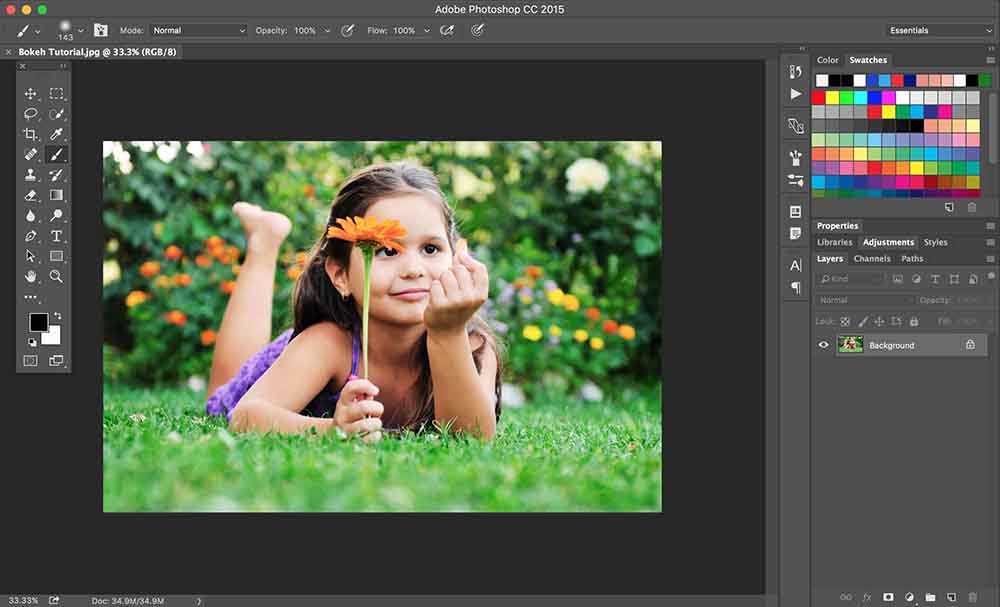
مرحله دوم: لایه ی بوکه را paste کنید
همه پوشش های بوکه برای عکس شما مناسب نیستند ، بنابراین توصیه می کنیم چند مورد را آزمایش کنید. اگر بوکه ای که انتخاب کرده اید با عکس شما هماهنگ نیست ، از بوکه ی دیگری استفاده کنید. تعداد زیادی از پوشش های بوکه برای انتخاب در رنگ ها ، شکل ها و ترکیب های مختلف وجود دارند که میتوانید آن ها را در سایت های مختلف پیدا کنید و بر روی عکس خود امتحان کنید تا بهترین بوکه را برای عکس خب بیابید.
برای شروع آزمایش ، یک لایه بوکه را به عنوان یک لایه جدید در فتوشاپ paste کنید. لایه را تغییر دهید تا تصویر زیرین را کاملا بپوشاند.
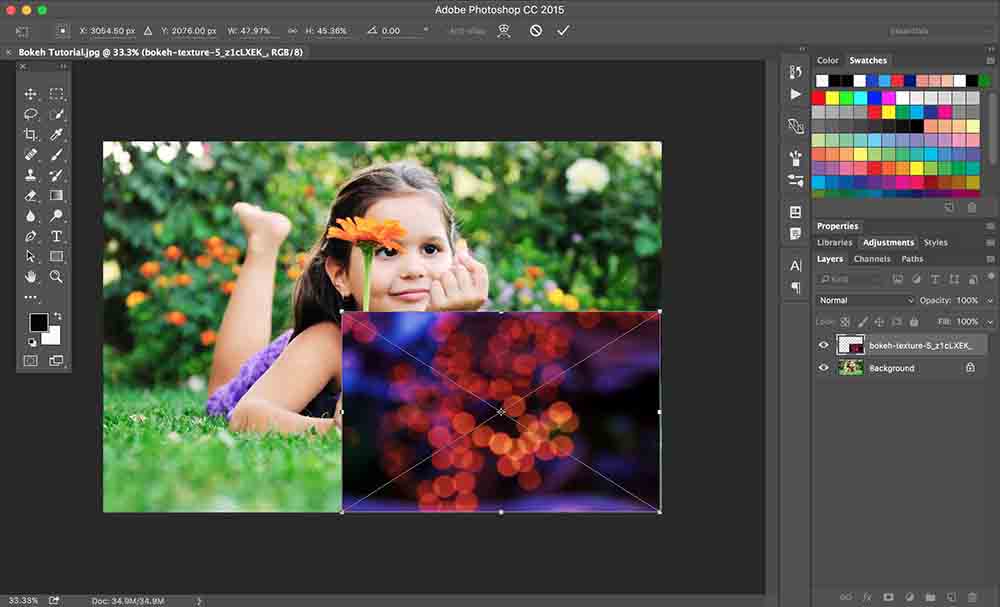
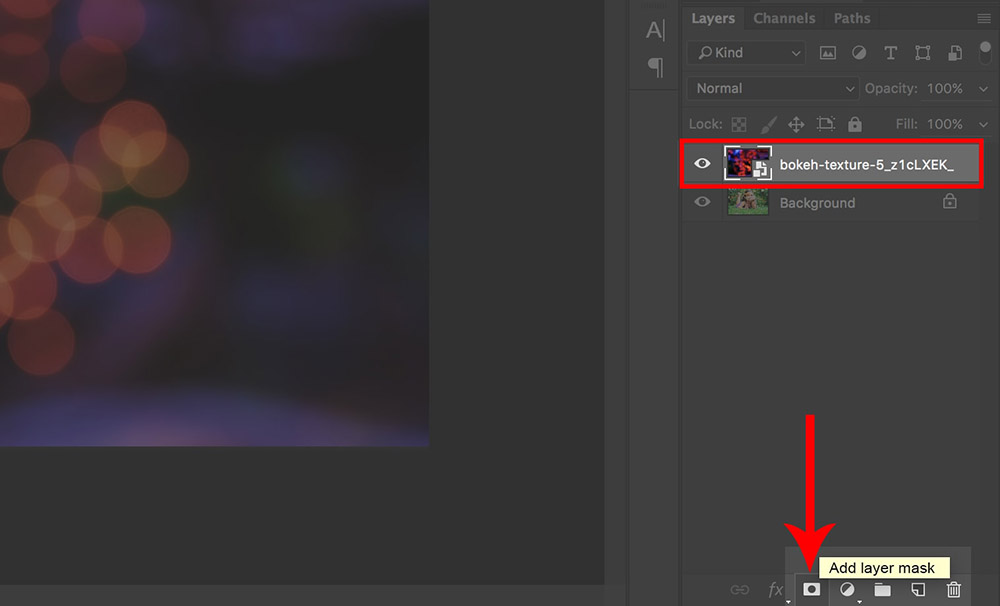
مرحله سوم: یک لایه ماسک اضافه کنید
لایه بوکه را انتخاب کرده و روی دکمه Add layer mask کلیک کنید.
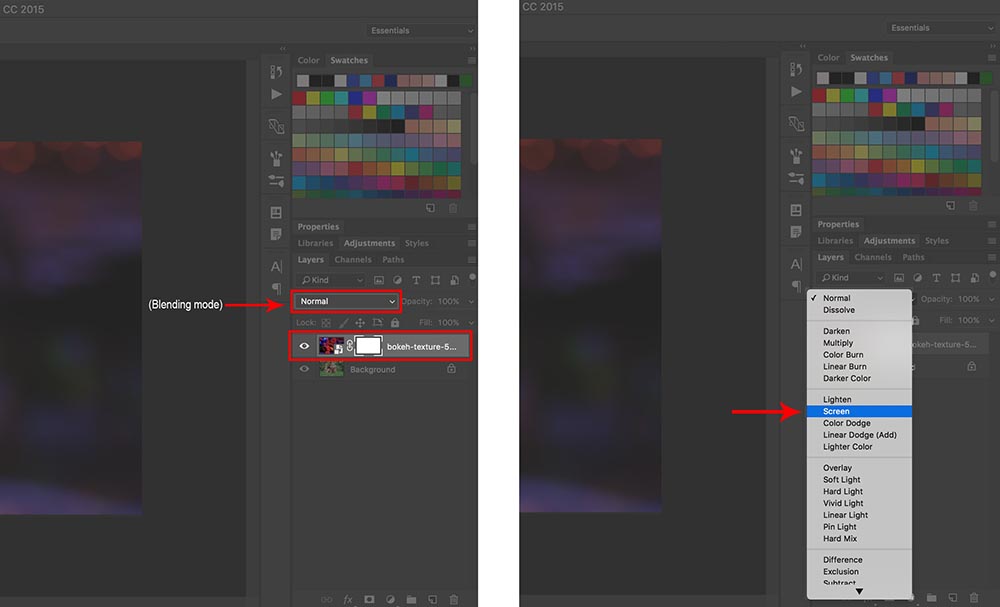
مرحله چهارم: Blending Mode را انتخاب کنید
در لایه ماسک که انتخاب کرده اید ، روی دکمه blending mode کلیک کرده و “Screen” را انتخاب کنید.
مرحله پنجم: لایه بوکه را ویرایش کنید
بعضی اوقات لایه ی بوکه قسمت هایی از تصویر شما را مبهم می کنند ، بنابراین کمی ویرایش لازم است.
به عنوان مثال، در عکس زیر یک حباب وجود دارد که بخشی از چهره دختر را پوشانده است. این خیلی بد نیست ، اما چندین روش برای تغییر تصویر وجود دارد تا چهره دختر در تصویر واضح و فوکوس شود.
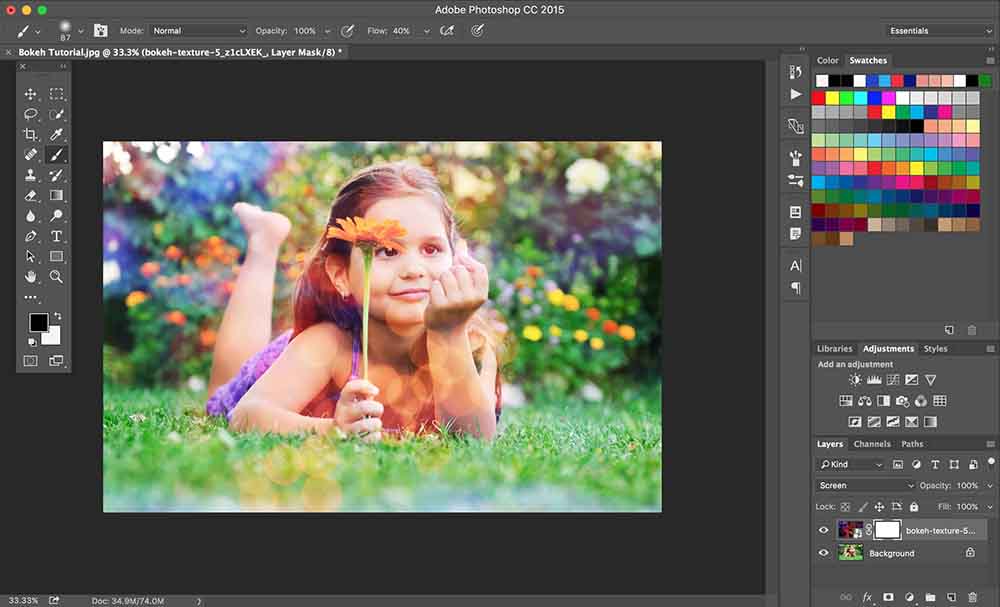
گاهی اوقات تنها کاری که باید انجام دهید کمی تغییر اندازه است. لایه ی بوکه را انتخاب کنید ، روی Ctrl + T کلیک کنید تا سایز پوشش روی عکس تغییر کند. در این حالت ، ما می توانیم اندکی سایز را تغییر دهیم تا حباب سبک دیگر صورت دختر را نپوشاند.
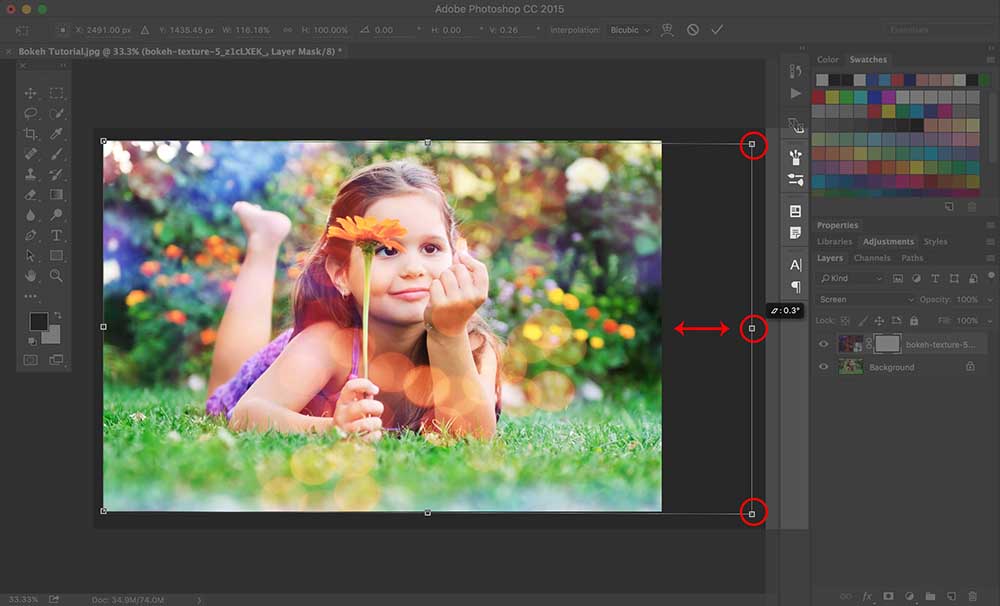
گاهی اوقات مشکل کمی پیچیده تر است و تغییر اندازه ی لایه بوکه کافی نیست. در این موارد می توانید روی لایه ماسک رنگ کنید.
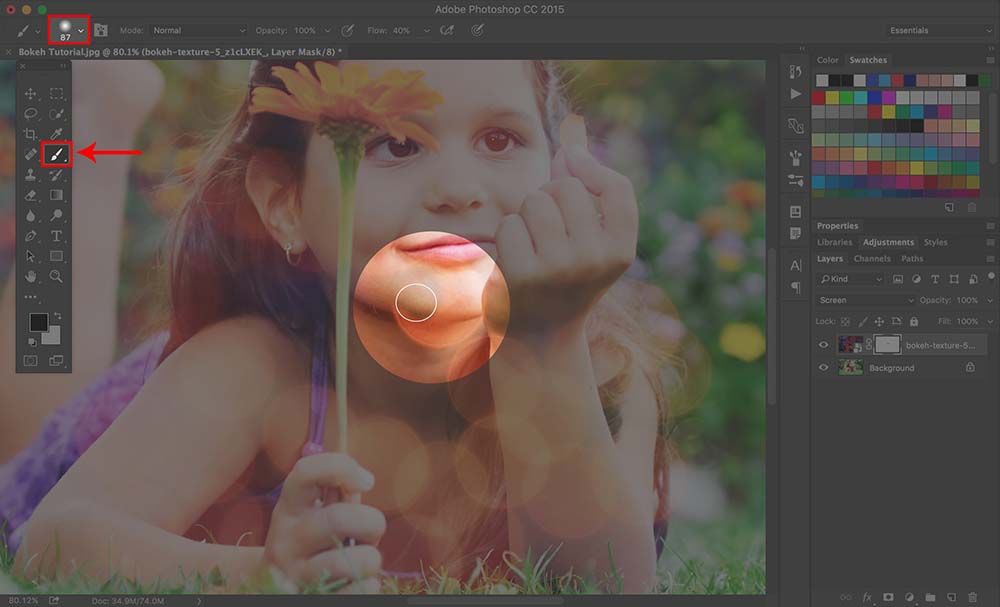
ماسک لایه را انتخاب کنید (موردی که در مرحله سوم درست کردید) ، روی ابزار paintbrush کلیک کنید ، رنگ را روی سیاه قرار دهید و رنگ آمیزی را روی منطقه ای که می خواهید درست کنید شروع کنید. علاوه بر حباب ، ما روی چشمان دختر را نیز رنگ آمیزی کردیم تا آنها را واضح تر جلوه دهیم.
برس رنگ به عنوان پاک کن روی روکش بوکه کار می کند و می توانید اندازه و سختی برس را تنظیم کنید تا قسمت پاک شده با بقیه پوشش ترکیب شود.
 مقاله مرتبط
بوکه در عکاسی؛ آموزش تکنیک های بوکه در عکاسی
مقاله مرتبط
بوکه در عکاسی؛ آموزش تکنیک های بوکه در عکاسی
مرحله ششم: محصول نهایی
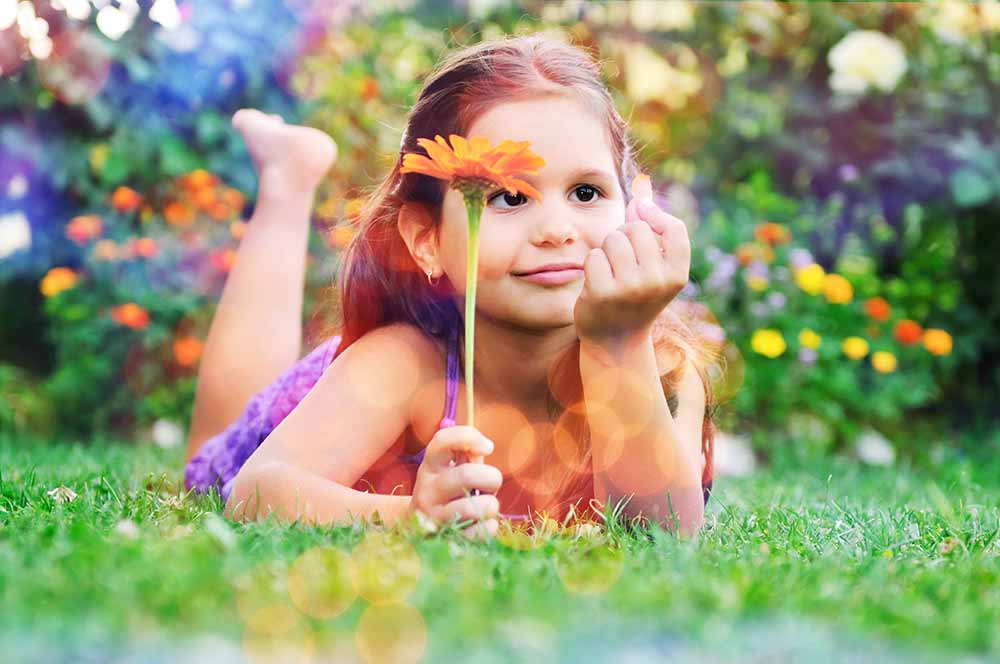
اکنون تصویر شما کامل است!
همانطور که قبلاً گفتیم ، بعضی اوقات کمی طول میکشد تا لایه ی مناسب بوکه را پیدا کنید که با عکس شما هماهنگ باشد. خوشبختانه ، اضافه کردن لایه های بوکه بسیار ساده است ، بنابراین می توانید به اندازه ای که دوست دارید ، لایه ها و تصاویر را آزمایش کنید.
تیم ما متشکل از نویسندگان متخصصی است که اشتیاق زیادی به صنعت تصویربرداری دارند. هدف ما این است که به شما در درک بهتر عکاسی، ارتقای مهارتهایتان و الهامبخشیدن به خلق آثار هنریتان کمک کنیم.


دیدگاهها