
چگونگی نوشتن حاشیه نویسی در دوربینهای DSLR نیکون

انتشار: بهروزرسانی: ۲ دقیقه مطالعه

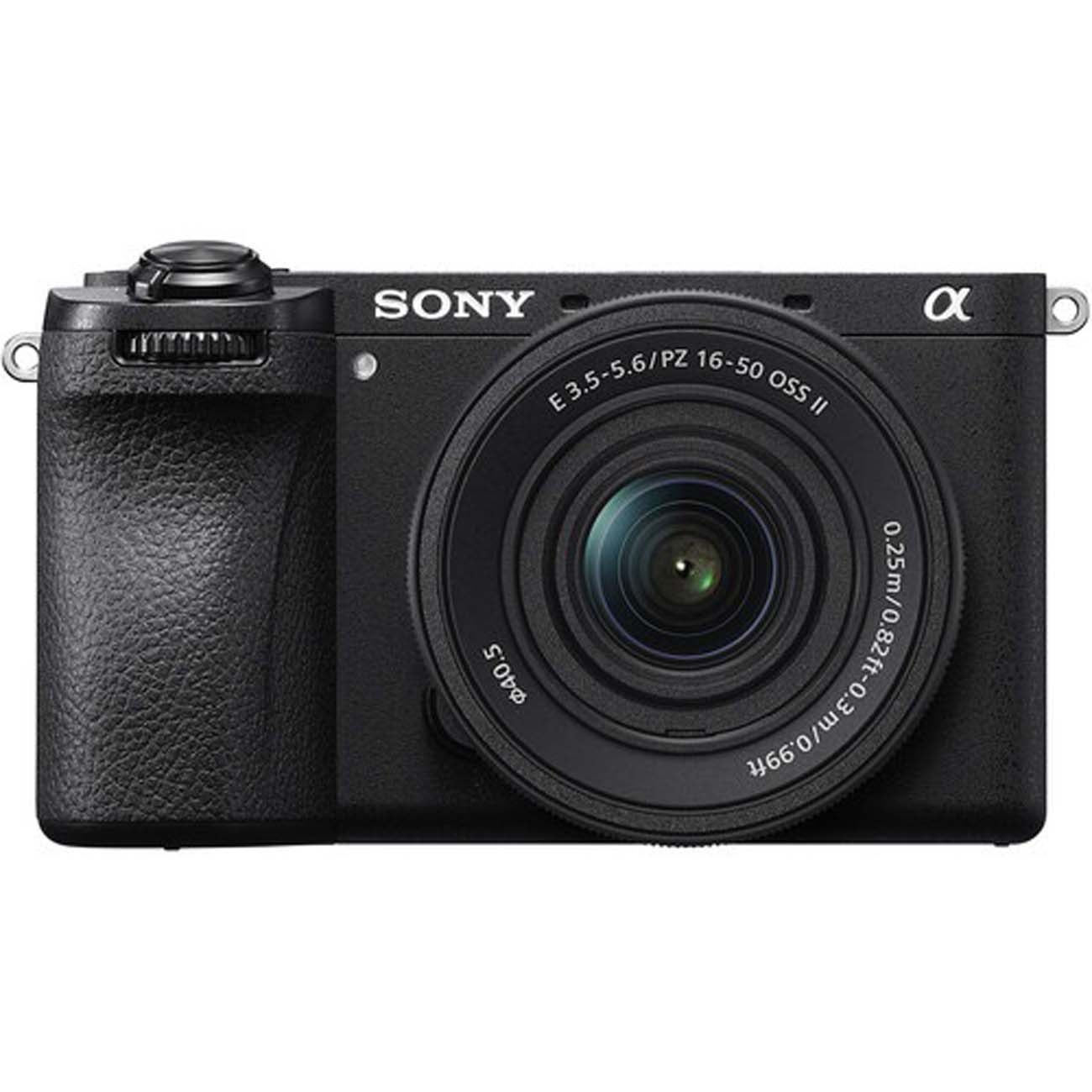 دوربین بدون آینه سونی Sony Alpha a6700 Mirrorless Camera with 16-50mm OSS II Lens Kit
۴٪
دوربین بدون آینه سونی Sony Alpha a6700 Mirrorless Camera with 16-50mm OSS II Lens Kit
۴٪
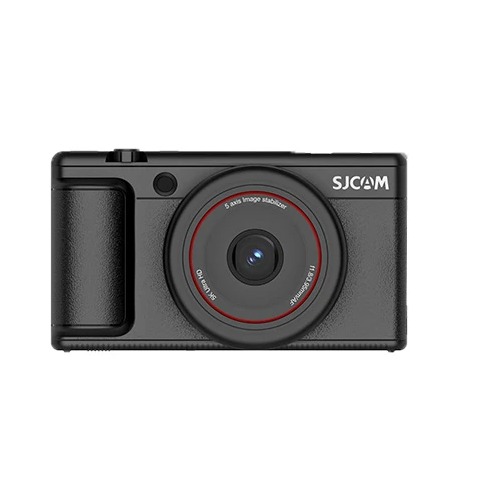 دوربین دیجیتال اس جی کم مشکی SJCAM ZV200 digital camera black
۵٪
دوربین دیجیتال اس جی کم مشکی SJCAM ZV200 digital camera black
۵٪
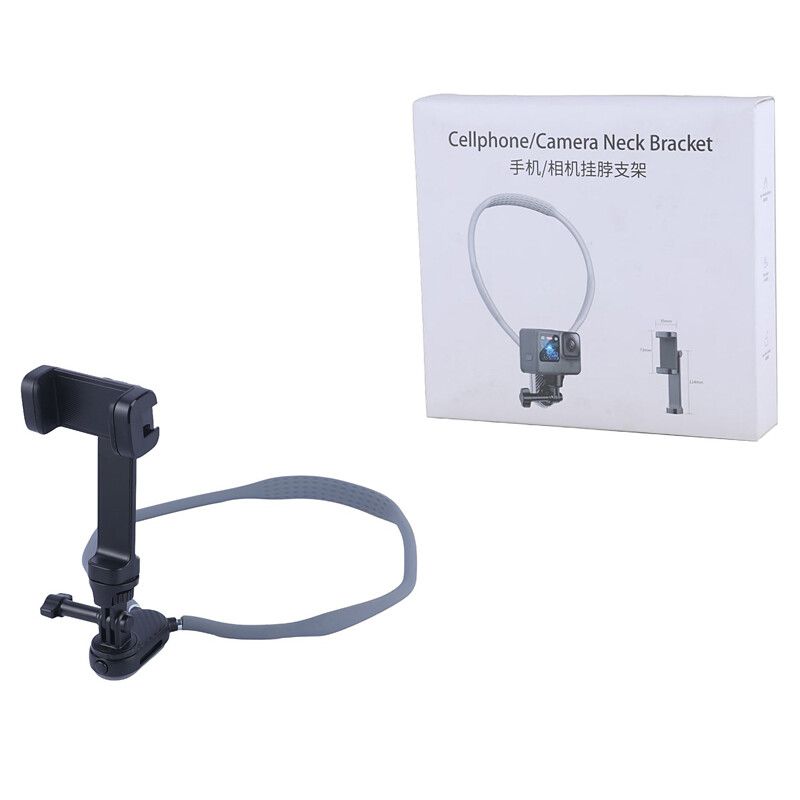 هولدر گردنی موبایل و دوربین Magnetic Mobile and Camera Neck Hanging Holder
۳,۴۹۰,۰۰۰ تومان
هولدر گردنی موبایل و دوربین Magnetic Mobile and Camera Neck Hanging Holder
۳,۴۹۰,۰۰۰ تومان
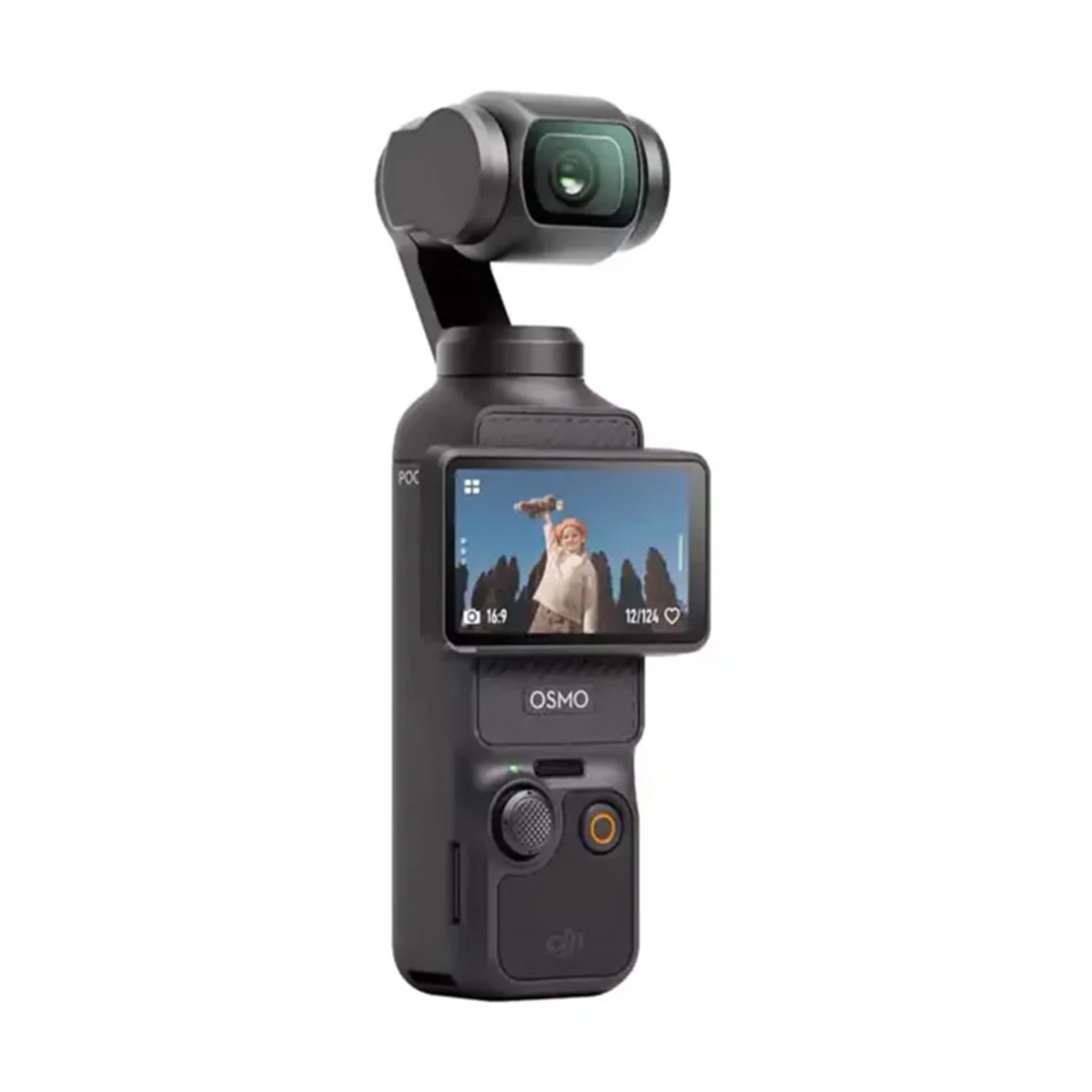 دوربین اسمو پاکت استاندارد DJI Osmo Pocket 4 Camera
۳٪
دوربین اسمو پاکت استاندارد DJI Osmo Pocket 4 Camera
۳٪
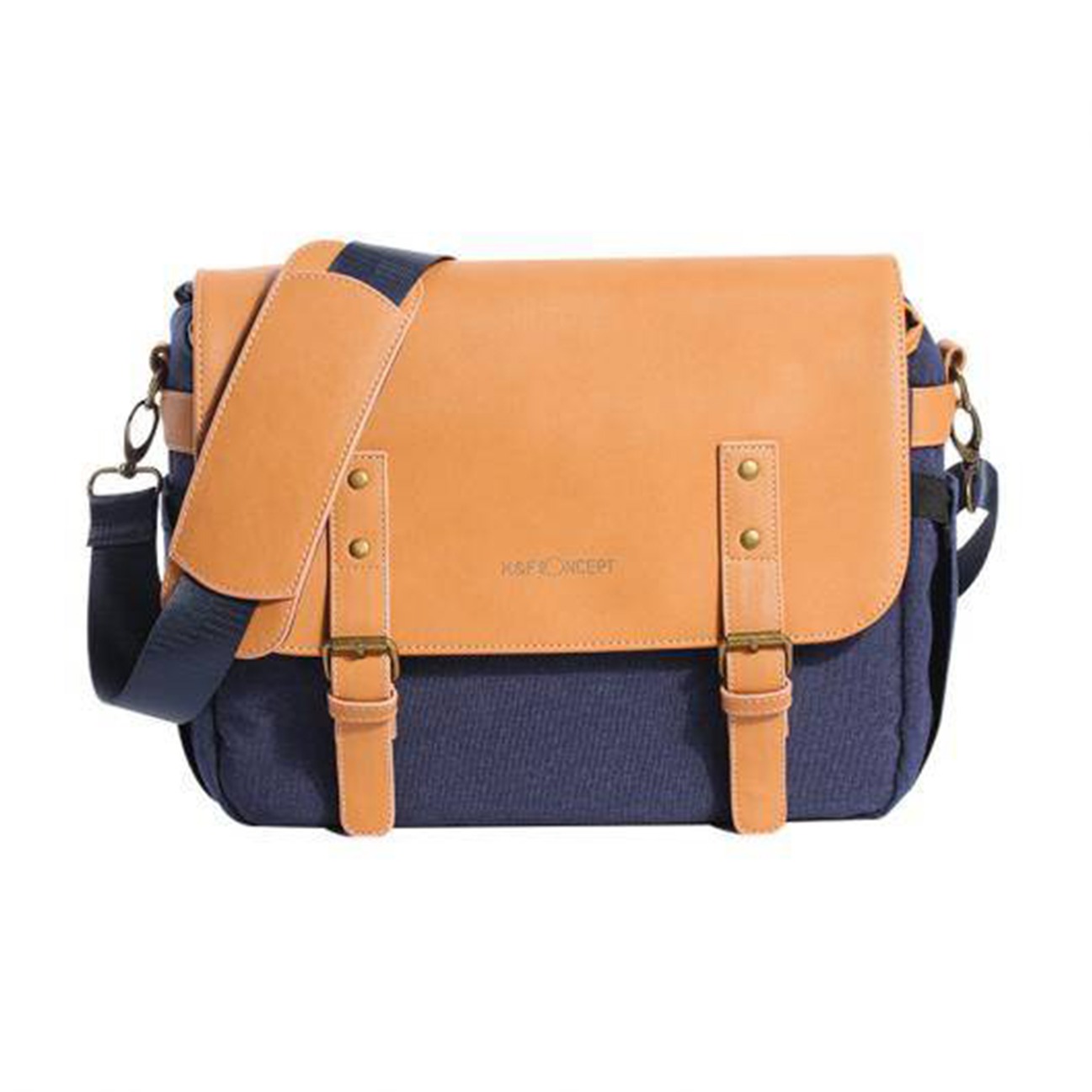 کیف رودوشی دوربین K&F Kf13.062V1 Camera Shoulder Bag
۱۲,۰۰۰,۰۰۰ تومان
کیف رودوشی دوربین K&F Kf13.062V1 Camera Shoulder Bag
۱۲,۰۰۰,۰۰۰ تومان
 دوربین ثبت وقایع سه لنز 3Lens 4K Wi-Fi Car Dash Cam
۱۵,۸۵۰,۰۰۰ تومان
دوربین ثبت وقایع سه لنز 3Lens 4K Wi-Fi Car Dash Cam
۱۵,۸۵۰,۰۰۰ تومان
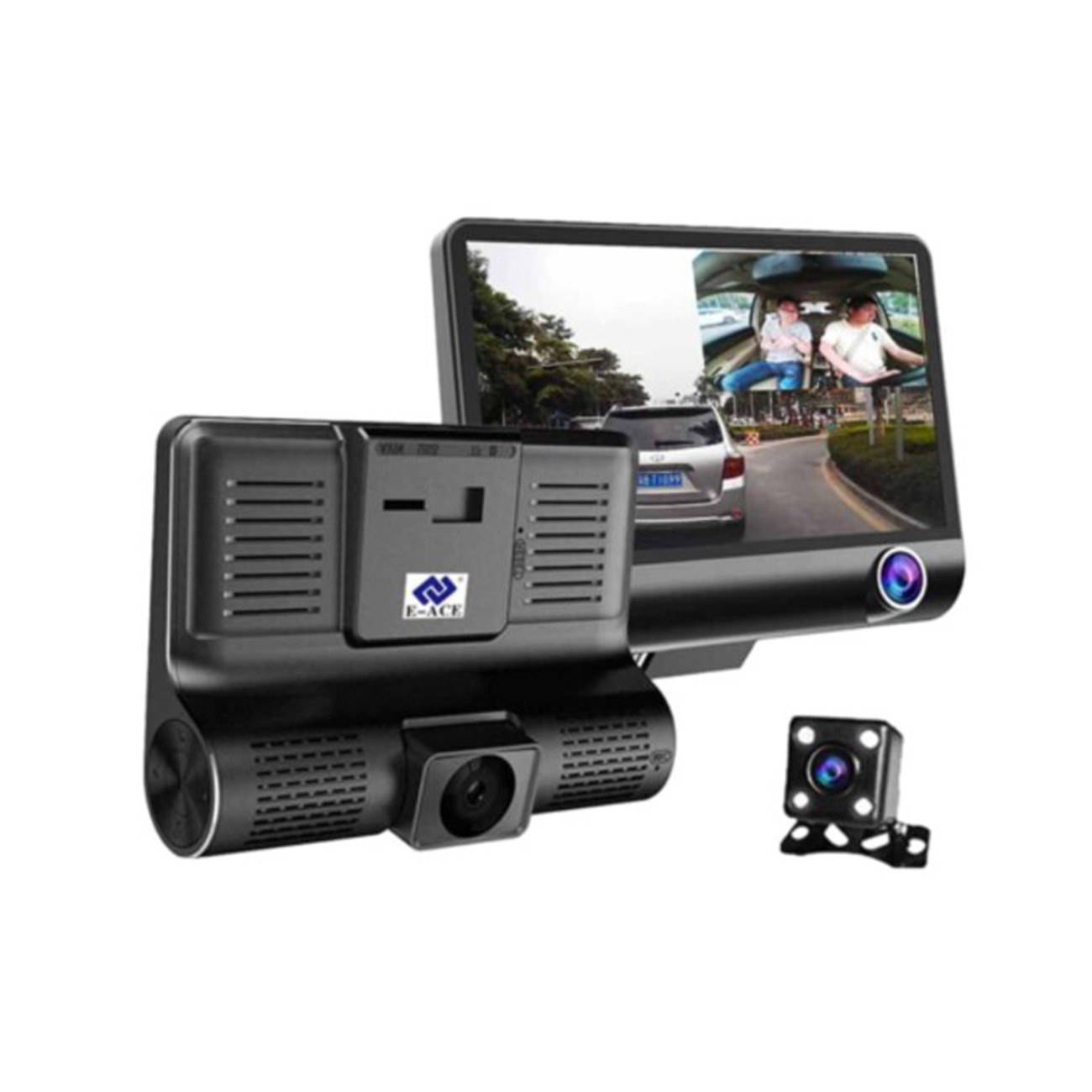 دوربین ثبت وقایع خودرو سه لنز 3Lens 2MP Car Dash Cam
۶,۱۵۰,۰۰۰ تومان
دوربین ثبت وقایع خودرو سه لنز 3Lens 2MP Car Dash Cam
۶,۱۵۰,۰۰۰ تومان
- ۱٫ وارد منو تنظیمات دوربین خود شوید Setup Menu.
- ۲٫ OK را فشار دهید.
- ۳٫ Input Comment را انتخاب کنید.
- ۵٫ OK را فشار دهید تا وارد صفحه نمایش آن متن در پایین صفحه شوید.
- ۶٫ برای بازگشت به صفحه نوشتن بر روی دکمه ok کلیک کنید.
- ۷٫ بر روی Save کلیلک کنید
- ۸٫ بر روی کلمه Attach Comment بروید.
- ۹٫ در آخر ok را فشار دهید.
از طریق ویژگی Image Comment در منوی Setup داخل دوربینهایی مثل D3100، D5100 یا D7000 (و مدلهای بعد از این دوربینها) میتوانید به فایل تصاویرتان متن اضافه کنید و یا بهتر است بگوییم چگونگی حاشیه نویسی در دوربینهای DSLR نیکون را فرا بگیرید. برای مثال، فرض کنید شما برای تعطیلات به مسافرت رفتهاید و هر روز در یک مکان خاص توقف دارید. شما میتوانید برای تمامی عکسهای خود توضیحاتی مانند موقعیت یا دلیل گرفتن آن عکس را به صورت حاشیه نویسی زیر عکس خود یادداشت کنید. پس از آن شما میتوانید با استفاده از نرمافزار Nikon ViewNX 2 که به صورت رایگان روی CD دوربین شما موجود هست کامنتها را به نمایش بگذارید و یا نرمافزار Capture NX 2 را خریداری کرده و از آن برای نوشتن توضیحات استفاده کنید.حاشیه نویسی در دوربینهای DSLR نیکون
در اینجا چگونگی استفاده از این ویژگی در دوربینهای نیکون DSLR را برای شما توضیح خواهم داد:
۱٫ وارد منو تنظیمات دوربین خود شوید Setup Menu.
مانند تصویر زیر روی Image Comment بزنید.
۲٫ OK را فشار دهید.
۳٫ Input Comment را انتخاب کنید.
یک صفحه نمایش مانند تصویر زیر باز خواهد شد.

۴٫ متنی که میخواهید را تایپ کنید.

توجه داشته باشید که با Scroll که در تصویر میبینید میتوانید بر روی صفحه نمایش حرکت کرده و حروف کوچک را هم بنویسید.
۵٫ OK را فشار دهید تا وارد صفحه نمایش آن متن در پایین صفحه شوید.
۶٫ برای بازگشت به صفحه نوشتن بر روی دکمه ok کلیک کنید.
تعداد کاراکترهایی که میتوانید بنویسید ۳۶ کاراکتر است.
برای حرکت مکاننما Cursor را لمس کنید.
برای حذف یک حرف مکاننما را بر روی آن حرف هدایت و سپس دکمه حذف را فشار دهید.
۷٫ بر روی Save کلیلک کنید
در اینجا به منوی Image Comment باز میگردید.
۸٫ بر روی کلمه Attach Comment بروید.
تیک این گزینه را بگذارید.
۹٫ در آخر ok را فشار دهید.
پس از انجام این کار شما به منوی Setup باز میگردید.
تیم ما متشکل از نویسندگان متخصصی است که اشتیاق زیادی به صنعت تصویربرداری دارند. هدف ما این است که به شما در درک بهتر عکاسی، ارتقای مهارتهایتان و الهامبخشیدن به خلق آثار هنریتان کمک کنیم.



دیدگاهها