
کاربرد دکمههای دوربین و نحوهی عملکرد آنها؛ راهنمای جامع و کاربردی

انتشار: بهروزرسانی: ۱۵ دقیقه مطالعه ۷۷ دیدگاه
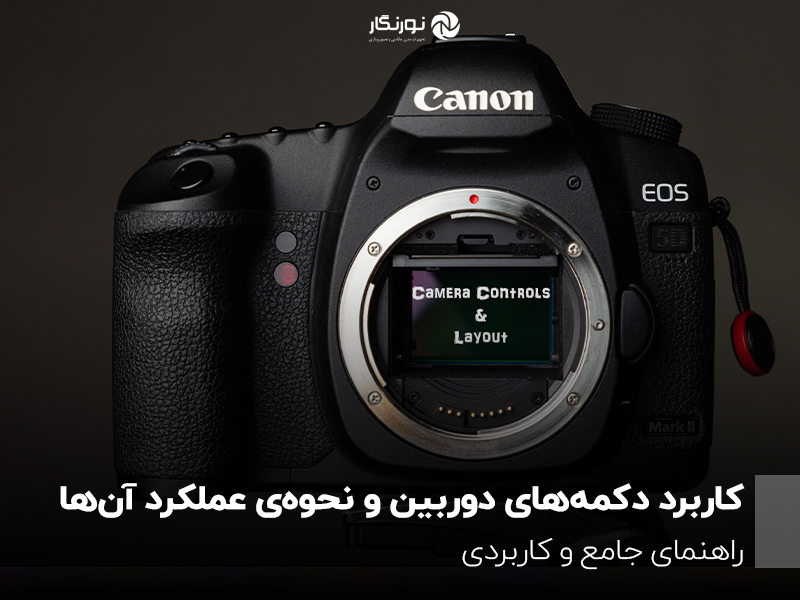
دوربینهای DSLR با داشتن مجموعهای از دکمهها و چرخ دنده های بالایی، پشتی و کناری، امکان کنترل دقیق و سریع تنظیمات کلیدی مانند ایزو، سرعت شاتر، دیافراگم، فوکوس خودکار، جبران نوردهی و نورسنجی را به عکاس میدهند. آشنایی با عملکرد هر کلید—از دکمهی شاتر و چرخ دنده های اصلی در بخش بالایی تا دکمههای منو، نمایش سریع، AF-ON و AE-L/AF-L در بخش پشتی و کنترلهای ویژه مثل دکمهی Live View، Q Menu و MF Assist در کنارهها—باعث افزایش سرعت عمل و کیفیت تصاویر میشود. در این مقاله توضیح دادیم چگونه برای تغییر سریع دیافراگم یا سرعت شاتر از چرخ دنده اصلی استفاده کنید، فوکوس مداوم را با Back Button Focus فعال کنید، جبران نوردهی را در شرایط نوری سخت اعمال نمایید و با شخصیسازی دکمهها تنظیمات متداول را در لحظه انتخاب کنید. همچنین به اهمیت تمرین عملی در حالت دستی اشاره شد تا عکاسان با دکمهها و چرخ دنده ها تسلط یابند و از تمامی قابلیتهای DSLR بهره ببرند.
 آموزش منو دوربین فول فریم بدون آینه کانن
مشاهدهی قیمت در فروشگاه
آموزش منو دوربین فول فریم بدون آینه کانن
مشاهدهی قیمت در فروشگاه
 آموزش منوی دوربین فول فریم بدون آینه سونی سری الفا A7R MARK V
مشاهدهی قیمت در فروشگاه
آموزش منوی دوربین فول فریم بدون آینه سونی سری الفا A7R MARK V
مشاهدهی قیمت در فروشگاه
 فایل آموزشی ویدیویی منوی دوربین بدون آینه سونی
مشاهدهی قیمت در فروشگاه
فایل آموزشی ویدیویی منوی دوربین بدون آینه سونی
مشاهدهی قیمت در فروشگاه
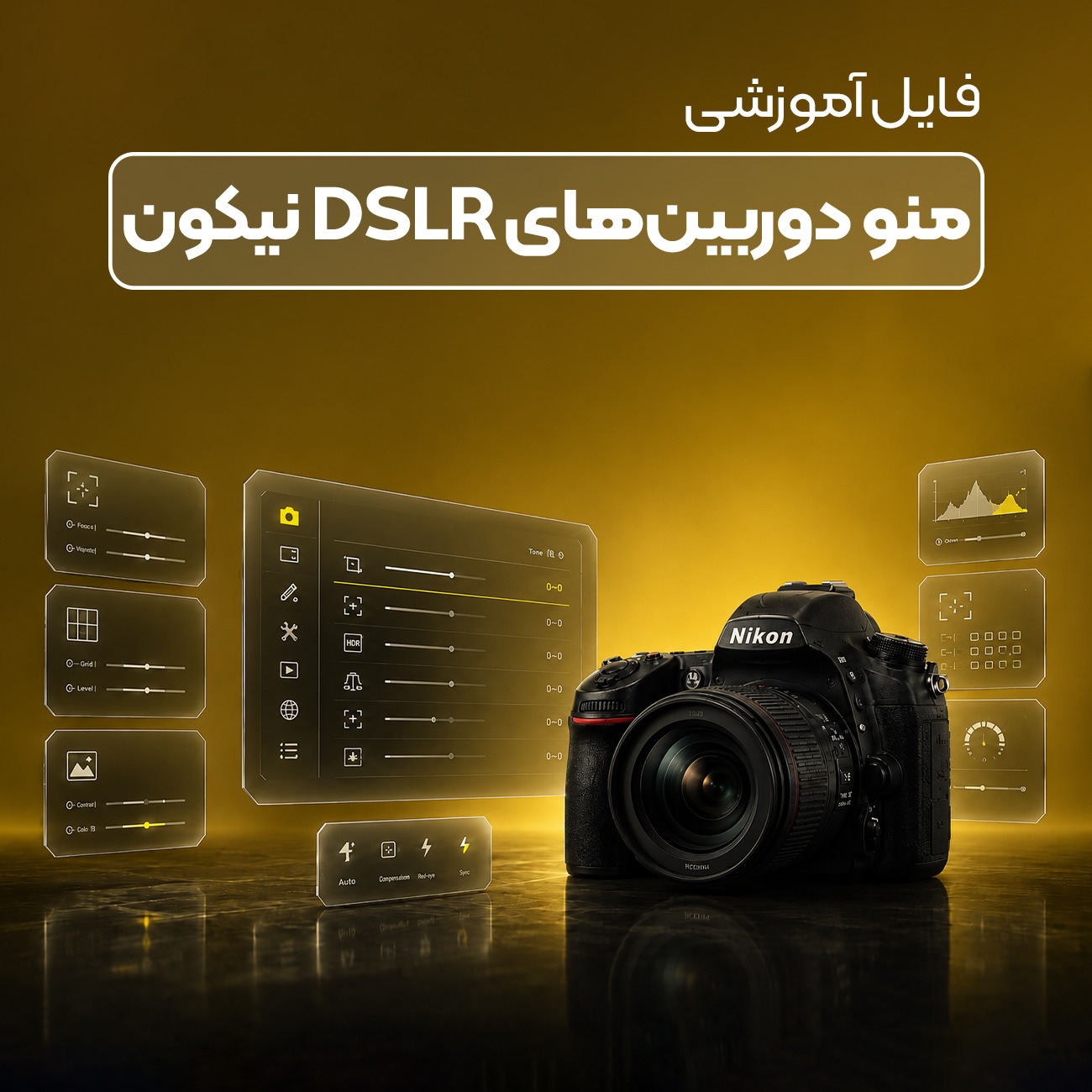 فایل آموزشی ویدیویی منوی دوربین های نیکون
مشاهدهی قیمت در فروشگاه
فایل آموزشی ویدیویی منوی دوربین های نیکون
مشاهدهی قیمت در فروشگاه
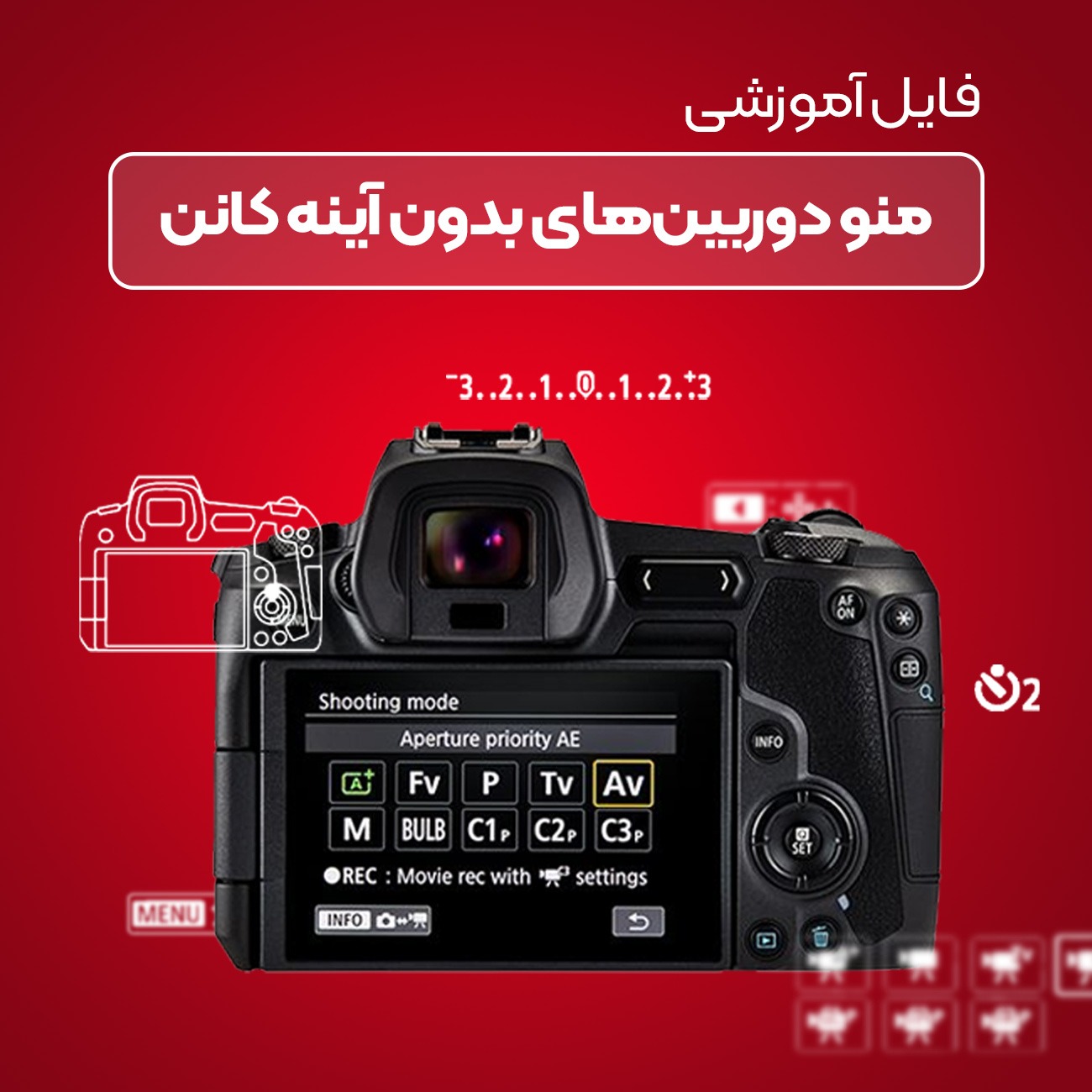 آموزشی ویدیویی منوی دوربین بدون آینه کانن r6
مشاهدهی قیمت در فروشگاه
آموزشی ویدیویی منوی دوربین بدون آینه کانن r6
مشاهدهی قیمت در فروشگاه
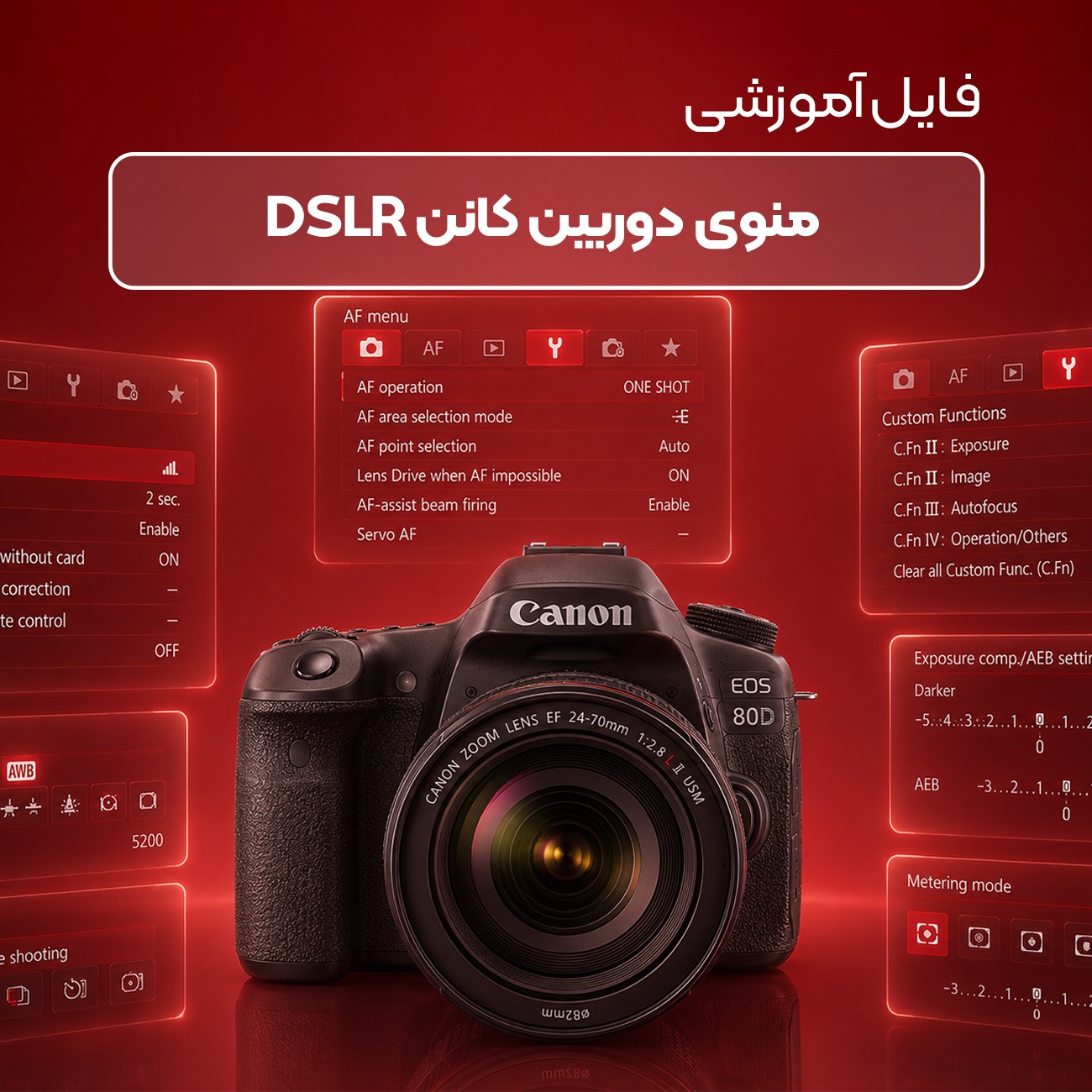 آموزشی ویدیویی منوی دوربین کانن DSLR
مشاهدهی قیمت در فروشگاه
آموزشی ویدیویی منوی دوربین کانن DSLR
مشاهدهی قیمت در فروشگاه
دوربینهای DSLR از زمان معرفیشان تاکنون به دلیل عملکرد بالا و کنترل دستی گستردهای که در اختیار عکاسان قرار میدهند، به یکی از محبوبترین ابزارها برای عکاسان حرفهای و علاقهمند تبدیل شدهاند. یکی از مهمترین ویژگیهای این دوربینها، مجموعه دکمهها و چرخ دنده هایی است که دسترسی سریع به تنظیمات کلیدی مانند ایزو، سرعت شاتر، دیافراگم، فوکوس خودکار و… را فراهم میکند. اگر با نحوه عملکرد این دکمهها آشنا نباشید، عملاً نیمی از قدرت DSLR را از دست دادهاید. در این مقاله، بهصورت کامل به توضیح دکمهها و کنترلهای متداول در اکثر دوربینهای DSLR میپردازیم تا درک بهتری از کاربرد هر کدام به دست آورید و بتوانید هنگام عکاسی بهسرعت تنظیمات موردنظر را اعمال کنید.
ساختار کلی دکمهها و چرخ دندهها
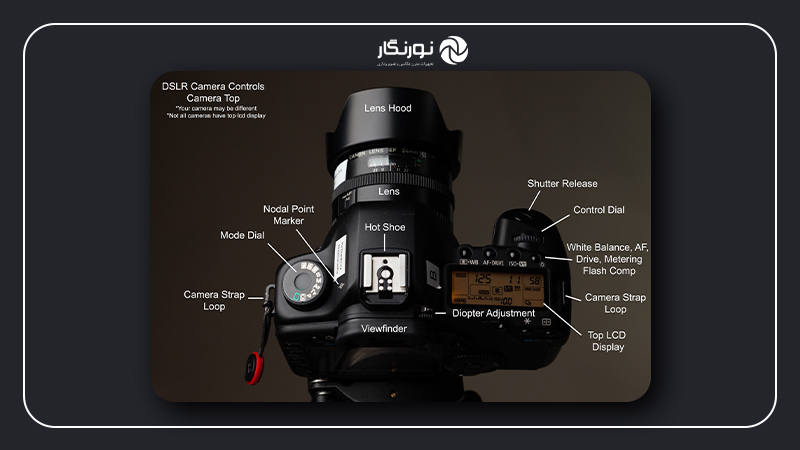
دوربینهای DSLR معمولاً دارای مجموعهای دکمه در بدنهی پشتی، بخش بالایی و گاهی کنارهها هستند. این دکمهها در مدلها و برندهای مختلف (نظیر نیکون، کانن، سونی و پنتاکس) ممکن است کمی متفاوت باشند، اما اصول کلی کاربرد آنها یکسان است. در ادامه ابتدا کلیات جایگذاری را مرور میکنیم و سپس هر دکمه را بهتفصیل توضیح خواهیم داد.
قبل از اینکه به جزئیات هر دکمه بپردازیم، یک نکته کلیدی این است که ارگونومی دوربین و چیدمان دکمهها نقش بزرگی در سرعت عمل شما دارد. بسیاری از دوربینهای DSLR قابلیت جابجایی یا قفلکردن دکمهها را دارند تا هنگام کار طولانیمدت یا عکاسی اکشن، انگشتان شما بهطور ناخودآگاه روی کنترلهای اصلی قرار گیرند. پیش از شروع، دوربین را در حالت دستی یا نیمهخودکار قرار دهید و با دستگیره (Grip) و دکمهها تمرین کنید تا مطمئن شوید هر کلید بهراحتی و بدون جابهجایی زیاد دست قابل دسترسی است.
- دکمههای بالایی (Top Plate Controls)
- دکمهی شاتر (Shutter Button)
- دکمهی تنظیم ایزو (ISO)
- دکمهی کنترل مود (Mode Dial)
- دکمهی قفل نورسنجی (Exposure Lock / AEL)
- چرخ دندههای جلو (Main Dial) و عقب (Sub Dial)
- دکمههای پشتی (Rear Controls)
- دکمهی منو (Menu)
- دکمهی نمایش سریع (Info / Display)
- دکمهی فوکوس خودکار (AF-ON) یا دکمهی انتخاب نقطه فوکوس (AF Point Selection)
- دکمهی جبران نوردهی (Exposure Compensation)
- دکمهی ثبت تصویر و برگشت (Play / Back)
- چرخ دنده تنظیم سریع (Quick Control Dial)
- دکمههای چهارجهته (Direction Pad) و OK
- دکمهی حذف تصویر (Delete)
- دکمهی قفل فوکوس (AE-L / AF-L)
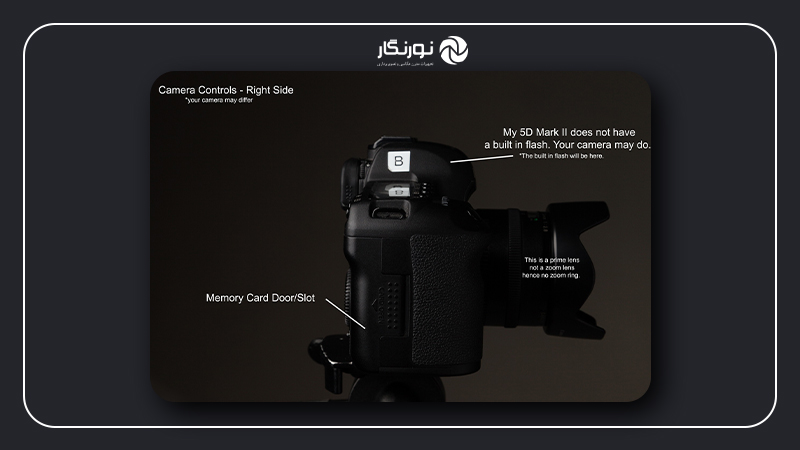
- دکمههای کناری و دیگر کلیدها (Side & Other Buttons)
- دکمهی ISO یا Sensitivity
- دکمهی Live View / Video
- دکمهی منوی سریع (Q / Quick Menu)
- دکمهی کاهش نور پسزمینه (Backlight)
در ادامه هر کلید و چرخ دنده را با ترتیب منطقی معرفی و توضیح میدهیم.
دکمه و چرخ دندههای بخش بالایی
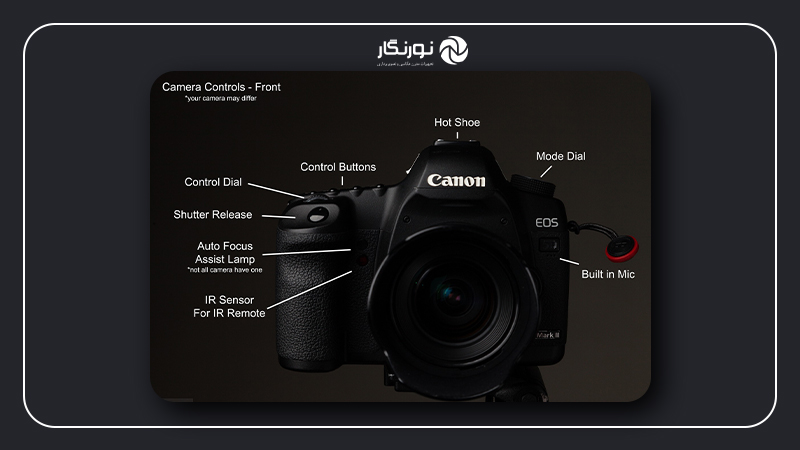
دکمهی شاتر (Shutter Button)
- محل قرارگیری: در بالای بدنه و سمت راست فِکِه (Grip)
- عملکرد پایهای:
- نیمفشار اول (Half-Press): فعالکردن نورسنجی، پیشفوکوس خودکار (AF) و نمایش تصویر در منظرهیاب
- فشار نهایی (Full-Press): ثبت عکس
- نکات مهم:
- برای تنظیم دقیق فوکوس، نیمفشار اولیه را نگه دارید تا نقطهی فوکوس ثابت شود؛ سپس دوربین را کمی جابهجا کنید (Recompose) و عکس بگیرید.
- اگر در حالت خودکار یا P (Program) هستید، نیمفشار باعث انتخاب خودکار سرعت شاتر و دیافراگم میشود؛ در حالت دستی (M) فقط پیشفوکوس را فعال میکند.
دکمهی تنظیم مود (Mode Dial)
- محل قرارگیری: بالای دوربین، معمولاً کنار دکمهی شاتر یا روی سقف بدنه
- انواع حالتها:
- Auto / Green Mode: دوربین تمامی تنظیمات (ایزو، سرعت شاتر، دیافراگم و فوکوس) را بهصورت خودکار انتخاب میکند.
- P (Program AE): دوربین سرعت شاتر و دیافراگم را خودکار انتخاب میکند، اما شما میتوانید مثلاً ایزو، جبران نوردهی و سایر تنظیمات را تغییر دهید.
- Shutter Priority / Tv) S در کانن ) :شما سرعت شاتر را انتخاب میکنید و دوربین دیافراگم مناسب را تنظیم میکند.
- Aperture Priority / Av )A در کانن( : شما دیافراگم را مشخص میکنید و دوربین سرعت شاتر مناسب را اعمال میکند.
- M (Manual): هم سرعت شاتر و هم دیافراگم را خودتان تعیین میکنید؛ دوربین تنها نورسنجی را نشان میدهد.
- B (Bulb) / T (Time): در این حالت، شاتر تا زمانی که دکمهی شاتر را نگه داشتهاید باز میماند (برای عکاسی نجومی یا طولانیمدت).
- صحنهها (Scene Modes): مانند Portrait، Landscape، Sport، Macro و… برای عکاسی در شرایط خاص
چرخ دنده اصلی جلو (Main Dial)
- محل قرارگیری: دقیقاً پشت یا کنار دکمهی شاتر (بسته به مدل)
- عملکرد:
- در حالت A: تغییر مقدار دیافراگم
- در حالت S: تغییر سرعت شاتر
- در حالت P: تغییر ترکیب سرعت شاتر و دیافراگم (Program Shift)
- در حالت M: تغییر سرعت شاتر (یا در برخی مدلها: تغییر دیافراگم بسته به تنظیمات دوربین)
- در منوها: جابجایی بین گزینههای منو
- نکته کاربردی: خیلی از عکاسان برای تغییر سریع دیافراگم در حالتهای اولویت دیافراگم (A) یا دستی (M)، از همین چرخ دنده استفاده میکنند.
دکمهی تنظیم ایزو (ISO)
- محل قرارگیری: بسته به برند و مدل ممکن است روی سقف دوربین یا پشت آن باشد؛ اغلب با یک نماد «ISO» مشخص میشود.
- عملکرد:
- نیمفشار روی دکمه، نمایش فهرست مقادیر ISO روی صفحهی LCD یا منظرهیاب
- چرخاندن چرخ دنده اغلب ( Main Dial) برای افزایش یا کاهش مقدار ISO
- مقدارهای رایج ISO 100 :، ISO 200، ISO 400، ISO 800، ISO 1600 و…؛ در بعضی دوربینها حالت Auto ISO نیز وجود دارد که دوربین بسته به شرایط نور، ایزو را خودکار تنظیم میکند.
- نکته کاربردی: برای عکاسی در شرایط نور کم و جلوگیری از حرکت سوژه (سرعت شاتر پایین)، ایزو را افزایش دهید؛ اما دقت کنید نویز تصویر هم بالا میرود.
دکمهی قفل نورسنجی (AEL / AE-L)
- محل قرارگیری: معمولاً در قسمت بالایی یا پشتی دوربین و کنارش دکمهی AF-L
- عملکرد:
- با فعال شدن، نورسنجی دوربین را در عدد فعلی قفل میکند؛ حتی اگر قاب را به منبع نوری دیگری حرکت دهید، تنظیم نوردهی تغییر نمیکند.
- این دکمه در حالتهای P، A و S کاربرد دارد.
- نکته کاربردی: فرض کنید میخواهید عکس پرترهای با پسزمینهی بسیار روشن یا تاریک بگیرید؛ ابتدا با نیمفشار نورسنجی روی سوژه بگیرید، سپس دکمهی AEL را نگه دارید و ترکیببندی جدید را تکمیل کرده و شاتر را بفشارید.
دکمهها و چرخ دندههای بخش پشتی
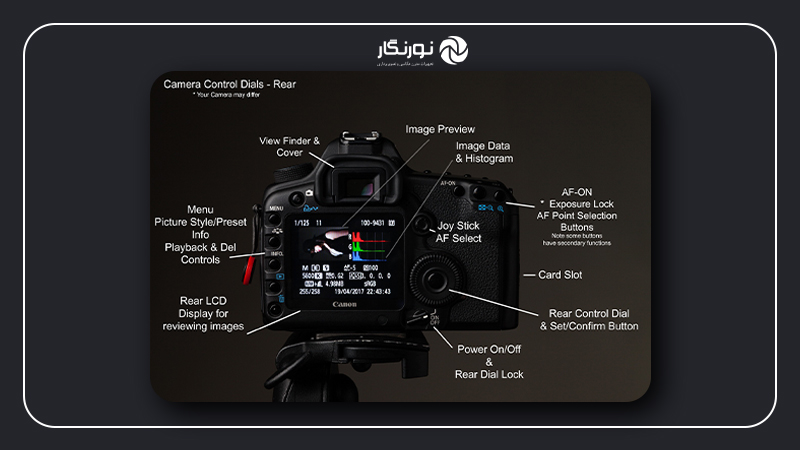
دکمهی منو (Menu)
- محل قرارگیری: معمولاً در گوشهی بالایی سمت چپ بدنهی پشتی
- عملکرد: ورود به منوی تنظیمات دوربین؛ این منو شامل تنظیمات کاملاً حرفهای مانند نقطه و نوع اتوفوکوس، تنظیمات رنگ و کیفیت فایل، تنظیم دکمههای سفارشی، تنظیمات فلاش و… است.
- نکات مهم:
- منوی DSLRها معمولاً به بخشهای مختلفی مانند Shooting (عکاسی)، Playback (پخش)، Setup (تنظیمات عمومی) تقسیم شده است.
- برای تغییر تنظیمات اساسی نظیر تعادل سفید (White Balance)، فرمت فایل (Raw/JPEG) یا تنظیمات کارت حافظه، وارد این منو شوید.
دکمهی نمایش سریع (Info / Display)
- محل قرارگیری: در بالای دکمههای چهارجهته (Direction Pad) یا کنار چرخ دنده Quick Control
- عملکرد:
- با فشردن این دکمه، اطلاعات نمایشگر یا منظرهیاب تغییر کرده و به شما حالتهای مختلف نمایش (Histogram – نمودار هیستوگرام، شبکهبندی قاب – Grid، نمایش نقاط فوکوس و…) را نشان میدهد.
- در حالت بررسی عکس (Play Mode)، با این دکمه میتوانید اطلاعات EXIF عکس، هیستوگرام RGB و سایر جزئیات ثبت شده را مشاهده نمایید.
- نکته کاربردی: استفاده از هیستوگرام در نورسنجی دقیقتر تصویر و جلوگیری از سایه یا هایلایتهای سوخته (Blown-out).
دکمهی فوکوس خودکار یا انتخاب نقطه فوکوس (AF-ON / AF Point Selection)
- محل قرارگیری: بالای دکمههای چهارجهته یا سمت راست منظرهیاب
- عملکرد AF-ON :
- فعالسازی فوکوس خودکار بدون نیاز به نیمفشار روی دکمهی شاتر؛ این روش (Back-Button AF) برای بسیاری از عکاسان حرفهای ترجیح دارد تا کنترل فوکوس از شاتر جدا باشد.
- عملکرد AF Point Selection:
- با فشردن و نگه داشتن این دکمه و چرخاندن چرخ دنده Quick Control یا Main Dial میتوان نقطه فوکوس (Focus Point) را در کادر جابجا کرد.
- در برخی مدلها، دکمهی AF-ON و دکمهی انتخاب نقطه فوکوس (معمولاً با نماد یک بازو یا مربع کوچک) یکپارچه هستند.
- نکته کاربردی: برای ضبط سوژههای متحرک مانند حیوانات یا ورزشکاران، استفاده از سیستم فوکوس ردیابی (AF Tracking) و اختصاص دکمهی AF-ON به فوکوس مداوم (AI Servo / AF-C) باعث ثبت لحظههای شارپی و دقیق میشود.
دکمهی جبران نوردهی (Exposure Compensation)
- محل قرارگیری: معمولاً بالای دوربین، کنار دکمهی ISO یا روی چرخ دنده جلو/بغل چرخ دنده Main Dial
- عملکرد:
- فعالسازی حالت جبران نوردهی؛ با چرخاندن چرخ دنده مقدار جبران را بین مقادیر مثبت (برنور) یا منفی (تاریکتر) تغییر میدهید.
- بسته به مدل میتواند بین ±3 EV یا ±5 EV جبران نور بدهد.
- نکته کاربردی: برای عکاسی در شرایط بکلایت (نور از پشت سوژه) یا پسزمینهی خیلی روشن، لازم است مقدار جبران مثبت (مثلاً +1 یا +2) اعمال کنید تا چهره یا سوژه اصلی تاریک نشود.
چرخ دنده Quick Control (Quick Control Dial)
- محل قرارگیری: بدنهی پشتی، نزدیک انگشت شست دست راست
- عملکرد:
- در حالت عکاسی: تغییر تنظیماتی مانند جبران نوردهی یا نقطه فوکوس هنگامی که دکمههای مرتبط نگه داشته شدهاند.
- در حالت مرور عکس (Playback): مرور سریع بین تصاویر و بزرگنمایی (Zoom In/Out) با چرخاندن چرخ دنده و دکمهی OK.
- در اکثر منوها: جابجایی بین گزینهها یا تغییر مقدار پارامترها.
- نکته کاربردی: برای اعمال سریع جبران نوردهی یا تغییر نقطه فوکوس بدون نیاز به ورود به منوهای پیچیده، از این چرخ دنده استفاده کنید.
دکمههای چهارجهته (Direction Pad) و OK
- محل قرارگیری: وسط بدنهی پشتی، اطراف دکمهی OK
- عملکرد:
- در حالت مرور عکس: حرکت بین تصاویر، بزرگنمایی و کوچکنمایی با کمک دکمههای چپ/راست/بالا/پایین
- در حالت تنظیمات یا منو: حرکت بین آیتمها و انتخاب آنها با دکمهی OK
- در حالت Live View: جابجایی نقطه فوکوس یا تنظیم سریع پارامترهای رنگ و نویز (بسته به مدل دوربین)
- نکته کاربردی: برای پیمایش در منوی دوربین و تنظیمات سریع پارامترهای White Balance یا Picture Style میتوانید از این دکمهها استفاده کنید.
دکمهی حذف تصویر (Delete)
- محل قرارگیری: معمولاً پایین سمت راست بدنهی پشتی
- عملکرد: در حالت مرور عکس (Playback) برای حذف تصویر انتخابشده کاربرد دارد. در برخی مدلها با نگهداشتن این دکمه و چرخاندن چرخ دنده، امکان حذف دستهای (Bulk Delete) فراهم میشود.
- نکته کاربردی: قبل از حذف بیدقت عکسها، حتماً از انتقال یا تهیه پشتیبان (Backup) اطمینان حاصل کنید.
دکمهی قفل فوکوس و نورسنجی (AE-L / AF-L)
- محل قرارگیری: کنار دکمهی جبران نوردهی یا روی بدنهی پشتی کنار چرخ دنده Quick Control
- عملکرد:
- AE-L (Auto Exposure Lock): قفل کردن نورسنجی در شرایطی که نمیخواهید نوردهی تغییر کند.
- AF-L (Auto Focus Lock): قفل کردن فوکوس بر روی نقطهای مشخص
- در بسیاری از دوربینها، این دو عملکرد را میتوان از طریق منو به شکل دلخواه شخصیسازی کرد (بهعنوان مثال: یکی را به فوکوس و دیگری را به نورسنجی اختصاص داد).
- نکته کاربردی: برای عکاسی از سوژههای ثابت در محیطی با کنتراست بالا، ابتدا فوکوس را روی سوژه تنظیم و با نگهداشتن AF-L قفل کنید؛ سپس نورسنجی را با AEL قفل کرده و ترکیببندی مورد نظر را انجام دهید.
دکمهها و کنترلهای کناری و دیگر کلیدها
دکمهی Live View / Movie
- محل قرارگیری: معمولاً در سمت راست بخش پشتی، با نماد یک دوربین فیلمبرداری یا عبارت LV (Live View)
- عملکرد:
- با فشار این دکمه، آیینه دوربین به بالا میرود و تصویر زنده (Live View) روی صفحهی LCD نمایش داده میشود.
- در بسیاری از مدلها، با تکرار فشردن دکمه، دوربین وارد حالت فیلمبرداری میشود (Recording Mode).
- در Live View میتوانید با لمس یا دکمهی AF-ON فوکوس خودکار را فعال کنید یا از فوکوس دستی بهره ببرید.
- نکته کاربردی: برای کنترل دقیق فوکوس در حالت ماکرو یا ویدیو، Live View بسیار کمک میکند؛ اما مصرف باتری در این حالت بسیار بالا است.
دکمهی منوی سریع (Q / Quick Menu)
- محل قرارگیری: معمولاً پشتی و در نزدیکی چرخ دنده Quick Control یا دکمههای چهارجهته
- عملکرد:
- با فشار دکمه Q، منویی باز میشود که در آن میتوانید پارامترهای پرکاربرد (مانند ISO، White Balance، حالت فوکوس، اندازه JPEG و…) را بدون ورود به منوی کامل دوربین تنظیم کنید.
- برای تغییر هر پارامتر، کافی است چرخ دنده Quick Control یا Main Dial را بچرخانید و سپس OK را بفشارید.
- نکته کاربردی: اگر میخواهید در کوتاهترین زمان تنظیمات رایج را اعمال کنید (مثلاً تغییر فرمت فایل از JPEG به RAW)، وارد این منو شوید و نیازی به پیمایش طولانی در منوی اصلی نخواهد بود.
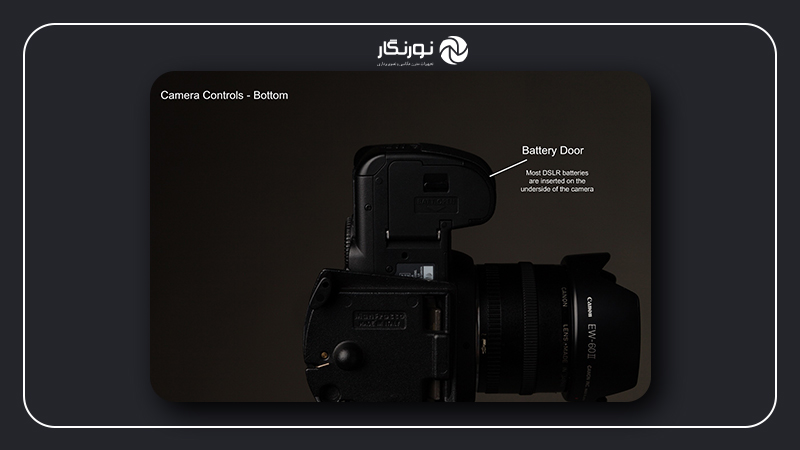
دکمهی کاهش نور پسزمینه (Backlight / Illumination)
- محل قرارگیری: معمولاً در کنارهی بخش پشتی، کنار دکمههای چهارجهته یا Q
- عملکرد: روشن/خاموش کردن نور پسزمینهی صفحهی LCD یا شمایل نور پسزمینهی دکمهها در برخی مدلها.
- نکته کاربردی: در شرایط نور کم یا هنگام عکاسی در شب، روشنکردن نور پسزمینه کمک میکند تنظیمات را بهتر ببینید.
دکمهی نمایش زندهی فوکوس دستی (Live View MF Assist)
- محل قرارگیری: گاهی با نماد یک ذرهبین روی دکمهی اختصاصی
- عملکرد:
- بزرگنمایی (Magnify) نقطه فوکوس در حالت Live View برای دستیابی به فوکوس دقیقتر در حالت ماکرو یا حکاکیهای دقیق.
- در برخی مدلها میتوانید میزان بزرگنمایی (2×، 5×، 10× و…) را انتخاب کنید.
- نکته کاربردی: برای عکاسی ماکرو یا نجومی (ستارهها)، استفاده از MF Assist برای دستیابی به فوکوس شارپ در سوژههای بسیار کوچک یا دوردست ضروری است.
نکات کلی و توصیههای پرکاربرد
- شخصیسازی دکمهها (Custom Buttons):
اغلب دوربینهای DSLR امکان شخصیسازی چند دکمه را دارند. بهعنوان نمونه میتوانید دکمهی AE-L/AF-L را به عنوان دکمهی Q Assign (دسترسی سریع به منوی خاص) یا Enable Face Detect اختصاص دهید تا در شرایط مختلف، سریعتر به تنظیمات موردنیاز دسترسی داشته باشید. - استفاده از سیستم Back Button Focus:
جدا کردن عملکرد فوکوس از دکمهی شاتر با اختصاص AF-ON به فوکوس باعث میشود هنگام عکاسی پیاپی از سوژههای متحرک بتوانید بدون خطا و تأخیر فوکوس را کنترل کنید. - مطالعه دفترچهی راهنما:
اگرچه مقالهی حاضر بسیاری از دکمههای متداول را پوشش داده، اما هر مدل DSLR ممکن است دکمهها و نامگذاری متفاوتی داشته باشد. حتماً دفترچهی راهنمای دوربین خود را مطالعه کنید تا از عملکرد دقیق هر کلید مطلع شوید. - تمرین عملی:
برای تسلط بر دکمهها و چرخ دندهها، دوربین را در حالت دستی (M) قرار دهید و سعی کنید با دکمههای ایزو، جبران نوردهی، تغییر سرعت شاتر و دیافراگم سریعاً عکس بگیرید. تجربهی عملی بهترین راه تسلط بر تنظیمات سریع دوربین است.
جمعبندی
دکمهها و چرخ دندههای DSLR، قدرت و انعطاف بالایی را در اختیار عکاسان قرار میدهند تا در لحظه بتوانند تنظیمات نورسنجی، فوکوس، ایزو، دیافراگم و سایر پارامترهای کلیدی را کنترل کنند. آشنایی کامل با عملکرد هر کلید، سرعت عمل در عکاسیهای پیاپی و شرایط نوری دشوار را بهطور قابل توجهی افزایش میدهد. در این مقاله، تمامی دکمهها و کنترلهای متداول در بالای بدنه، بدنهی پشتی و کنارهها معرفی و نحوه کاربرد هر یک توضیح داده شد. اکنون با تمرین و استفادهی مداوم از این دکمهها میتوانید نهایت بهره را از دوربین DSLR خود ببرید و عکسهایی حرفهایتر ثبت کنید.
سوالات متداول
با استفاده از رولپلاک اصلی (Main Dial) واقع در بالای دوربین میتوانید در حالت Aperture Priority (A) مقدار دیافراگم را تغییر دهید و در حالت Shutter Priority (S) سرعت شاتر را تنظیم کنید. در حالت Manual (M) نیز این رولپلاک برای تغییر سرعت شاتر به کار میرود.
به جای استفاده از نیمفشار روی دکمهی شاتر برای فوکوس، از «Back Button Focus» با اختصاص دادن دکمه AF-ON استفاده کنید. این روش کنترل دقیقتری بر فوکوس مداوم (AF-C) در هنگام عکاسی پیاپی از سوژههای متحرک فراهم میکند.
با فشردن دکمهی جبران نوردهی (Exposure Compensation) و چرخاندن رولپلاک مربوطه میتوانید مقدار جبران مثبت یا منفی را تنظیم کنید. این قابلیت برای شرایط نور پسزمینه یا سوژههایی با کنتراست بالا کاربرد دارد.
هنگامی که میخواهید ابتدا فوکوس را روی سوژه تنظیم و نگه دارید (AF-L) و سپس برای حفظ همان نورسنجی در ترکیببندی جدید دکمهی AEL را فشار دهید. این کار در صحنههایی با نور غیر یکنواخت بسیار مفید است.
در منوی دوربین به بخش Custom Settings رفته و چندین دکمه مانند AE-L/AF-L را برای عملکردهای دلخواه مانند فعالسازی سریع Eye-Detection AF یا دسترسی سریع به منوی مخصوص (Quick Menu) تنظیم کنید؛ سپس میتوانید بدون ورود به منوی اصلی، تنظیمات پرکاربرد را اعمال نمایید.
تیم ما متشکل از نویسندگان متخصصی است که اشتیاق زیادی به صنعت تصویربرداری دارند. هدف ما این است که به شما در درک بهتر عکاسی، ارتقای مهارتهایتان و الهامبخشیدن به خلق آثار هنریتان کمک کنیم.


خرید یک دوربین با لنز قابل تعویض یک تجربه هیجان انگیز است، اما همچنین می تواند طاقت فرسا باشد. چه DSLR و چه بدون آینه، این دوربین ها حسگرهای تصویر برتر و مجموعه ای از ویژگی ها و تنظیمات قابل تنظیم را ارائه می دهند. حتی مدلهای ابتدایی دارای تعداد گیجکنندهای از دکمهها و کنترلها هستند. انتخاب دوربینی مانند این فقط به وضوح، محدوده دینامیکی یا سایر معیارهای عینی کیفیت تصویر نیست، بلکه توانایی دستیابی به یک جلوه خاص یا دید خلاقانه است.
سلام به یاد داشته باشید سایز دوربینها کمابیش یکی هستند.فقط ممکن است جای این کلیدها بسته به نوع، مدل، برند و کارخانهی سازنده باهم فرق کند، یا بعضی دوربینها بهجای اینهمه کلید صفحهنمایش لمسی داشته باشند؛ اما علامتها و استانداردها یکسان هستند و بهطورمعمول این دکمهها در جای معین و یکسانی در تمام دوربینها درجشدهاند. پس لازم نیست نگران خرید دوربین جدید و درگیری با کاربرد دکمهها و کلیدهایش باشید.
سایز دکمههای قرار گرفته بر روی دوربین های مختلف، ممکن است متفاوت باشد. دیگر آنکه محل قرارگیری کلیدها احتمالا بسته به نوع، مدل، برند و کارخانهی سازنده دوربین متفاوت خواهد بود. سوم آنکه دکمههای canon-camera/" target="_blank">دوربین کانن ممکن است برجسته و یا لمسی باشند.
سلام و عرض ادب عالی و جامع بود ممنون از سایت خوبتون
برای افراد مبتدی که تازه میخواهند عکاسی را شروع کنند و یا افراد حرفهای که میخواهند دوربینهای مدرنتر و جدیدتر را امتحان کنند، آشنایی با قطعات دوربینها اهمیت زیادی دار.د دوربین عکاسی وسیلهای بسیار وسیع.تر از آن چیزی است که شما در در ذهن خود دارید. به این دلیل که این دوربینها گاهی اوقات پیچیدگی خاص خود را دارند که اگر با قطعات و طریقه کار آنها آشنا نباشید نمیتوانید به بهترین شکل ممکن از این وسیله استفاده کنید. اما اکنون با معرفی تمام بخشهای گفته شده درباره دوربین عکاسی، با کاربرد هر کدام از آنها آشنا شده و میتوانید عکسهای فوق العادهای را ثبت کنید.
سلام، من یک canon-camera/" target="_blank">دوربین کانن ۹۰ دی به تازگی خریدم. اخیرا یک دایره آبی رنگ که با دو خط نارنجی و آبی قطع شده روی مونتور دوربین نمایش داده میشه. لطفا راهنمایی بفرمایید که این مربوط به جه قسمت هست و چطوری می تونم غیرفعالش کنم؟
ممنون
SET
سلام وقتتون بخیر عکس که با دوربین میگیرین به سیستم دیگه ای انتقال دادین ببینین داخل تصویر هنو نشون داده میشه یا خیر
سلام. دوربین نیکونd90هست، به تازگی دست دوم خریدم ، یه مموری ۳۲ با سرعت۹۵ دارم که مشکلی نداره، ولی وقتی مموری ۶۴ با سرعت ۱۷۰ که تازه خریدم رو روش میندازم دیگه فیلم نمیگیره ، بالای صفحه نمایش یه علامت میاد که روی ریکورد خط کشیده شده ،وقتی مموری قبلی میندازم روش بدون مشکل فیلم میگیره علامت هم نمیاد روی صفحه
خیلی ممنون از شما
سلام وقت بخیر.یه گزینه ای در دوربین من فعال شده که حالت تراز داره و صاف و کج بودن زاویه دوربین رو نشون میده و نیمدونم چطوری غیر فعال میشه.دوربینم نیکون ۷۵۰۰ هست
سلام من دوربینم نیکون ۷۱۰۰چطوری باید چند فریمیش کنم ؟
سلام من دوربين نيكون 5600d دارم وقتي ميخوام عكسم رو روي مانيتور ببينم اطلاعات پايين صفحه هست و ميخوام كه حذف بشن هنگام مساهده ي عكس ها.
سلام باید توی منو دوربین نمایشش رو حذف کنید
سلام من دوربین فوجی اچ اس ۳۰ دارم و میخوام کاربرد دقیق امکانات رو بدونم،بخصوص انتخاب کاربرد.ممنون
اگر کسی راهنمای فارسی این دوربین رو داره برام بفرسته.تشکر
سلام
چطوری میتوانم در شب بهترین عکاس را بگیرم؟
سلام می تونید این دو مقاله رو مطالعه کنید
https://noornegar.com/blog-night-landscape-photography/
https://noornegar.com/%D8%B9%DA%A9%D8%A7%D8%B3%DB%8C-%D8%AF%D8%B1-%D8%B4%D8%A8/
سلام
من دوربینم فوجی فیلم hs25 هست
چطوری راهنمای دکمه ها و مود های روشو به فارسی پیدا کنم؟
مرسی
سلام کتاب راهنمای نزدیک به D3400 چی هست؟
سلام d3200
سلام من دنبال کتاب راهنمای فاارسی نیکون ۵۶۰۰d
18140 هستم
سلام این دوربین راهنما نداره می تونید از 5300 استفاده کنید نزدیک هستن
https://noornegar.com/product/manual-book-d5300
سلام خسته نباشید….من دوربین نیکون d90 دارم و میخوام عکس سیاه و سفید بگیرم ولی نمیدونمچطور این کارو انجام بدم..منظورمدر حین عکاسی میخوام تصویر سیاهوسفید باشه چطور این کارو انجام بدم ممنون میشم جواب بدین
سلام می تونید ازین کتاب کمک بگیرید https://noornegar.com/product/manual-book-d90
ببخشید من دوربینمو میذارم رو حالت M توی لایو ویو مشکلی ندارن ولی وقتی عکس گرفته میشه مشکی نشون میده،nikon d5600
سلام. تنظیمات دیافراگم و شاتر را چک کنید
سلام ببخشید من یه سوال داشتم میشه با دوربین نیکون فیلم برداری کرد . بعد میشه لنز های بالا تری جدا واسش خرید ؟؟ که کیفیتش بالاتر ممنون میشم جواب بدین d5600
سلام بله دوربین های DSLR قابلیت فیلمبرداری هم دارند؛ و اینکه میشه لنزشون رو تعویض کرد
چگونه دوربین canonمدلpc1256 را ریست کنم آخه هرکاری روشن نمیشه همش خطا میزنه درپوش لنزم باز نمیشه:میگه باید ریست بشه
وقت بخیر لطفا با بخش تعمیرات تماس بگیرید داخلی103
ویا دوربین را جهت بررسی به دفتر مرکزی ما ارسال کنید
سلام وقت بخیر میشه درمورد خود تنظیمات دستی دوربین هم بگید همینجوری…؟
سلام وقت بخیر
برای هر دوربین کتاب راهنما ترجمه شده است
و مهمتر اینکه تنظیمات دستی دوربین در هر شرایطی متفاوت است که با توجه به نور با تشخیص عکاس باید انجام شود
واقعاااااااااا عالی بود و من کاملا از دوربینم و توضیحات راضی ام…. مرسی
سلام ببخشید من تازه دوربین نیکونd80 خریدم ایا میشه باهاش فیلم برداری کرد؟ چطور ؟؟؟
میشه یه ویدیویی برای تنظیم نور بزارین؟
سلام وقت بخیر
بله این دوربین امکان تصویربرداری دارد
میشه بگین چطور میشه فیلم برداری کرد؟؟
سلام وقت بخیر
لطفا با ما تماس بگیرید و مدل دوربینتان را هم بفرمایید ممنون
راستش من تازه دوربین nikon d6500خریدن الان تو ال سی دی سوژه عکاسی رو نشون نمیده فقط تنظیمات و با فشردن دکمه مربوط عکسایی که گرفتم میاد میشه راهنمایی کنید؟
سلام وقت بخیر
شما باید دکمه LIVE VIEW را فعال کنید
معمولا روی دوربین به این شکل نشان داده میشود LV
سلام اگه امکانش هست درمورد دوربین نیکونd850 هم توضیح بدید
سرعت شاتر وایزو مدام تغییر میکنه نمیدونم چی بزنم که راحت برای هرعکس
بتونم دیافراگم وشاتر تغییر بدم
سلام وقت بخیر
برای آشنایی با منو دوربینهای نیکون از این ویدئو میتوانید استفاده نمایید
https://noornegar.com/product/%d8%a2%d9%85%d9%88%d8%b2%d8%b4-%d9%88%db%8c%d8%af%db%8c%d9%88%db%8c%db%8c-%d9%85%d9%86%d9%88%db%8c-%d8%af%d9%88%d8%b1%d8%a8%db%8c%d9%86-%d9%87%d8%a7%db%8c-%d9%86%db%8c%da%a9%d9%88%d9%86/
با سلام و تشکر از سایت بسیار آموزنده شما > بنده در دوسه مورد نیاز به آگاهی و راهنمایی داشتم که با مراجعه به این سایت مشکلم حل شده و آگاهی ام از مقدار نیازم هم بیشتر شد . من معمولا” اطلاعت مورد نیازم را از طریق اینترنت جستجو میکنم و دیده ام که اکثر قریب به اتفاق سایتها بسیار بیهود بوده و فقط وقت آدم را جهت پیدا کردن مطلب مورد نظر حدر میدهند .نوشته ام طولانی شد عذر خواهی میکنم و امید وارم که قله های ترقی را هر روزه بیشتر فتح بفرمایید و همین طور آگاهی دهنده و ثمر بخش باشید . ارادتمند حسین باقری
سلام. دوست عزیز راهی هستش ک بشه خط افق مصنوعی و کالیبره کزدش؟ و اینکه جبران دهی نور رو کالیبره کزدش؟ ممنون میشم اگه دوستان راهنمایی کنند.
سلام وقت بخیر
خیر قابل انجام نیست
سلام. من تازه دوربین نیکون d5300 گرفتم. موقعی کا میخوام عکس بگیرم باید چند ثانیه دوربین رو بی حرکت نگه دارم. صفحه سیاه میشه و یه مدت طول میکشه عکس گرفته بشه. چطور تنظیم کنم که در همون لحظه ای که شاتر رو فشار میدم همون لحظه عکس گرفته بشه. تو سوژه هایی مثل بچه ها که دائم حرکت میکنن یا می خوای از یه لحظه کوتاه خنده شون عکس بگیری اصلا نمیشه اینطوری.
ممنونم
سلام وقت بخیر
شما روی حالت live view (مانیتور روشن ) عکاسی میکنید ؟؟
سلام
منd7500 دارم و دو تا سوال دارم
چجوری حالت عکاسی و رو raw بزارم
بعدش چجوری گرید و فعال کنم ؟
سلام وقت بخیر
فرمت عکاسی را از منو گزینه image quality
در منوی دوربین گزینه grid را جستجو نمایید
با سلام و ممنون بابت مطالب خوبتون
راجع به مودهای scene هم میشه توضیح بدید؟
سلام وقت بخیر
حالتهای از پیش تعیین شده عکاسی میباشند
لطفا برای توضیح بیشتر حتما با ما تماس داشته باشید
سلام وقت بخیر
میخواستم بپرسم دوربین نیکون B700 برای شروع عکاسی و ادامهی آن چطور است؟
دوربینی هست که فرد مبتدی بتونه استفاده کنه و بعد از حرفهای شدن هم بشه خوب استفاده کرد؟
سلام وقت بخیر
دوربین مبتدی است با قدرت زوم بالا
برای عکاسی حرفه ای دوربین با توجه به نوع کار شما باید انتخاب شود
باسلام . کاتالوگ یا راهنمایی جامعی برای دوربین nikon p900 وجود داره ؟ ممنونم
سلام وقت بخیر
نه متاسفانه
سلام، سپاس از مطالب مفیدتون
ببخشید من دوربین نیکون 5300 d دارم، چطوری میشه گزینه ی MF رو فعال کنم؟
این گزینه که میفرمایید گزینه منوال فوکوس لنز است
وقتی فوکوس را در این حالت قرار میدهید باید رینگ فوکوس را دستی بچرخانید
سلام دوربین5300نیکون مودbulbندارد یا اگه داره راهنمایی کنید ممنون
سلام وقت بخیر بله دارد
https://noornegar.com/product/manual-book-d5300/
سلام.من نیکون دی۹۰ دارم.آیا میشه باهاش فیلمبرداری کرد؟ممنون میشم بهم بگید ب چه شکل.سپاس
سلام وقت بخیر بله فیلمبرداری دارد
دوربین را در حالت live view قرار دهید و دکمه قرمز رنگ کنار مانیتور زا بزنید
سلام خسته نباشید
من canon 750 d دارم ولی نمیدونم دکمه ی a ک دیافراگم رو تعییر میده کجاست
ممنون میشم کمکم کنید
سلام وقت بخیر
دکمه دیافراگم در کانن با نام AVمشخص شده است
دکمه چرخان بالای دوربین را ببینید
خیلی خیلی ممنون از مطلب جامع و مفیدتون ????
سلام اگه میشه تنظیمات canon-camera/" target="_blank">دوربین کانن را هم توضیح دهید
ممنون میشم
https://noornegar.com/product/dvd-%d9%85%d9%86%d9%88%db%8c-%d8%af%d9%88%d8%b1%d8%a8%db%8c%d9%86-%d9%87%d8%a7%db%8c-%da%a9%d8%a7%d9%86%d9%86
سلام ببخشيد دوربين من مدل d7100يه مشكل داره دير شات ميندازه.از كجاست مشكلش ؟راهنمايي خواستم
سلام وقت بخیر تنظیمات دوربین را چک کنید شاید شاتر دوربین را روی حالت BULB گذاشته اید
سلام وقت بخیر ،
من چند سال با D5300 کار کرده بودم .
امروز با دوربین یکی از دوستان میخواستم فیلمبرداری کنم که مدل دوربین قبلی من بود .
یه مشکل بزرگ که واقعا پیدا نکردم از کجا بود این بود که تاثیر ایزو و شاتر رو در لایو ویو و فیلم نمیدیدم .
با اینکه قبلا با همین مدل خیلی خوب با ایزو نور رو زیاد میکردم .
ممنون میشم راهنمایی کنید که از کجا تنظیم کنم
حل شد.
در منو دوربین . قسمت تنظیمات فیلمبرداری ، حالت تنظیمات دستی رو انتخاب کنید .
من دوربین نیکون ۷۱۰۰دارم دوربینم دو روزه اصلا کار نمیکنه خاموش و روشنش هیچ فرقی نداره منوهاش کار نمیکنه فقط لامپ زرد رنگ کنار دکمه info به طور یکسره روشنه ، خواهش میکنم راهنمایی بفرمائید.
باتری را جدا کنید و دوباره جا بندازید، از بخش تنظیمات ریست کارخانه بزنید درست میشه
بسیار ممنون از اطلاعات جامع و مفیدتون
با سلام و عرض خسته نباشید، من یک دوربین نیکون D5300 دارم میخواستم بدونم در حین فیلم برداری چطور میشه فیلم رو نگه داشت و دوباره ادامه داد بدون اینکه فیلم قطع بشه.
ممنون میشم اگر جواب بدید.
سلام وقت بخیر دوربین های حرفه ای این امکان را ندارند و فیلمبرداری با هر بار قطع شدن به صورت تراکهای جدا ضبط میشود
احسنت واقعا خیلیییییی مفید بود
واقعا خیییلی مفید بود من که حال کردم
سلام روز بخیر
canon-camera/" target="_blank">دوربین کانن EOs 250D خریدم ولی موقع عکس گرفتن سوژ را باید از چشمی ببینم متاسفانه از طریق lcd نشان نمیدهد ولی فیلم برداری را از طریق مانیتور می بینم خواستم بببنم کلید مخصوصی دارد که باید بزنم بیاد روی مانیتور لطفا اگر اطلاعاتی در مورد این دوربین دارید بفرمایید ممنون تشکر
سلام وقت بخیر
بله دکه LIVE VIEW باید فعال شود
این دکمه سمت راست چشمی دوربینتان است
تصویر یک دوربین کوچک را دارد