
بهترین تنظیمات برای افزایش عمر باتری لپتاپ؛ ترفندهای کاربردی برای ویندوز و مکبوک

انتشار: ۶ دقیقه مطالعه

افزایش عمر باتری لپتاپ با چند تنظیم ساده امکانپذیر است. کاهش روشنایی نمایشگر، فعالسازی حالت ذخیره انرژی و مدیریت برنامههای پسزمینه از مهمترین روشها هستند. در این راهنما بهترین تنظیمات و ترفندها برای لپتاپهای ویندوزی و مکبوک بررسی شده تا بتوانید مدت بیشتری بدون شارژر از دستگاه استفاده کنید.
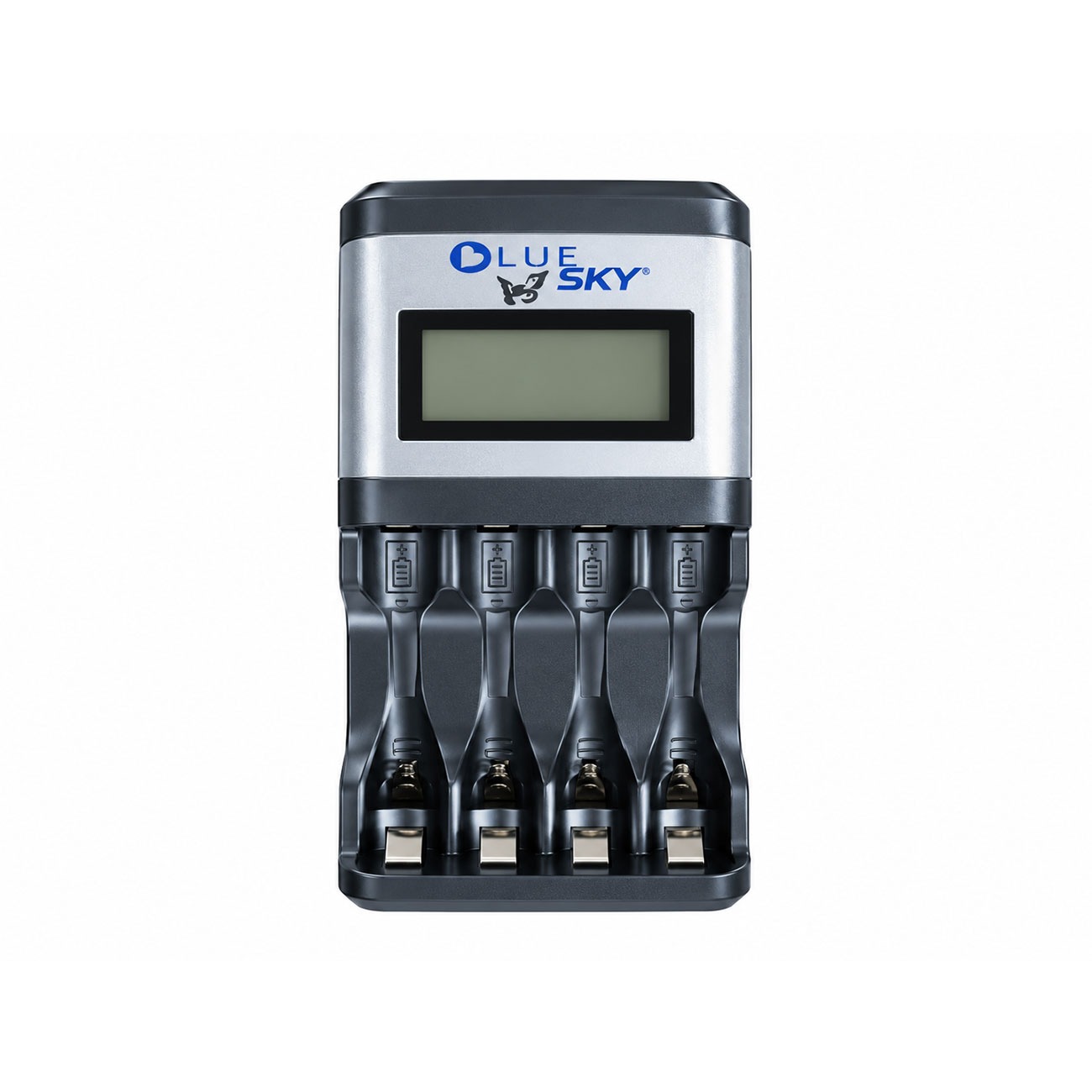 شارژر باتری BlueSky TS880 Battery Charger
مشاهدهی قیمت در فروشگاه
شارژر باتری BlueSky TS880 Battery Charger
مشاهدهی قیمت در فروشگاه
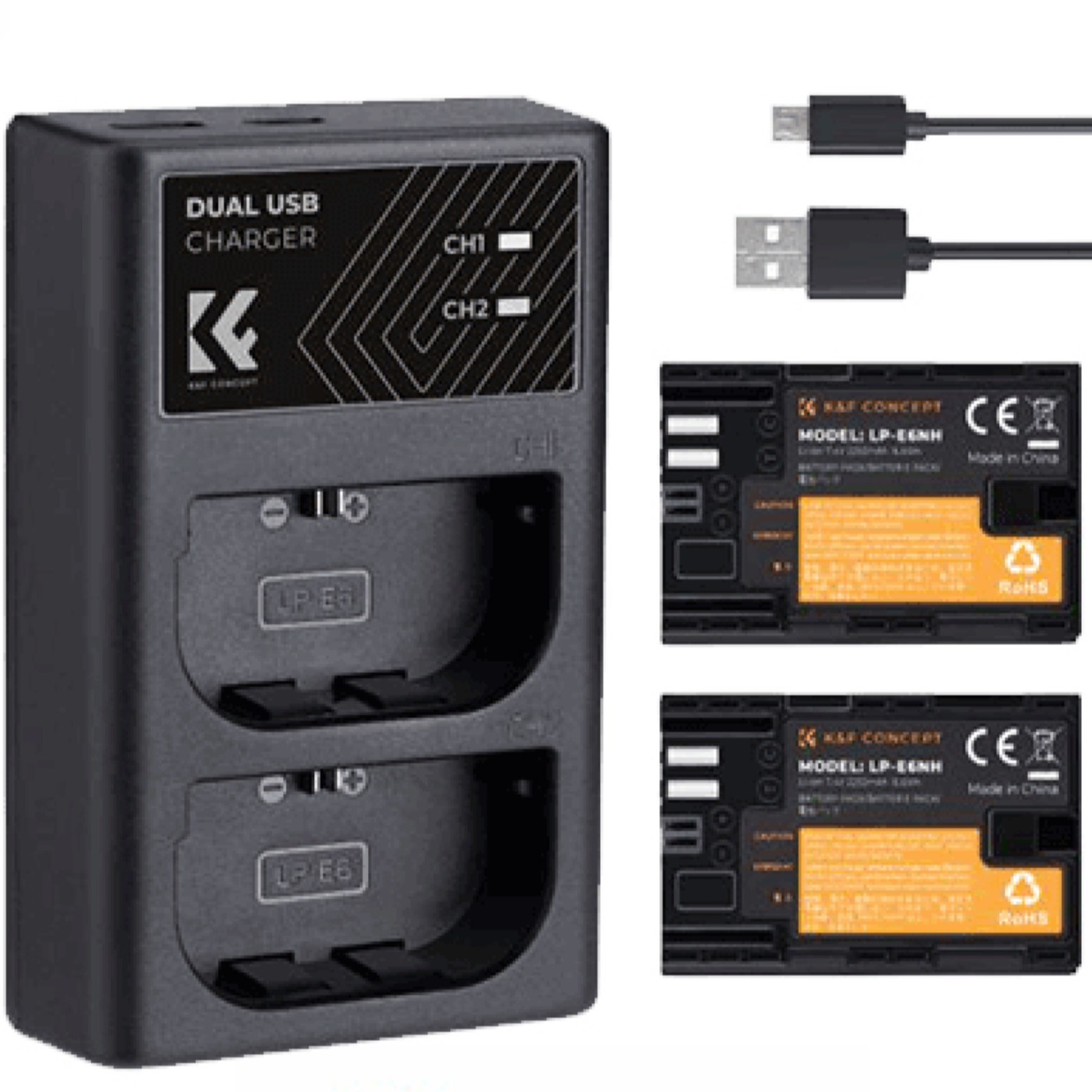 شارژر دوبل باتری کی اند اف K&F LP-E6NH Double battery charger
مشاهدهی قیمت در فروشگاه
شارژر دوبل باتری کی اند اف K&F LP-E6NH Double battery charger
مشاهدهی قیمت در فروشگاه
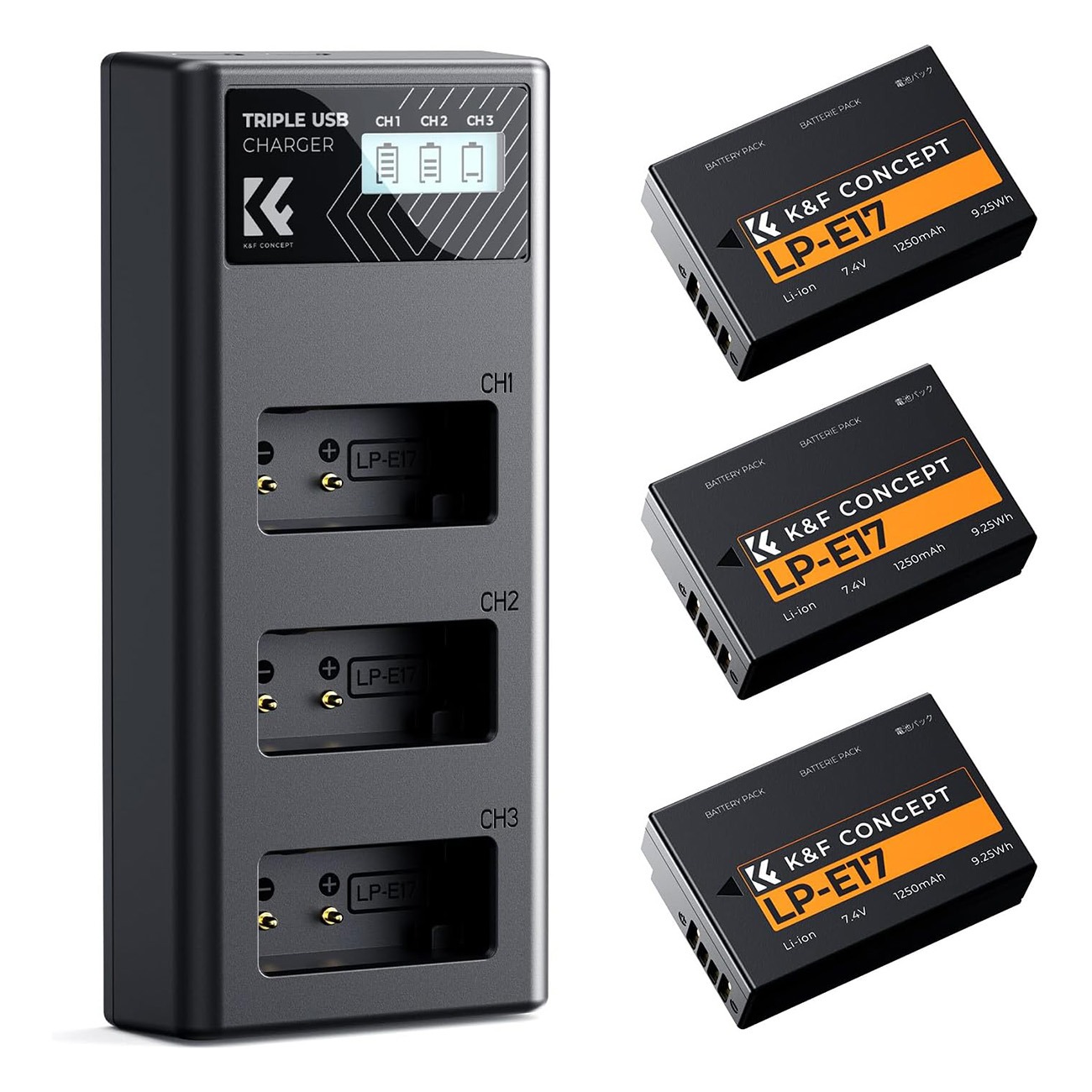 پک باتری قابل شارژ دوربین کی اند اف K&F Concept 3-Pack LP-E17 Battery Upgraded 3-Slot LCD Charger
مشاهدهی قیمت در فروشگاه
پک باتری قابل شارژ دوربین کی اند اف K&F Concept 3-Pack LP-E17 Battery Upgraded 3-Slot LCD Charger
مشاهدهی قیمت در فروشگاه
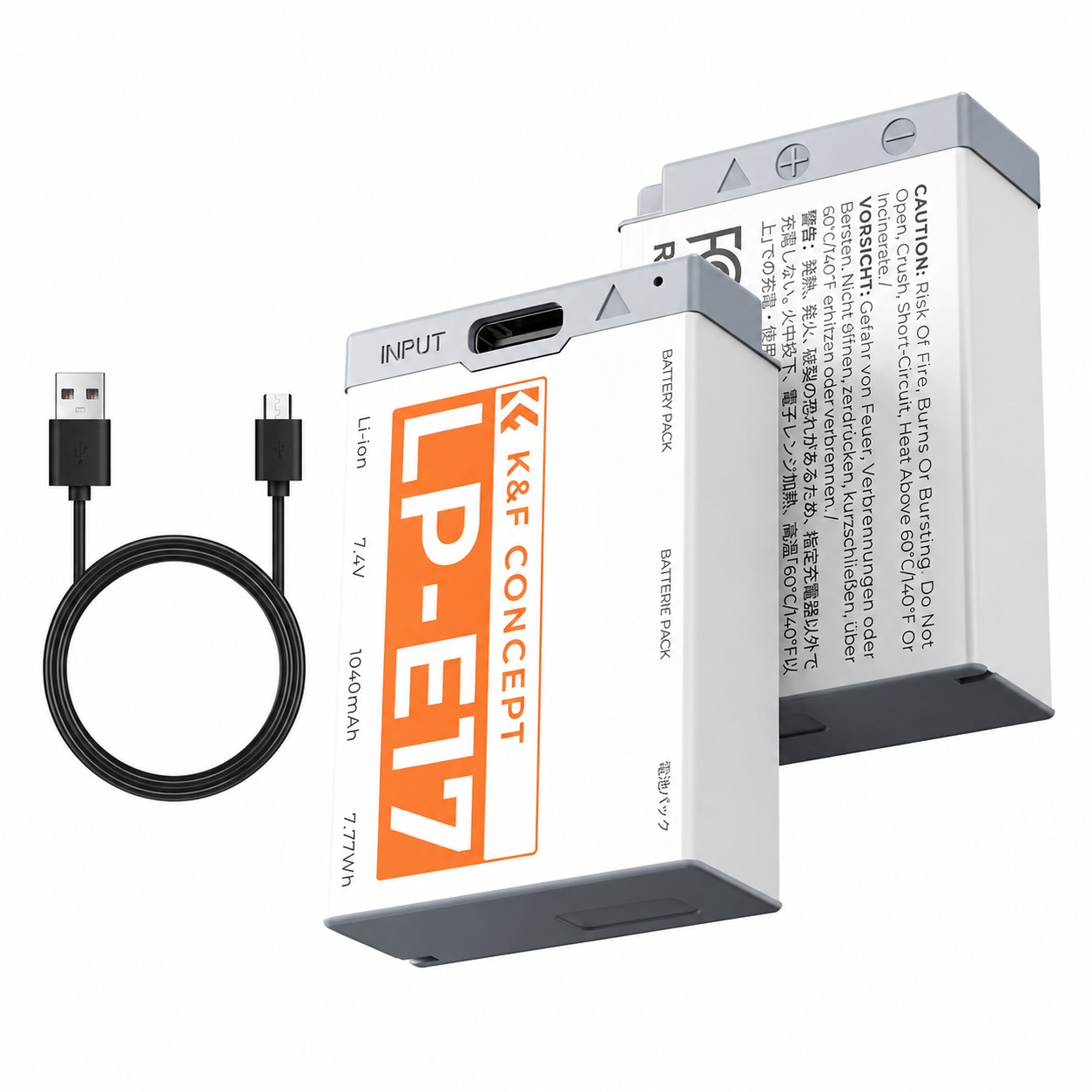 باتری دوربین کی اند اف K&F Concept LP-E17 Compact Camera Battery
مشاهدهی قیمت در فروشگاه
باتری دوربین کی اند اف K&F Concept LP-E17 Compact Camera Battery
مشاهدهی قیمت در فروشگاه
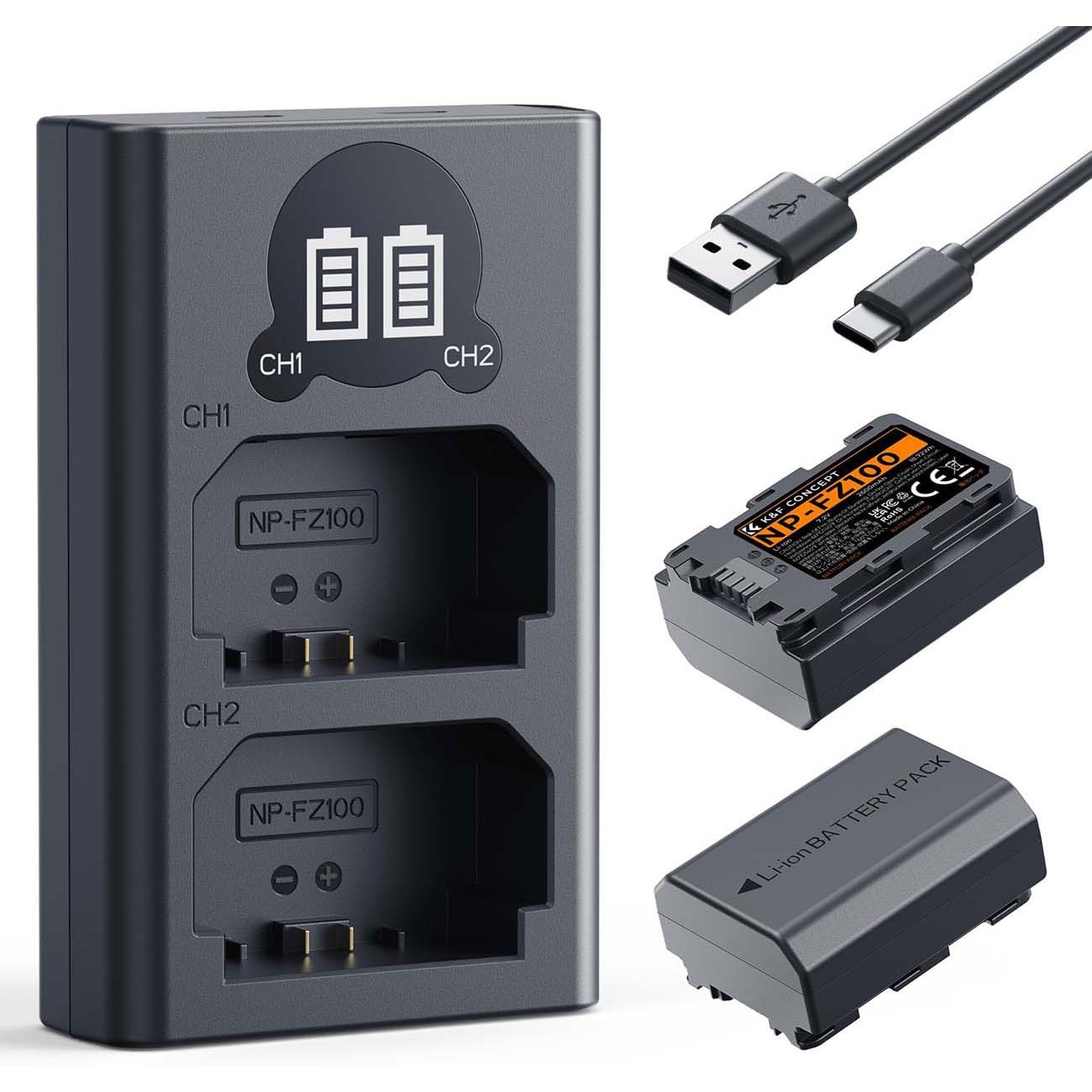 باتری و شارژر کی اند اف K&F CONCEPT NP-FZ100 2600mAh Battery for Sony
مشاهدهی قیمت در فروشگاه
باتری و شارژر کی اند اف K&F CONCEPT NP-FZ100 2600mAh Battery for Sony
مشاهدهی قیمت در فروشگاه
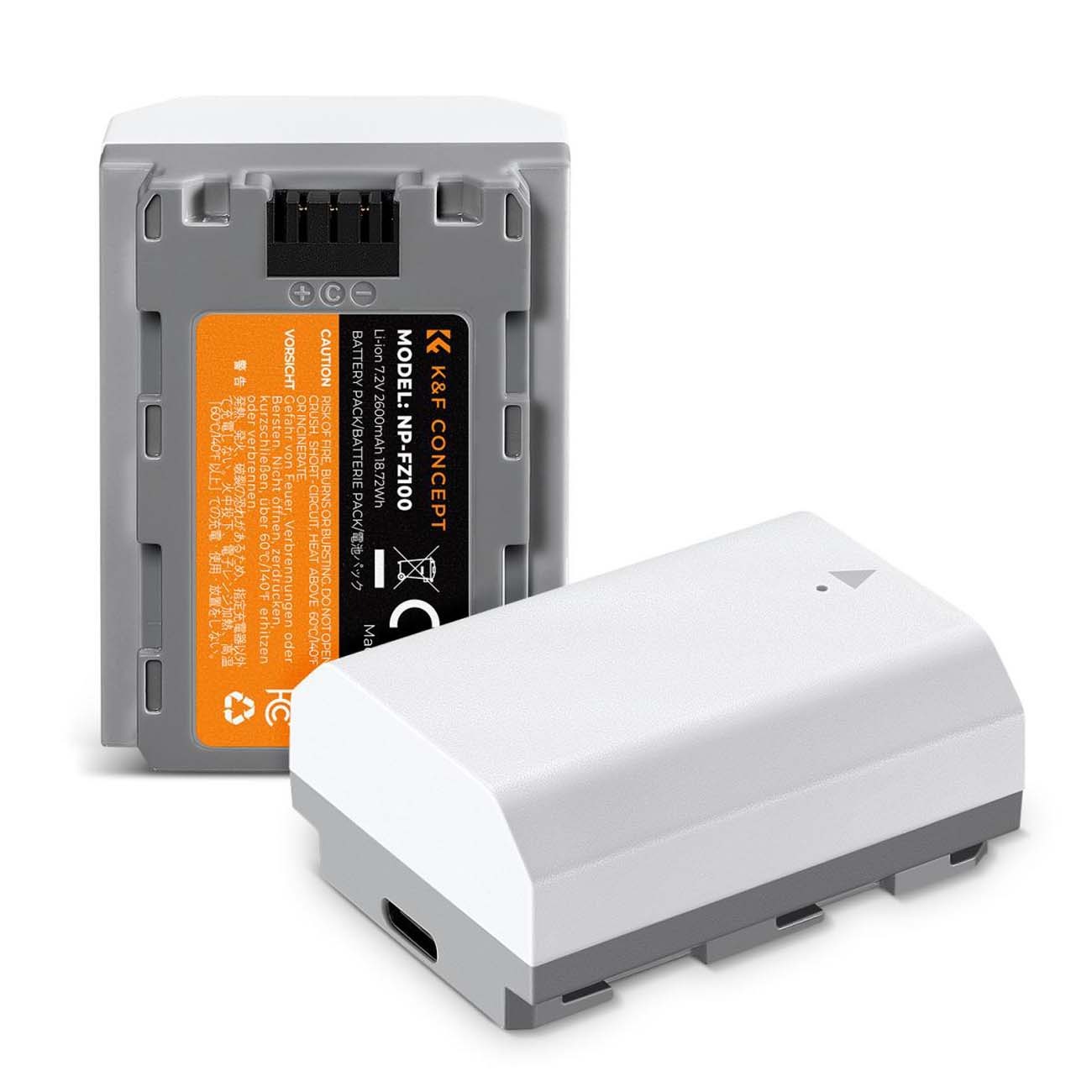 باتری قابل شارژ کی اند اف K&F Concept NP-FZ100 2600mAh Type-C Fast Charging Battery-Pack
مشاهدهی قیمت در فروشگاه
باتری قابل شارژ کی اند اف K&F Concept NP-FZ100 2600mAh Type-C Fast Charging Battery-Pack
مشاهدهی قیمت در فروشگاه
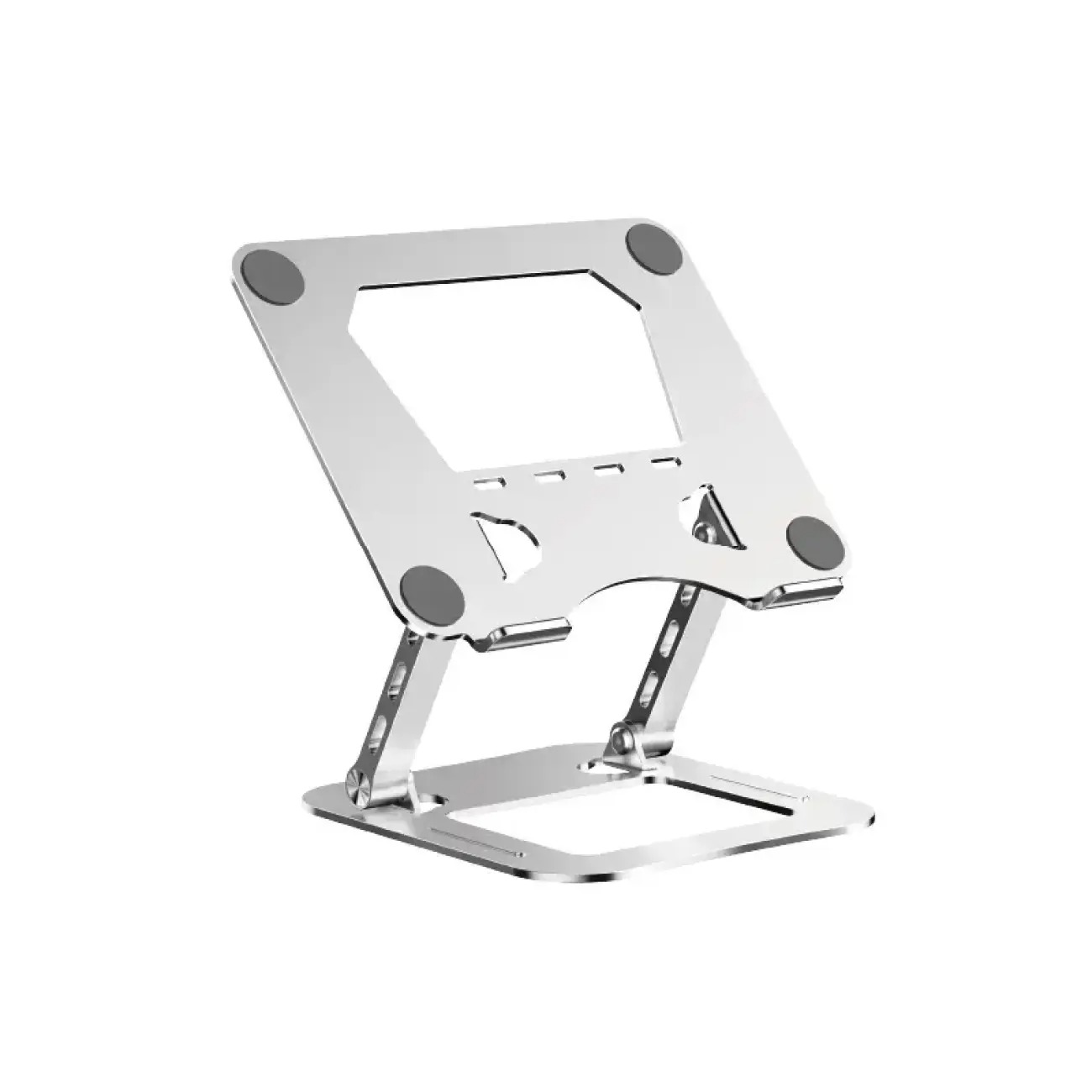 پایه لپتاپ و تبلت نکسا Nexa HX102 Laptop and tablet stand
مشاهدهی قیمت در فروشگاه
پایه لپتاپ و تبلت نکسا Nexa HX102 Laptop and tablet stand
مشاهدهی قیمت در فروشگاه
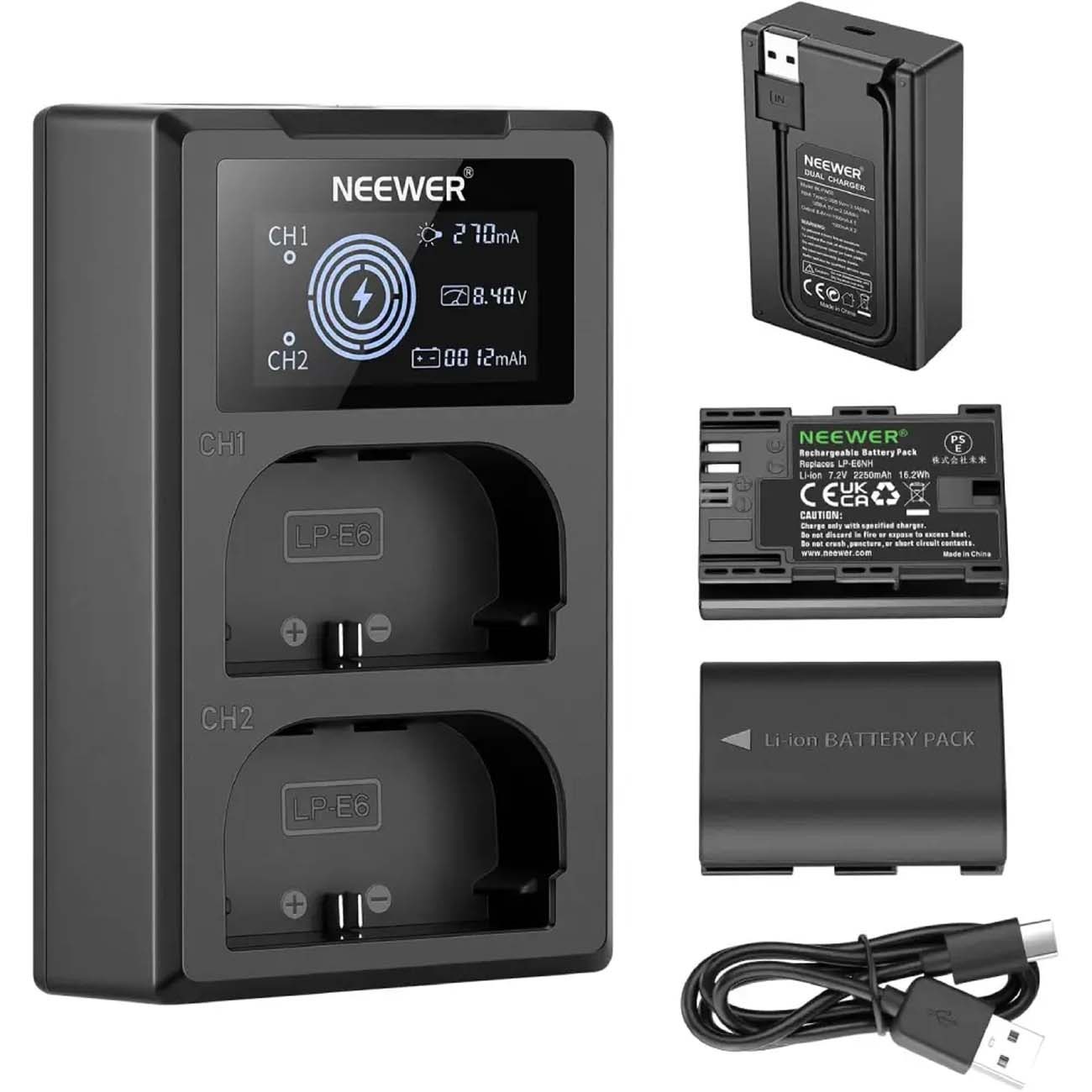 شارژر و باتری دوربین نیور Neewer LP-E6NH 2-Pcs 2250mAh Battery with Dual USB LCD Screen Charger
مشاهدهی قیمت در فروشگاه
شارژر و باتری دوربین نیور Neewer LP-E6NH 2-Pcs 2250mAh Battery with Dual USB LCD Screen Charger
مشاهدهی قیمت در فروشگاه
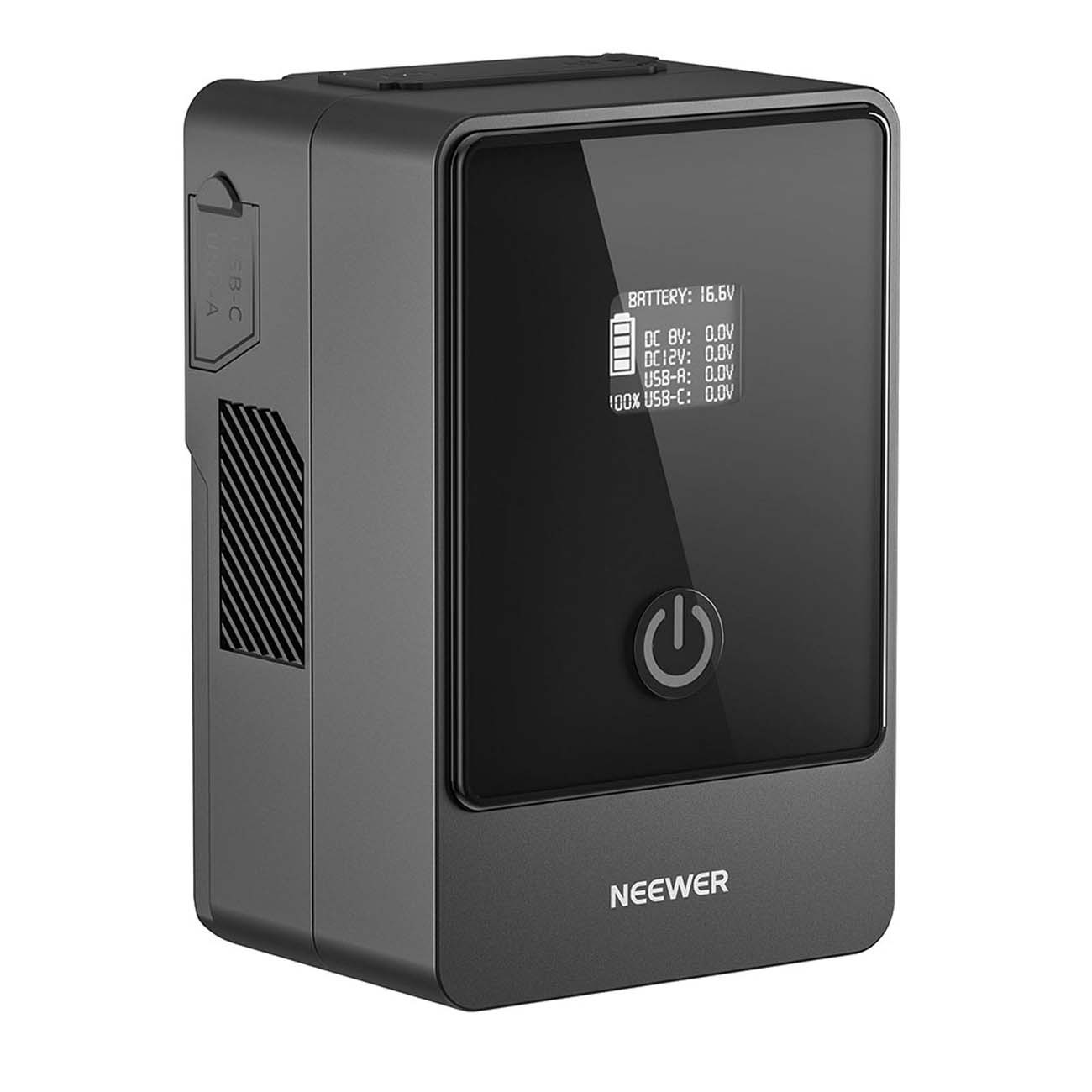 باتری نیور Neewer PS099E Mini 99Wh V-Mount Battery
مشاهدهی قیمت در فروشگاه
باتری نیور Neewer PS099E Mini 99Wh V-Mount Battery
مشاهدهی قیمت در فروشگاه
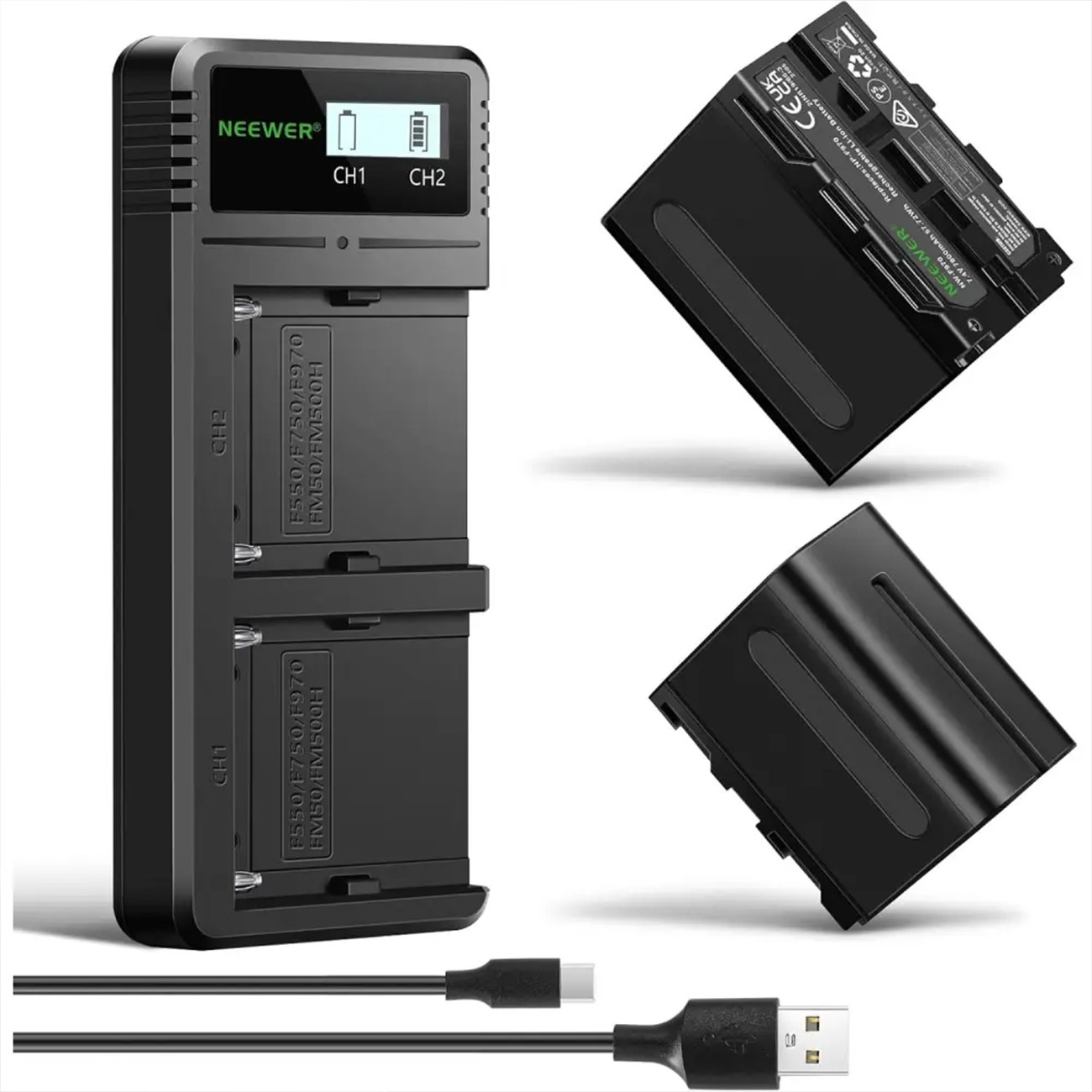 شارژر و باتری دوربین نیور NEEWER NW F970 Battery NP F970 Dual USB Charger
مشاهدهی قیمت در فروشگاه
شارژر و باتری دوربین نیور NEEWER NW F970 Battery NP F970 Dual USB Charger
مشاهدهی قیمت در فروشگاه
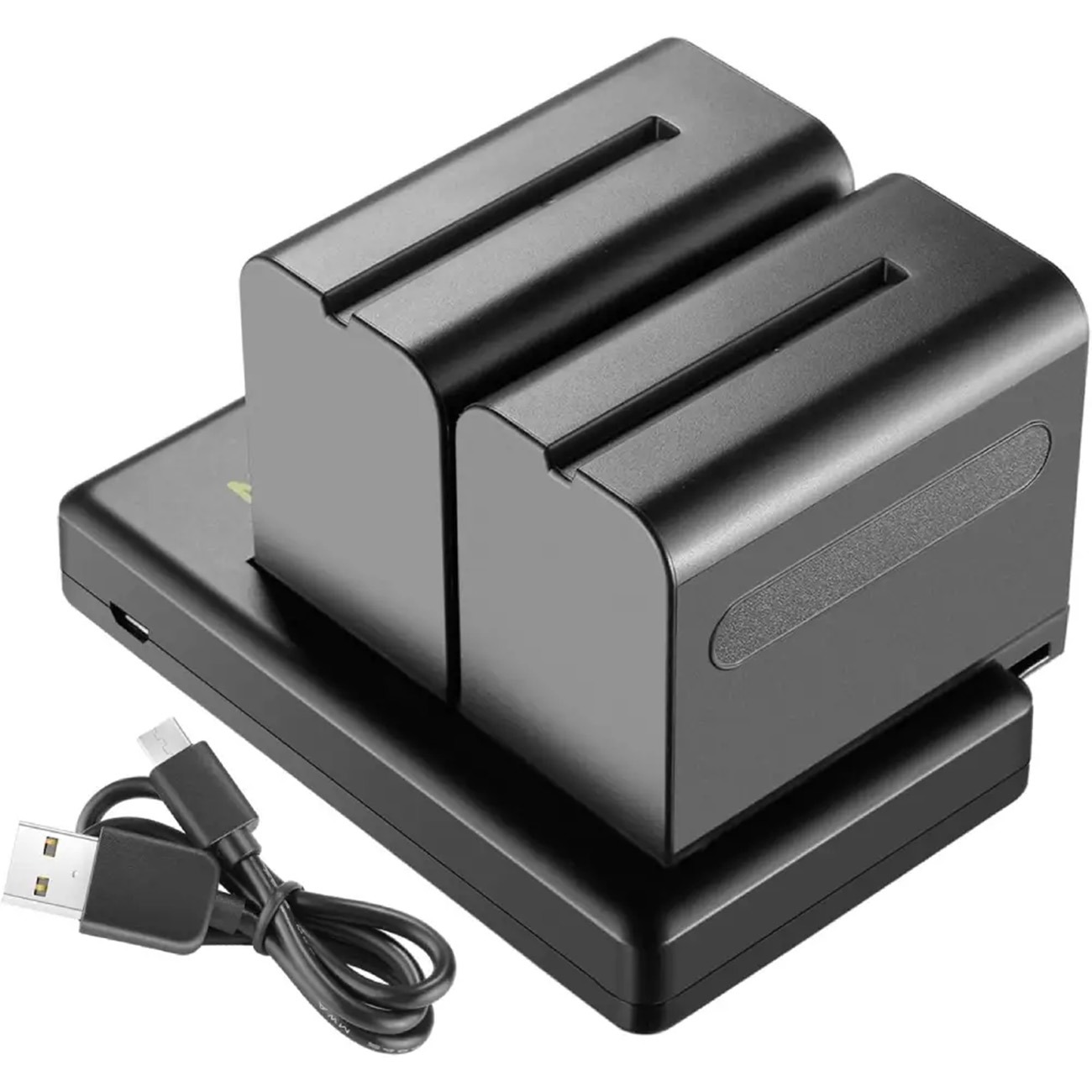 شارژر و باتری دوربین نیور NEEWER NW F970 Battery And Dual USB Charger
مشاهدهی قیمت در فروشگاه
شارژر و باتری دوربین نیور NEEWER NW F970 Battery And Dual USB Charger
مشاهدهی قیمت در فروشگاه
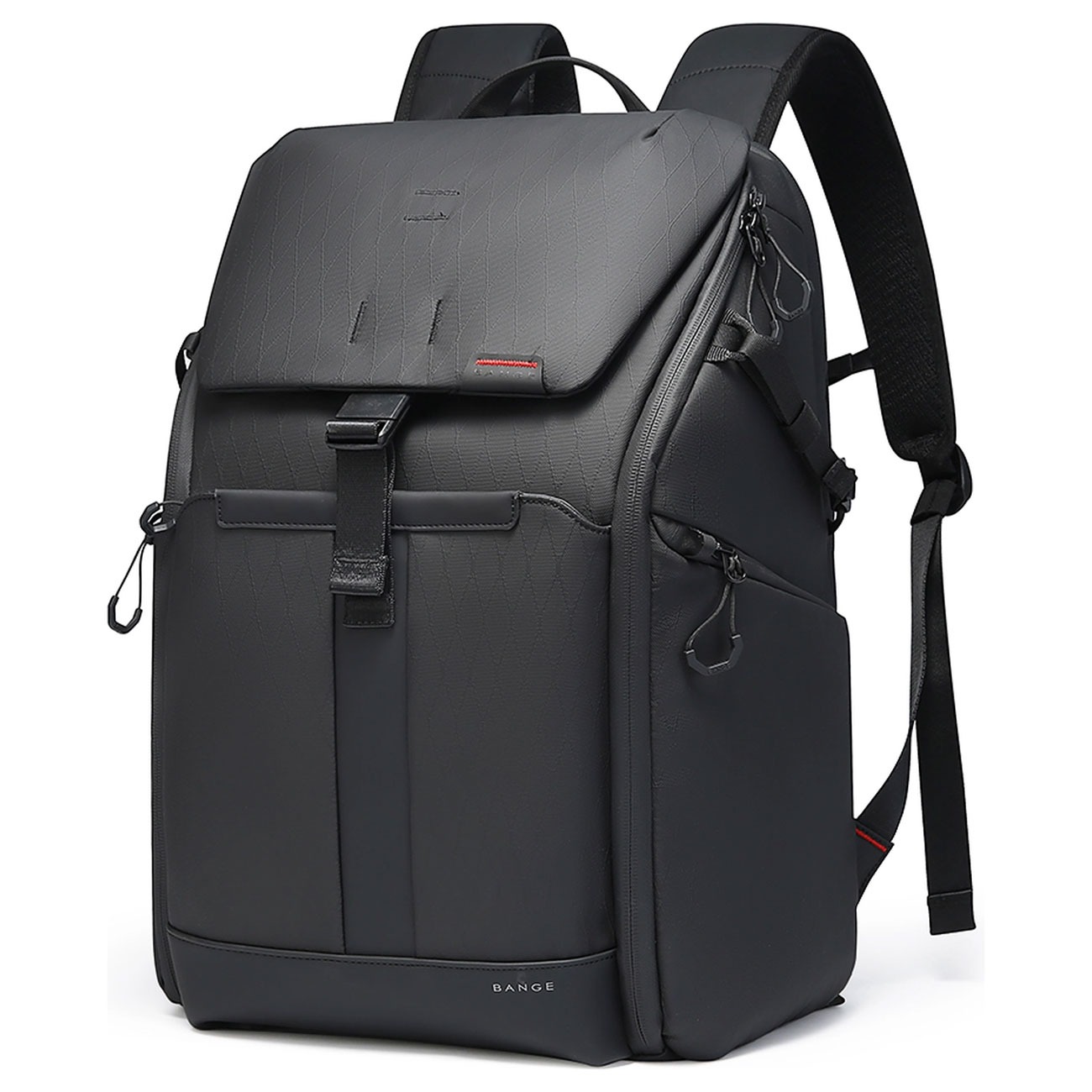 کوله پشتی دوربین و لپ تاپ بنج Bange XJ327 Camera backpack
مشاهدهی قیمت در فروشگاه
کوله پشتی دوربین و لپ تاپ بنج Bange XJ327 Camera backpack
مشاهدهی قیمت در فروشگاه
باتری یکی از مهمترین بخشهای هر لپتاپ است و میزان شارژدهی آن تاثیر مستقیمی بر تجربه کاربری دارد. بسیاری از کاربران زمانی که از پریز برق دور هستند، با مشکل تمام شدن سریع شارژ مواجه میشوند.
خبر خوب این است که با چند تغییر ساده در تنظیمات سیستم میتوان عمر باتری لپتاپ را به شکل محسوسی افزایش داد. کاهش روشنایی نمایشگر، فعال کردن حالت صرفهجویی انرژی و بستن برنامههای اضافی تنها بخشی از این راهکارها هستند.
در ادامه بهترین ترفندها و تنظیمات کاربردی برای لپتاپهای ویندوزی و مکبوک را بررسی میکنیم.
راهکارهای افزایش عمر باتری در لپتاپهای ویندوزی

سیستمعامل ویندوز 11 ابزارهای متنوعی برای مدیریت مصرف انرژی ارائه میدهد. با چند تنظیم ساده میتوان مصرف باتری را کاهش داد و مدت بیشتری بدون شارژر از لپتاپ استفاده کرد.
کاهش مصرف نمایشگر و کنترل روشنایی
نمایشگر یکی از پرمصرفترین قطعات در لپتاپ محسوب میشود. برای کاهش مصرف انرژی بهتر است:
- روشنایی صفحه را در بخش Settings > System > Display روی سطح متوسط یا پایین تنظیم کنید.
- اگر لپتاپ از نرخ نوسازی بالا پشتیبانی میکند، در قسمت Advanced Display نرخ تازهسازی را روی 60 هرتز قرار دهید.
- در صورت امکان HDR را هنگام استفاده از باتری غیرفعال کنید.
این تغییرات ساده میتوانند تاثیر زیادی در افزایش شارژدهی لپتاپ داشته باشند.
فعال کردن حالت Battery Saver
ویندوز بخشی اختصاصی برای مدیریت مصرف باتری دارد. برای فعال کردن آن:
- وارد Settings شوید
- به بخش System بروید
- گزینه Power & Battery را انتخاب کنید
در این قسمت میتوانید Battery Saver را فعال کنید یا آن را طوری تنظیم کنید که هنگام رسیدن شارژ به ۲۰ درصد بهصورت خودکار فعال شود. این حالت فعالیتهای پسزمینه را محدود کرده و مصرف انرژی را کاهش میدهد.
مدیریت برنامههای پسزمینه
بسیاری از برنامهها هنگام روشن شدن لپتاپ بهطور خودکار اجرا میشوند و بدون اینکه متوجه شوید باتری را مصرف میکنند.
برای کنترل آنها:
- Task Manager را باز کنید
- وارد تب Startup Apps شوید
- برنامههای غیرضروری را Disable کنید
هرچه تعداد برنامههای فعال کمتر باشد، فشار کمتری به پردازنده وارد شده و باتری دیرتر خالی میشود.
ترفندهای افزایش عمر باتری مکبوک

مکبوکهای اپل به دلیل هماهنگی بالای سختافزار و نرمافزار معمولاً شارژدهی خوبی دارند. با این حال چند تنظیم ساده میتواند مدت استفاده از دستگاه را بیشتر کند.
فعال کردن Low Power Mode
در سیستمعامل مک گزینهای به نام Low Power Mode وجود دارد که مصرف انرژی را به شکل هوشمند کاهش میدهد.
برای فعال کردن آن:
System Settings → Battery → Low Power Mode
بهتر است این گزینه را روی Only on Battery قرار دهید تا هنگام استفاده بدون شارژر، مصرف انرژی بهینه شود.
تنظیمات نمایشگر و ویدیو
در بخش Battery گزینههایی وجود دارند که به حفظ شارژ کمک میکنند:
- فعال بودن گزینه Slightly dim the display while on battery power
- فعال کردن Optimize video streaming while on battery
این تنظیمات باعث میشوند هنگام تماشای ویدیو یا کارهای روزمره، مصرف باتری کاهش پیدا کند.
بررسی برنامههای پرمصرف
گاهی یک برنامه خاص در مک منابع زیادی مصرف میکند. برای شناسایی این برنامهها:
- ابزار Activity Monitor را باز کنید
- وارد تب Energy شوید
در این بخش میتوانید برنامههایی که بیشترین مصرف انرژی دارند را مشاهده و در صورت نیاز آنها را ببندید.
تاثیر مرورگرها بر مصرف باتری لپتاپ
مرورگرهای اینترنت از جمله برنامههایی هستند که میتوانند مقدار زیادی از شارژ باتری را مصرف کنند، بهویژه زمانی که چندین تب همزمان باز باشد.
برای کاهش مصرف:
- در Google Chrome گزینه Energy Saver را فعال کنید
- در Microsoft Edge حالت Efficiency Mode را روشن کنید
- کاربران مک بهتر است از Safari استفاده کنند، زیرا با سیستمعامل macOS هماهنگی بیشتری دارد و انرژی کمتری مصرف میکند.
مدیریت لوازم جانبی و اتصالات بیسیم
بسیاری از کاربران فراموش میکنند که دستگاههای جانبی نیز از باتری لپتاپ انرژی میگیرند.
برای صرفهجویی در مصرف انرژی:
- هارد اکسترنال و فلش مموری را هنگام عدم استفاده جدا کنید
- نور پسزمینه کیبورد را کاهش دهید یا خاموش کنید
- در صورت عدم نیاز Wi‑Fi و بلوتوث را غیرفعال کنید
همین اقدامات کوچک میتوانند تاثیر قابل توجهی در افزایش عمر باتری لپتاپ داشته باشند.
نقش دما در سلامت باتری لپتاپ

یکی از مهمترین عوامل کاهش عمر باتری، گرمای بیش از حد است. زمانی که لپتاپ هنگام شارژ یا اجرای برنامههای سنگین داغ میشود، باتری آسیب میبیند.
برای جلوگیری از این مشکل:
- لپتاپ را روی سطح صاف قرار دهید
- از قرار دادن آن روی فرش یا پتو خودداری کنید
- اجازه دهید جریان هوا در زیر دستگاه برقرار باشد
خنک نگه داشتن دستگاه نقش مهمی در حفظ سلامت باتری دارد.
استفاده بهینه از کارت گرافیک
در لپتاپهایی که کارت گرافیک مجزا دارند، مصرف باتری بیشتر است. برای کارهای سبک مانند وبگردی یا تایپ نیازی به گرافیک قدرتمند نیست.
در ویندوز میتوانید تعیین کنید هر برنامه از کدام گرافیک استفاده کند:
Settings → System → Display → Graphics
برای برنامههای سبک گزینه Power Saving را انتخاب کنید تا از گرافیک کممصرف استفاده شود.
آیا صدا روی مصرف باتری تاثیر دارد؟
شاید عجیب به نظر برسد، اما بلندی صدا نیز مقدار کمی انرژی مصرف میکند. اگر شارژ کمی دارید بهتر است:
- ولوم صدا را پایین نگه دارید
- در صورت امکان از هدفون استفاده کنید
هرچند تاثیر این مورد کم است، اما در کنار سایر تنظیمات میتواند به صرفهجویی انرژی کمک کند.
جمعبندی
افزایش عمر باتری لپتاپ کار پیچیدهای نیست و تنها با چند تنظیم ساده میتوان تفاوت محسوسی در شارژدهی ایجاد کرد.
کاهش روشنایی نمایشگر، فعال کردن حالت صرفهجویی انرژی، مدیریت برنامههای پسزمینه و خاموش کردن اتصالات غیرضروری از مهمترین راهکارها هستند.
با رعایت این نکات و خنک نگه داشتن دستگاه، میتوانید مدت بیشتری بدون نیاز به شارژر از لپتاپ خود استفاده کنید و سلامت باتری را برای مدت طولانی حفظ کنید.
تیم ما متشکل از نویسندگان متخصصی است که اشتیاق زیادی به صنعت تصویربرداری دارند. هدف ما این است که به شما در درک بهتر عکاسی، ارتقای مهارتهایتان و الهامبخشیدن به خلق آثار هنریتان کمک کنیم.





دیدگاهها